教你用Photoshop简单几步制作下雨效果

 时间:2026-02-15 12:21:10

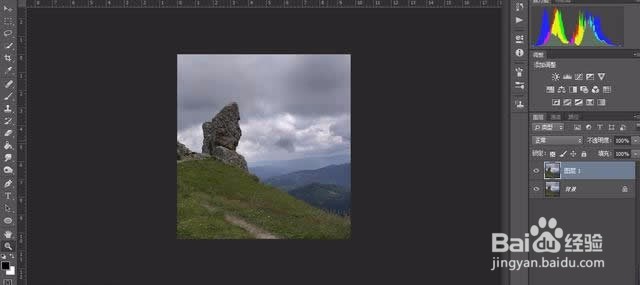
1、打开图片并复制一层

教你用Photoshop简单几步制作下雨效果

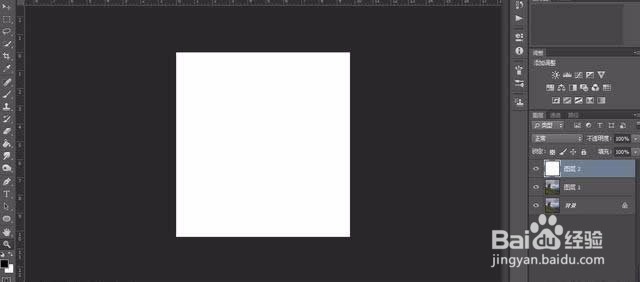
2、新建一个图层,填充白色

教你用Photoshop简单几步制作下雨效果

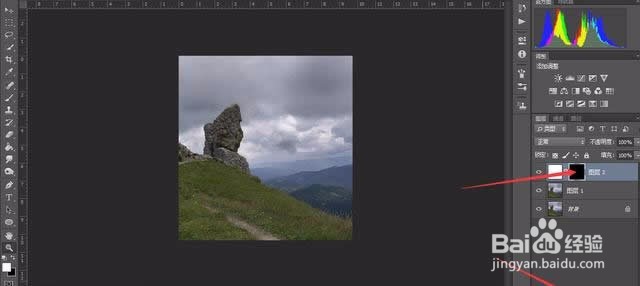
3、建立蒙版,把蒙版填充黑色

教你用Photoshop简单几步制作下雨效果

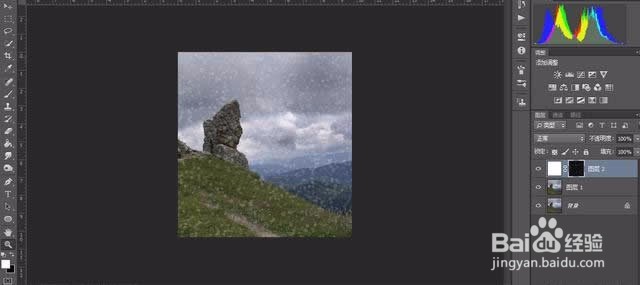
4、接着,滤镜--像素化--点状化

教你用Photoshop简单几步制作下雨效果

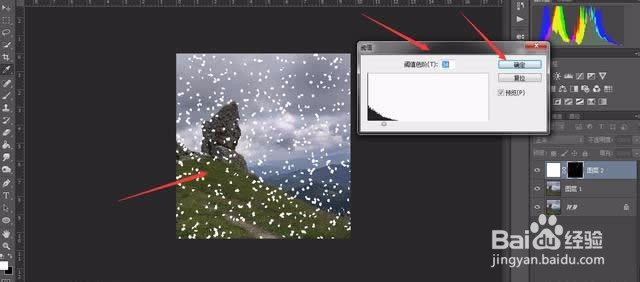
5、找到图像--调整--阈值命令,调整好数值

教你用Photoshop简单几步制作下雨效果

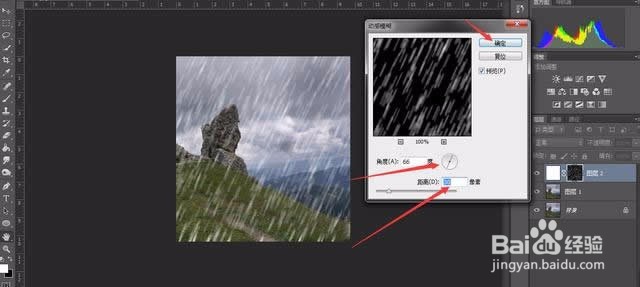
6、滤镜--模糊--动感模糊

教你用Photoshop简单几步制作下雨效果

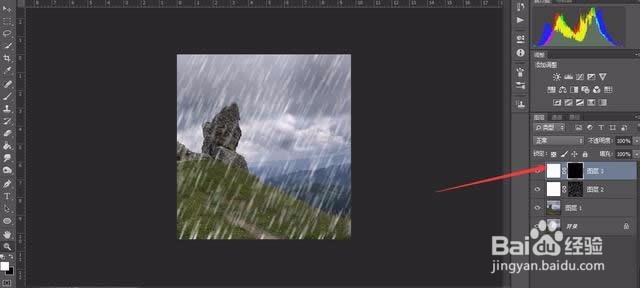
7、确定后,再次重复一遍

教你用Photoshop简单几步制作下雨效果

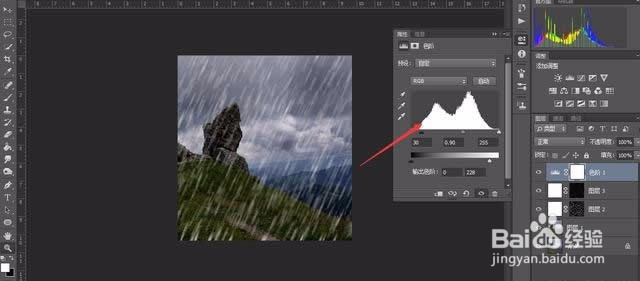
8、最后加色阶调整命令,完成

教你用Photoshop简单几步制作下雨效果

  • 如何用Photoshop做出下雨的效果?
  • Photoshop如何制造下雨效果
  • photoshop如何快速做下雨效果
  • Photoshop快速制作下雨效果
  • photoshop简单实例之扇子
  • 热门搜索
    宜昌旅游景点大全 上海旅游景区 东北旅游景点大全 十大旅游城市 中国旅游节 九寨沟旅游季节 牙买加旅游 北京房山旅游景点大全 新疆旅游景点介绍 九江旅游景点大全