1、百度一下,输入jdk,显示如下,点击第一个。

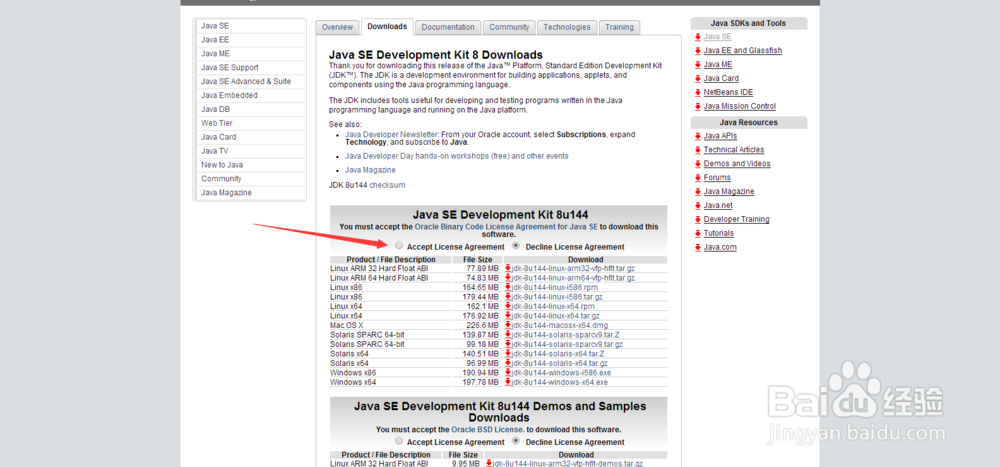
2、进入Oracle官网后,点击如下图

3、接受,点击如下图的选项。然后根据自己的系统,挑选自己所需的,然后点击下载,即可。
4、等待JDK下载完成后,点击下一步,一直下一步到安装完成即可。
5、配置环境变量:右击我的电脑,点击属性,然后再点击“高级系统设置”,如下图,点击环境变量,出现右边,点击新建。
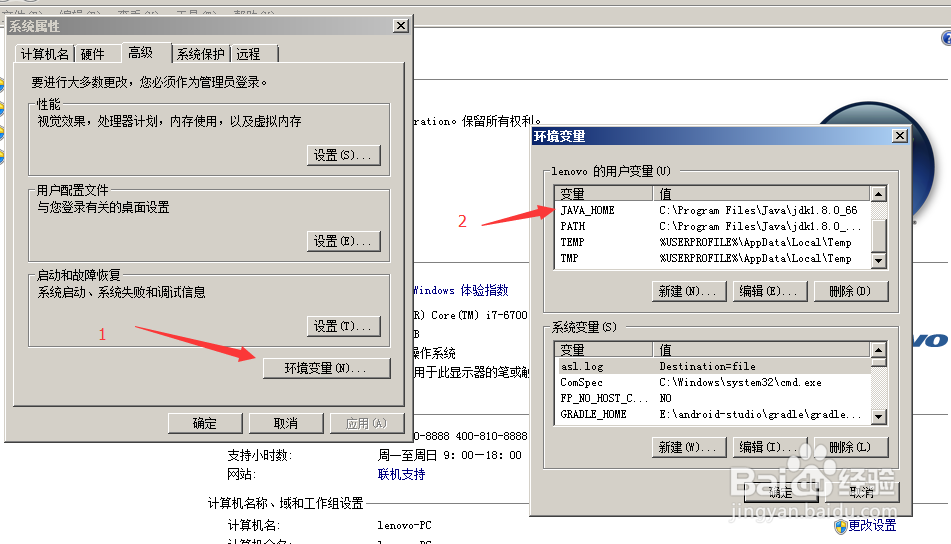
6、新建JAVA_HOME和PATH两个环境变量。
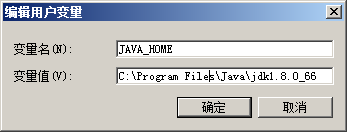
如下图所示JAVA_HOME的示意图;
例如:
变量名:JAVA_HOME
变量值:C:\Program Files\Java\jdk1.8.0_66;
变量名:PATH
变量值:C:\Program Files\Java\jdk1.8.0_66\bin;
注意:变量名尽量使用大写;变量值为安装目录。
7、JDK1.5以后,不用再配置CLASSPATH这个变量了,因此此处不再赘述。
8、配置好环境变量后,键盘win+R,输入CMD,敲回车。

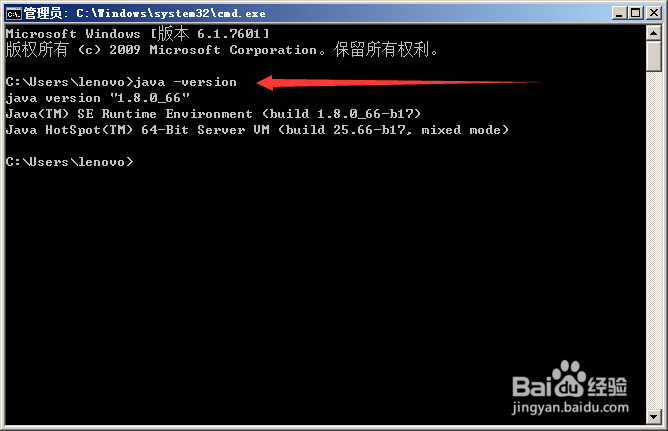
9、进入后输入:java -version 敲回车
注意:(输入Java后,敲一下空格后,再输入-version)。
当出现如下图所示时,说明已经配置好了。