PS教程:怎么为图片人物瘦腿

 时间:2026-04-21 22:49:05

1、打开需要编辑的图片。

PS教程:怎么为图片人物瘦腿

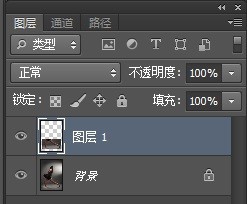
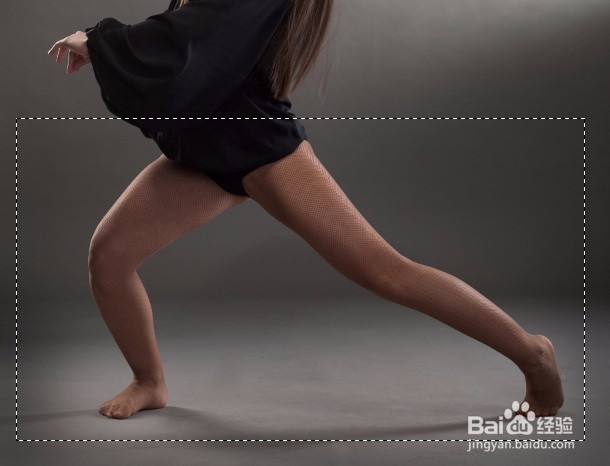
2、选择矩形选框工具,在腿部区域创建选区。

按【Ctrl+J】复制选区内图像,得到“图层1”。
PS教程:怎么为图片人物瘦腿

PS教程:怎么为图片人物瘦腿

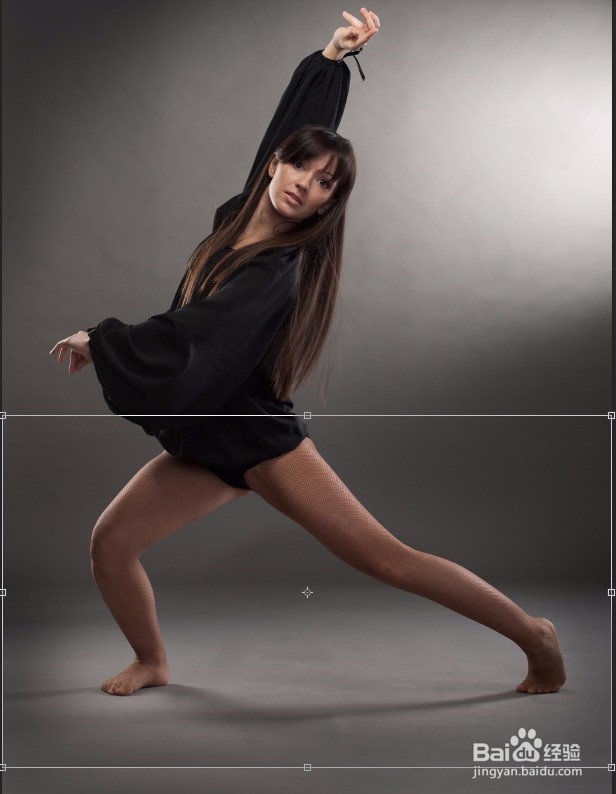
3、按【Ctrl+T】调出变换框,向下拉伸画面,腿部线条稍微变长,按【Enter】确认。
PS教程:怎么为图片人物瘦腿

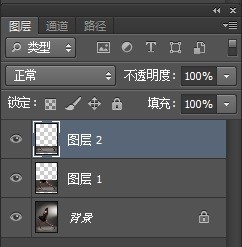
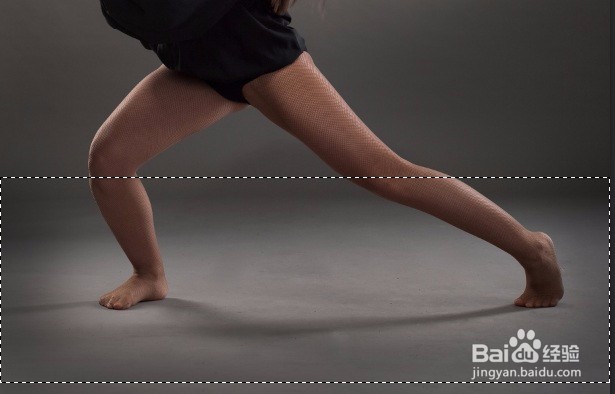
4、选择矩形选框工具,在膝盖以下区域创建选区。

按【Ctrl+J】复制选区内图像,得到“图层2”。
PS教程:怎么为图片人物瘦腿

PS教程:怎么为图片人物瘦腿

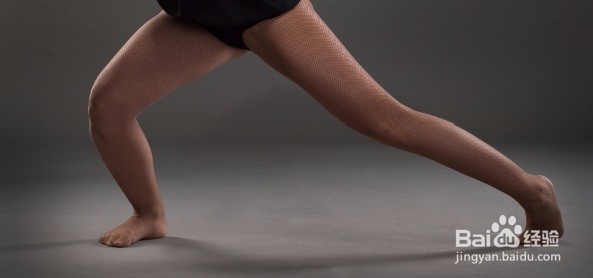
5、按【Ctrl+T】调出变换框,向下拉伸画面,小腿线条稍微变长,按【Enter】确认。
PS教程:怎么为图片人物瘦腿

6、按【Ctrl+Shift+Alt+E】盖印图层。

单击“滤镜”/“液化”命令,在对话框设置参数,调整女孩腿型。
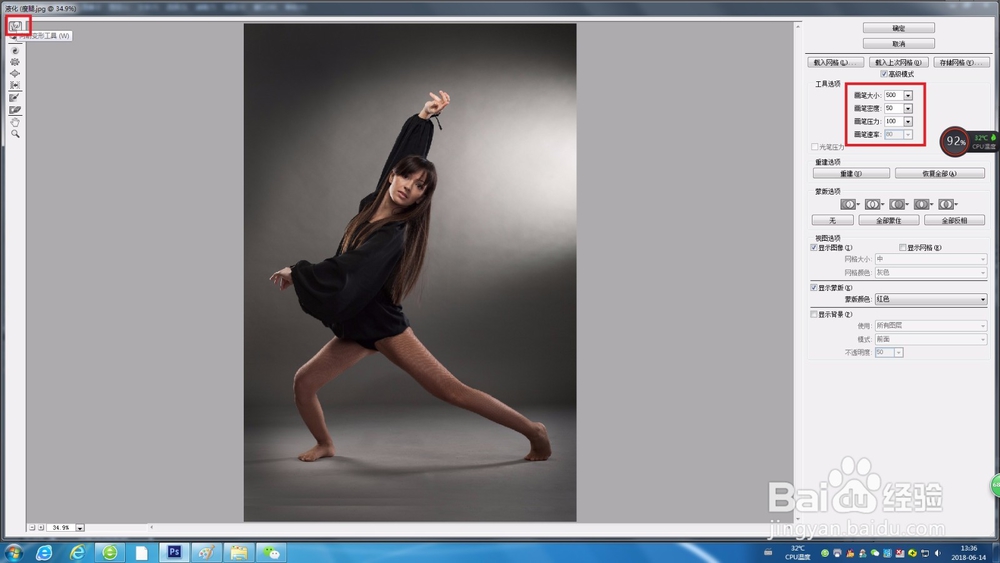
PS教程:怎么为图片人物瘦腿

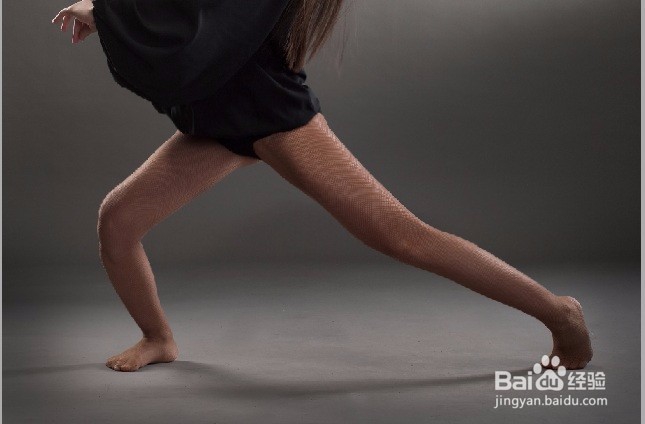
7、此时腿型变细。

PS教程:怎么为图片人物瘦腿

8、在此界面,选择“褶皱工具”,调整画笔大小,把脚腕、膝盖处略微处理下,单击确定。

PS教程:怎么为图片人物瘦腿

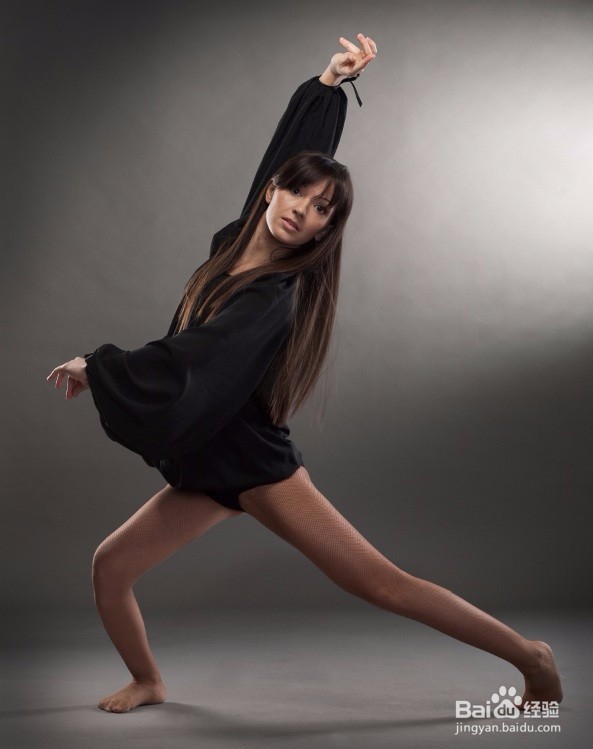
9、查看瘦腿后图形。

PS教程:怎么为图片人物瘦腿

  • 如何利用美图秀秀保存抠图后的前景素材
  • 悟空图像如何羽化图像边缘
  • 饿了么满减怎么不减
  • 美图秀秀3d塑颜怎么用 美图秀秀3d塑颜在哪
  • Photoshop的内容识别缩放功能
  • 热门搜索
    湖北在线旅游网 公司旅游注意事项 河北旅游考试网 花莲旅游 国内的旅游胜地 澳门旅游网 庐山旅游网 日照旅游政务网 丹东旅游地图 行者 旅游卫视