win11麦克风说话别人听不见

 时间:2026-04-22 00:26:59

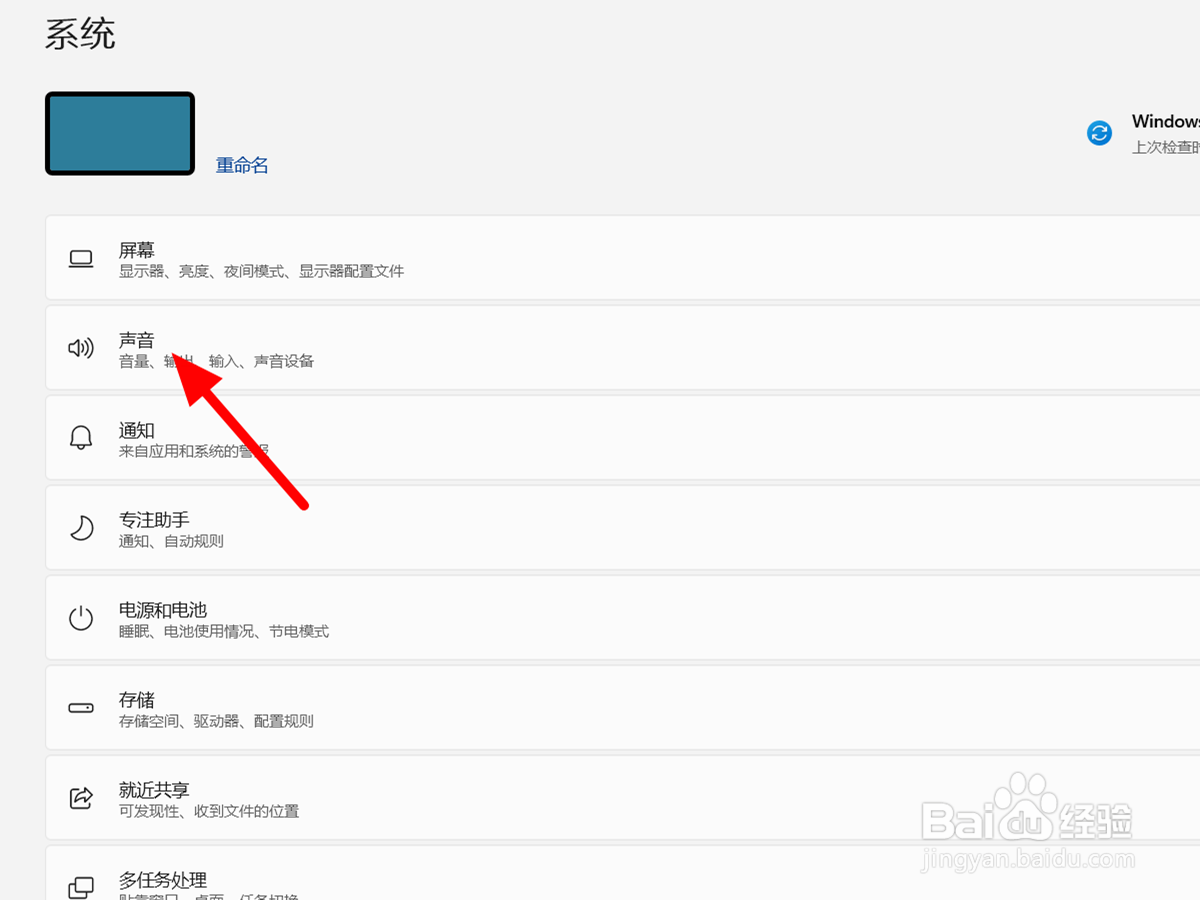
1、单击声音

在键盘按下win+i打开设置,单击声音。
win11麦克风说话别人听不见

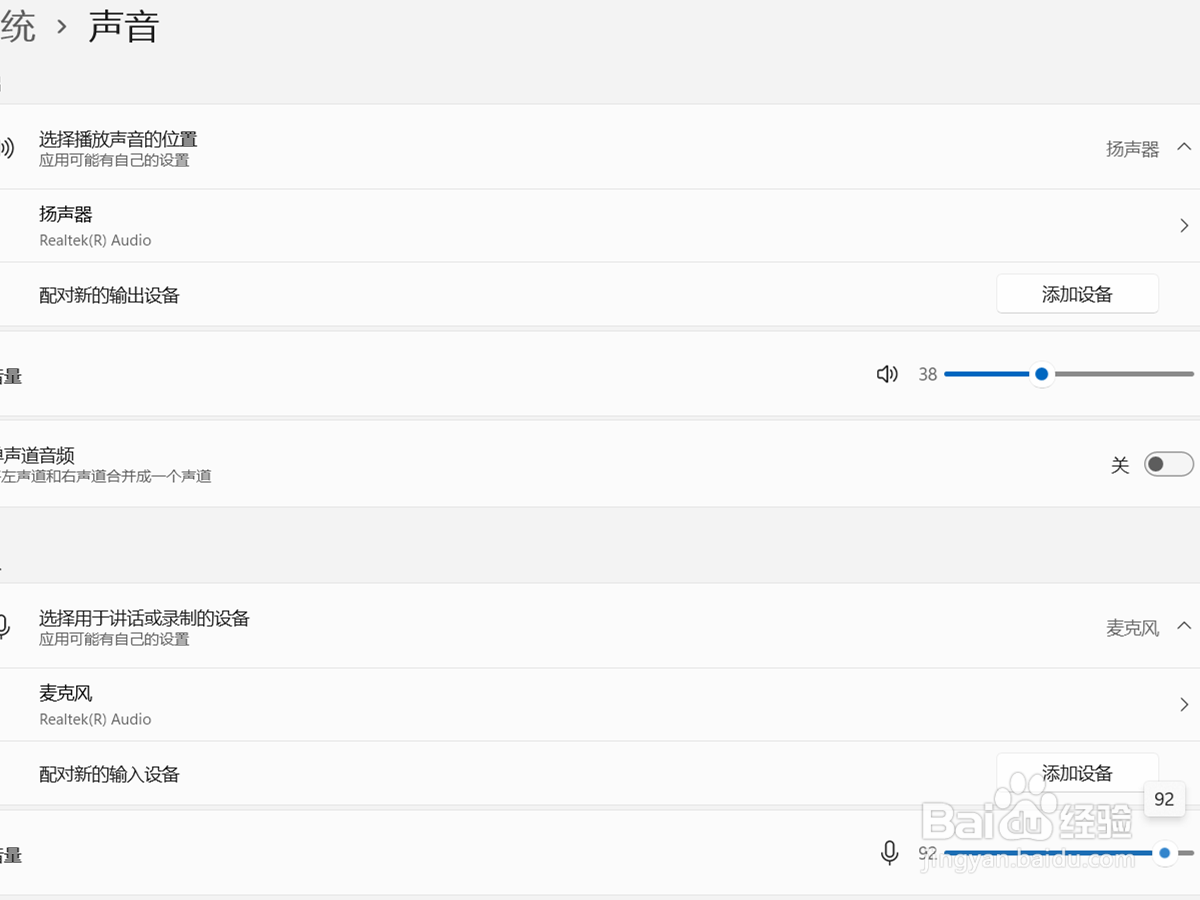
2、调大麦克风音量

在声音中麦克风下向右滑动音量滑块调大麦克风音量。

win11麦克风说话别人听不见

3、听到声音

这样就可以听到麦克风声音。

win11麦克风说话别人听不见

1、点击隐私和安全性

在设置界面,点击隐私和安全性。

win11麦克风说话别人听不见

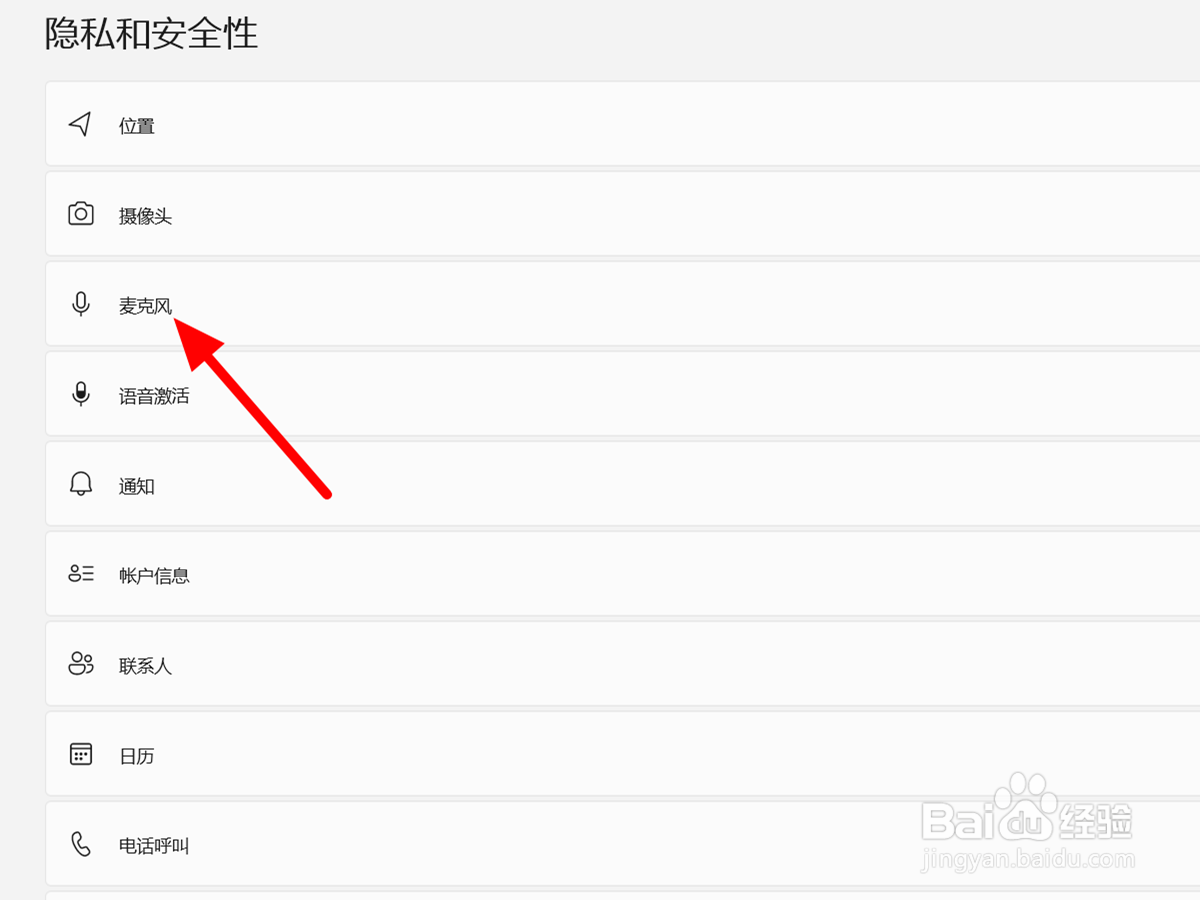
2、点击麦克风

在隐私和安全性界面,点击麦克风。

win11麦克风说话别人听不见

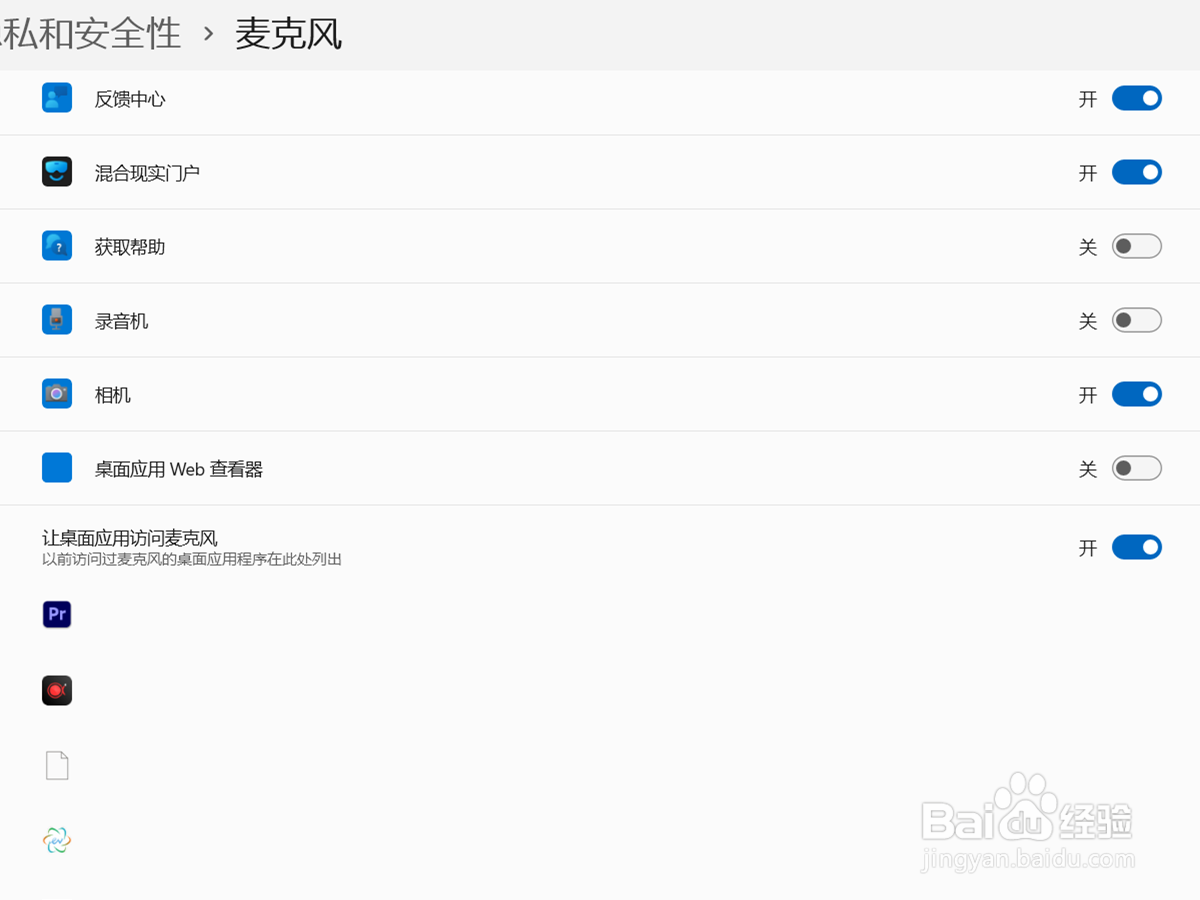
3、开启让应用访问

开启让应用访问麦克风,这样就设置成功。

win11麦克风说话别人听不见

win11麦克风说话别人听不见

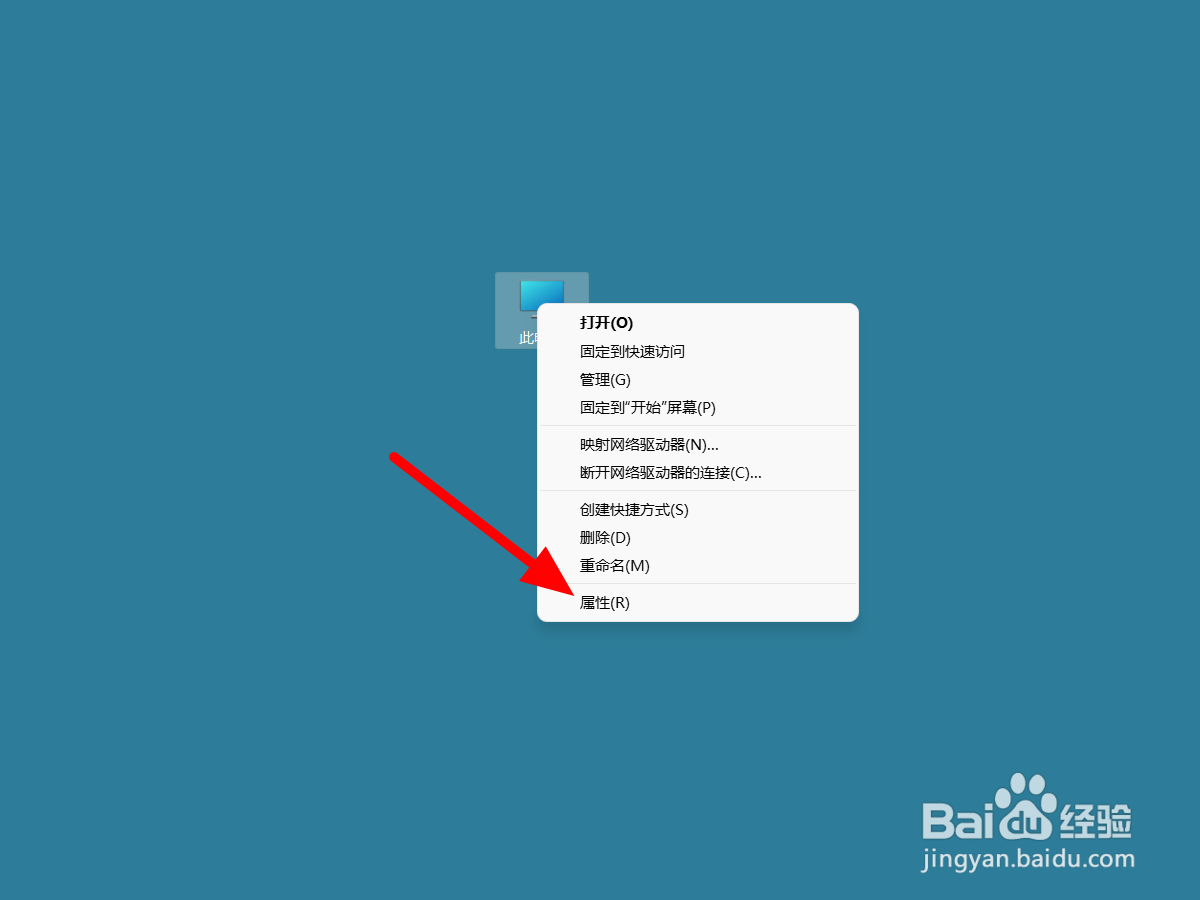
1、点击属性

在电脑桌面选中此电脑鼠标右击,点击属性。

win11麦克风说话别人听不见

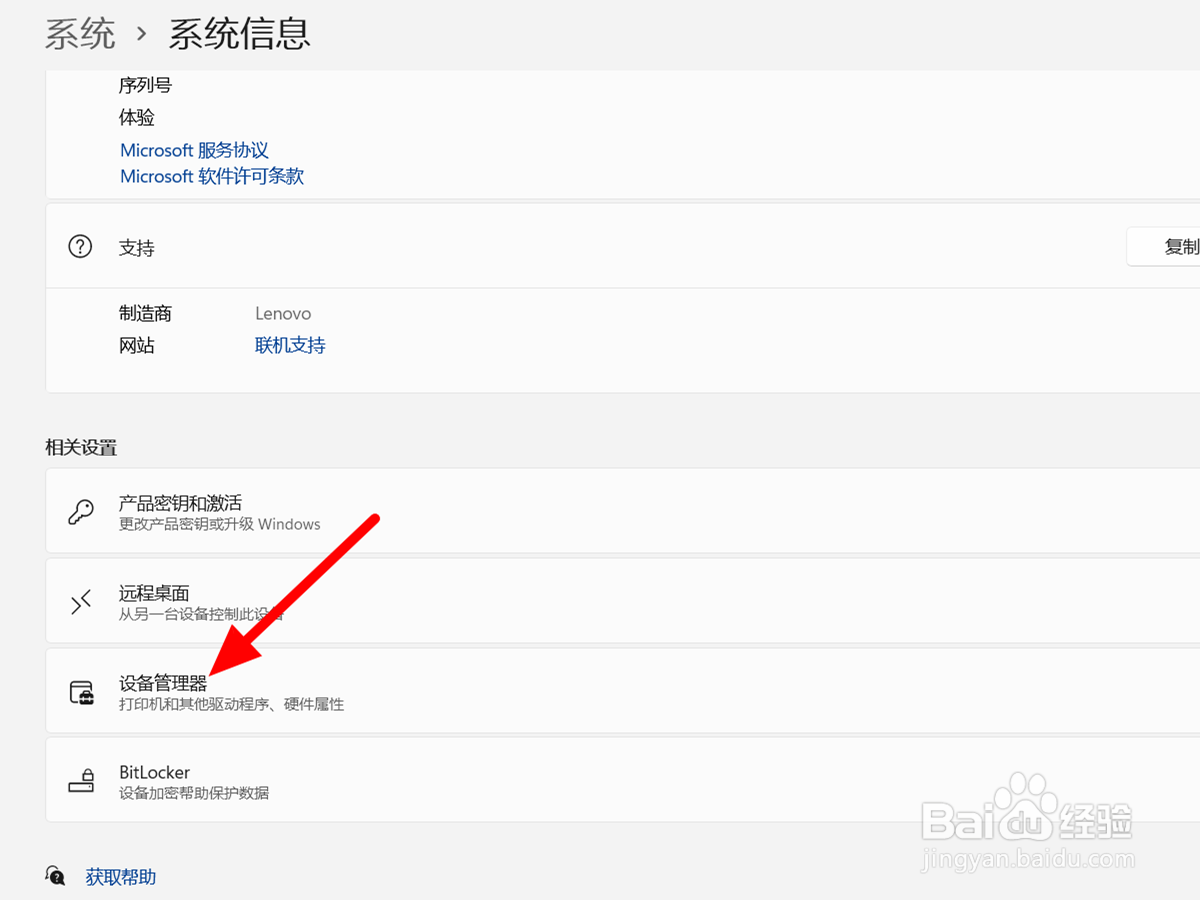
2、点击设备管理器

在属性界面,点击设备管理器。

win11麦克风说话别人听不见

3、点击声音

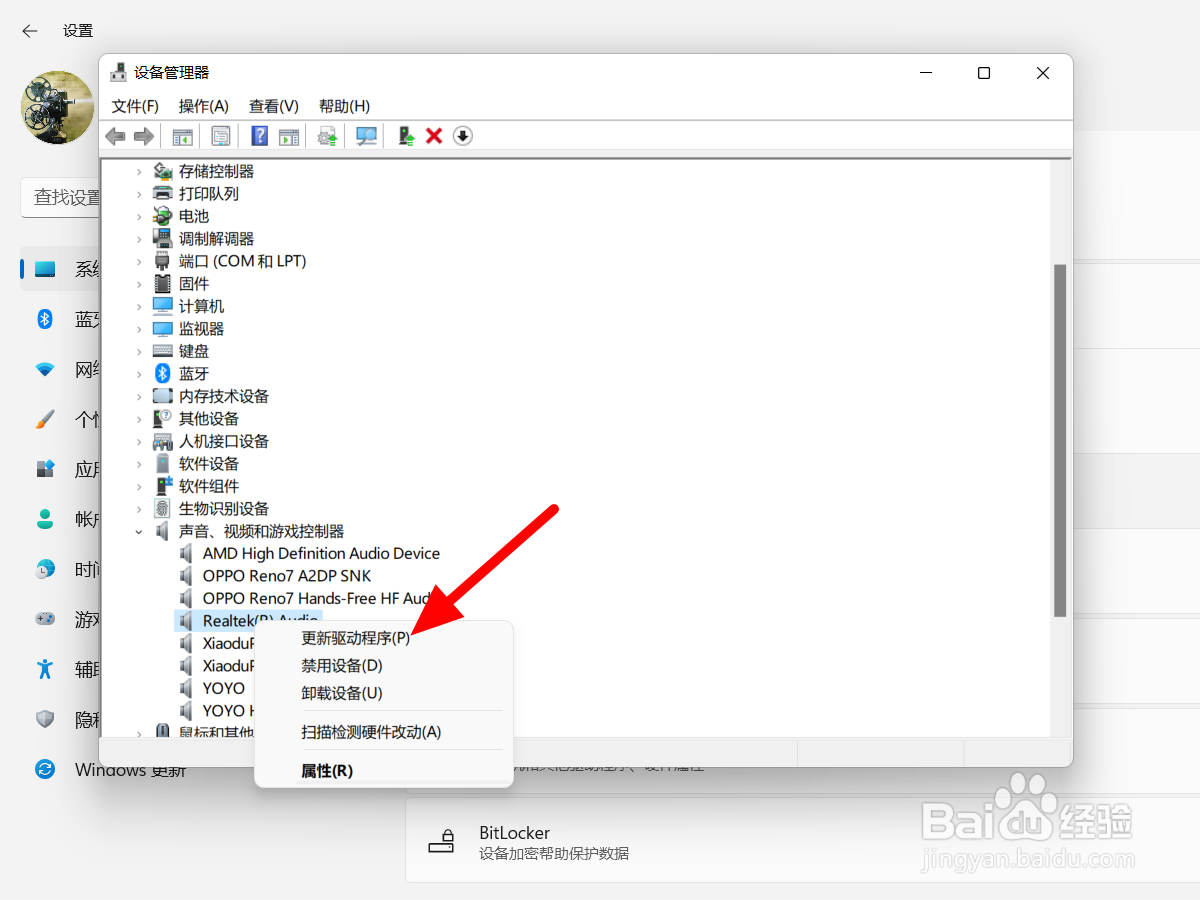
在设备管理器界面,点击声音、视频和游戏控制器。

win11麦克风说话别人听不见

4、点击更新驱动程序

选中音频鼠标右击,点击更新驱动程序即可。

win11麦克风说话别人听不见

  • Win11话筒怎么开启?
  • win11麦克风没声音
  • Win11麦克风权限如何设置
  • 电脑插耳机麦克风不能用怎么设置
  • 如何在电脑上测试麦克风
  • 热门搜索
    雁荡山旅游风景区 山海关旅游 西安旅游集团 辽宁旅游攻略 山东旅游网 去哪旅游好玩 白银旅游 厦门周边旅游景点 华东五市旅游报价 日本旅游线路