如何设置word中的图片将其设置为居中对齐?

 时间:2026-02-15 05:07:25

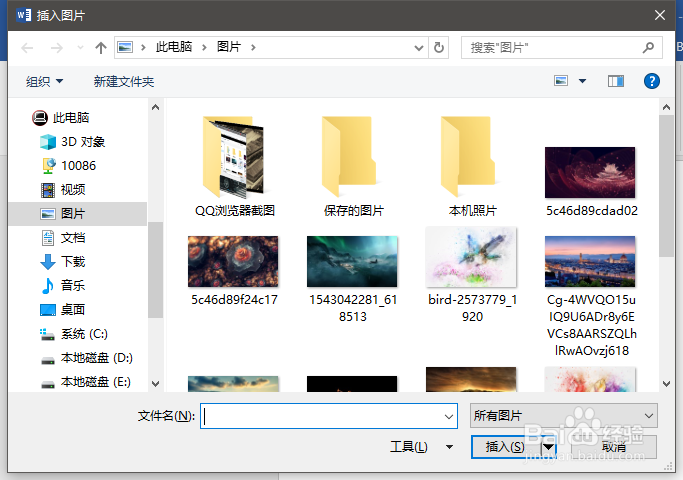
1、打开个空白word文档,在其中插入一张图片。

点击“插入”--“图片”,选择要插入的图片。

如何设置word中的图片将其设置为居中对齐?

如何设置word中的图片将其设置为居中对齐?

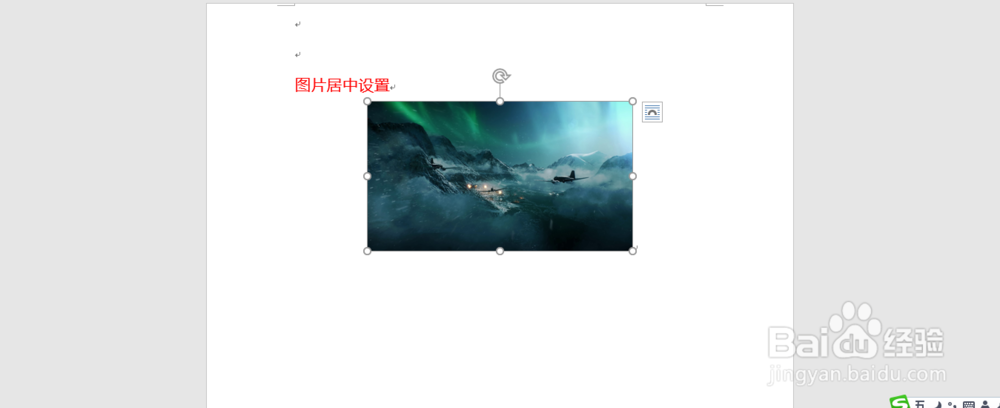
2、插入后,图片将会自动缩小适中大小,显示在页面编辑正中。

我们可以点击图片进行图片大小的调整。

缩小后,图片默认居左对齐。

如何设置word中的图片将其设置为居中对齐?

3、点击图片,点击“开始”菜单下的居中图标,就是三个一的那图标。

点击后,图片将居中对齐。

除了功能图标实现,还可以使用快捷键来实现,Ctrl+E。

如何设置word中的图片将其设置为居中对齐?

如何设置word中的图片将其设置为居中对齐?

4、如果图片放在表格中,也可以设置居中对齐。

我们来看看,如何在表格中居中对齐。

新建一个2行1列表格。

如何设置word中的图片将其设置为居中对齐?

5、表格插入后,再使用插入-图片,分别在2行中插入2张图片,调整好其大小。

如何设置word中的图片将其设置为居中对齐?

6、可以使用同样的居中设置,采用图标设置图片的居中。

如何设置word中的图片将其设置为居中对齐?

  • 如何设置Word文档中的自动编号?
  • word手动编号替换为自动编号
  • Word怎么修改标题样式里的大纲级别啊
  • word怎么插入一个梯形列表?
  • 在Word2016版本中如何文档检查?
  • 热门搜索
    怒江旅游景点大全 到泰国旅游带多少钱 济南周边旅游 邢台旅游景点大全图 张家界旅游公司 旅游 网站 苏州旅游集散中心 黄山旅游一卡通 平山县旅游 汕尾旅游景点大全