苹果手机怎么找到已删除的软件

 时间:2026-02-12 12:41:31

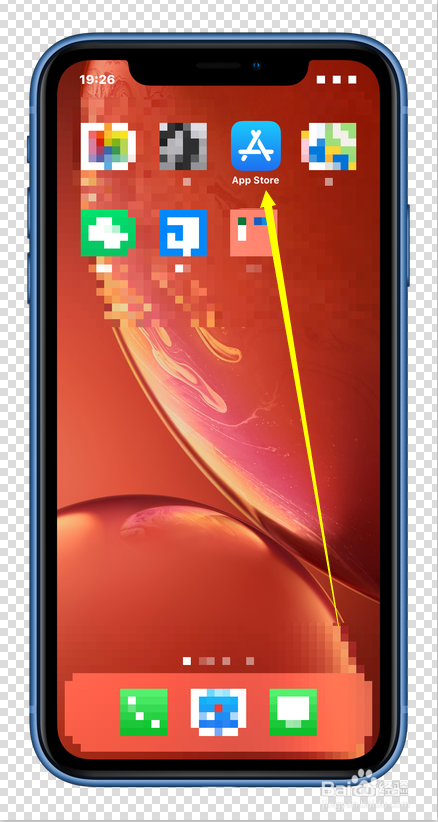
1、【App Store】

第一步,在【桌面】上找到【App Store】,正规软件都是通过这个APP获取的。
苹果手机怎么找到已删除的软件

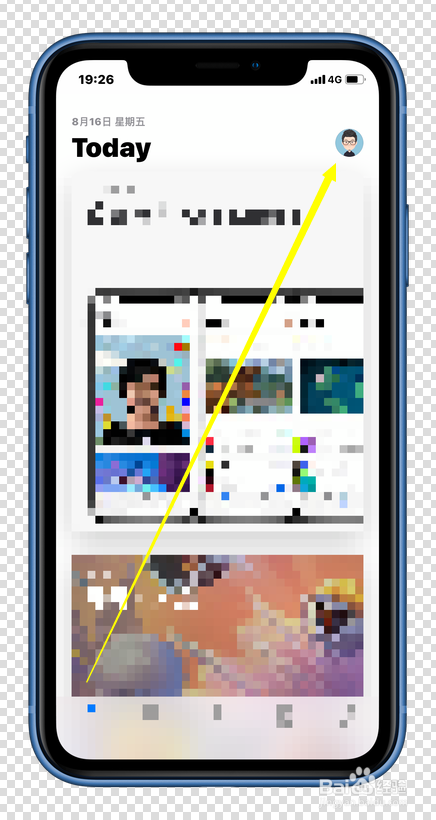
2、【点击头像】

然后,点击【首页】,在页面的右上角【头像】,点击进去即可。
苹果手机怎么找到已删除的软件

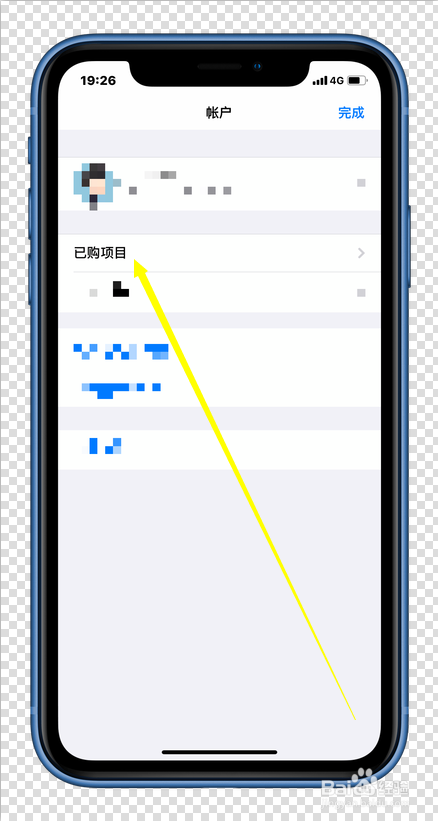
3、【已购项目】

之后,会出现一个【账户】界面,这个界面在不同的系统中,显示的布局是不一样的,但大致内容不会变。
苹果手机怎么找到已删除的软件

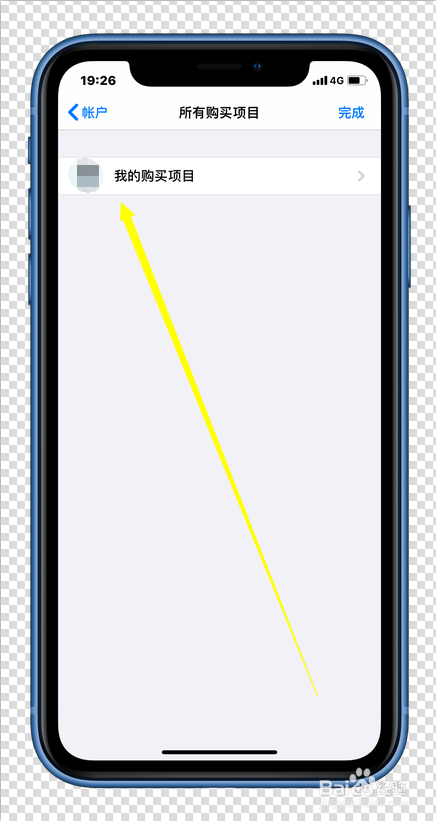
4、【我的购买项目】

进去之后是【我的购买项目】,老一点的系统版本是没有这个界面的,将直接进入下一个界面。
苹果手机怎么找到已删除的软件

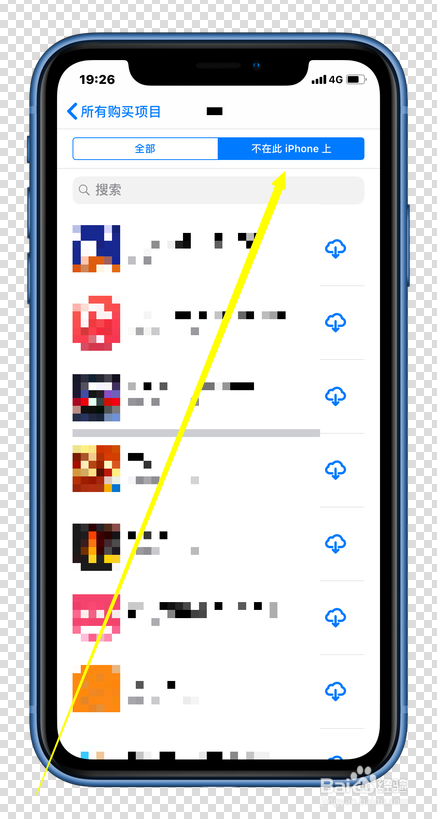
5、【不在此iPhone上】

进去之后是这个界面,点击【不在此iPhone上】,就可以找到已被删除的软件了,建议小伙伴们在【全部】这里查找。
苹果手机怎么找到已删除的软件

6、【下载】

找到已被删除的软件后,直接点击进去【下载】即可。

苹果手机怎么找到已删除的软件

7、【总结】

总结一下以上步骤

苹果手机怎么找到已删除的软件

  • iphone怎么查最近删除的app
  • 苹果手机怎样恢复误删的受信任App
  • 苹果手机怎么找到已删除的软件
  • 苹果手机怎么查看卸载过的软件?
  • iPhone手机怎么查最近删除的app?
  • 热门搜索
    缅甸旅游 十堰旅游 嘉兴旅游景点 顺德旅游 保定旅游景点大全排名榜 西班牙旅游 旅游地产 正定旅游 郴州旅游景点 旅游线路