Excel中如何用条件格式突出单元格

 时间:2026-04-28 11:28:41

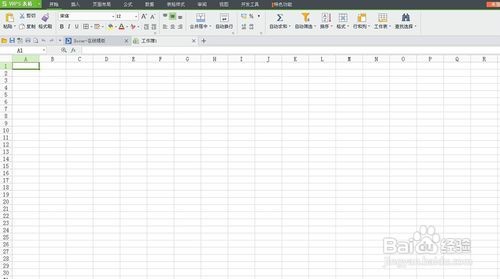
1、首先启动桌面上的excel

Excel中如何用条件格式突出单元格

2、打开文档

Excel中如何用条件格式突出单元格

3、以下面的表格为例,我们需要将小于60的数据标出来且加粗:

Excel中如何用条件格式突出单元格

4、首先我们要将需要设置的单元格全部选中,然后再【开始】中找到【条件格式】:

Excel中如何用条件格式突出单元格

5、然后点击【条件格式】,在弹出的下拉页面中选择【突出显示单元格规则】,继续在弹出页面中选择【小于】:

Excel中如何用条件格式突出单元格

6、在新弹出的窗口中设置,小于的值为60,题中给定格式没有,选择【自定义格式】:

Excel中如何用条件格式突出单元格

7、在新弹出的窗口中,【字形】选择【粗体】,【颜色】选择【红色】,最后点击【确定】:

Excel中如何用条件格式突出单元格

8、此时我们就会看到所有小于60的数据全部被加粗且变为红色:

Excel中如何用条件格式突出单元格

  • 如何在Excel中结合使用函数NOW和TEXT
  • Excel2016数组公式怎么定义名称?
  • EXCEL中如何利用高级筛选我们需要的数据
  • Excel DMAX函数的使用方法
  • excel怎么多条件求平均数
  • 热门搜索
    旅游指南 云南旅游股票 安徽旅游景点 加拿大旅游 宏村旅游攻略 夏季旅游 湖南旅游景点大全 广西旅游景点大全 旅游服务 烟台旅游