1、点击Photoshop图像菜单中的【画布大小】选项,或者按【Alt+Ctrl+C】键,打开画布大小对话框。

2、在画布大小对话框中设置好画布大小后,点击图示的画布扩展颜色按钮。

3、点击画布扩展颜色按钮后,鼠标指针会变成图示的吸管形状,在画布的颜色上点击鼠标。
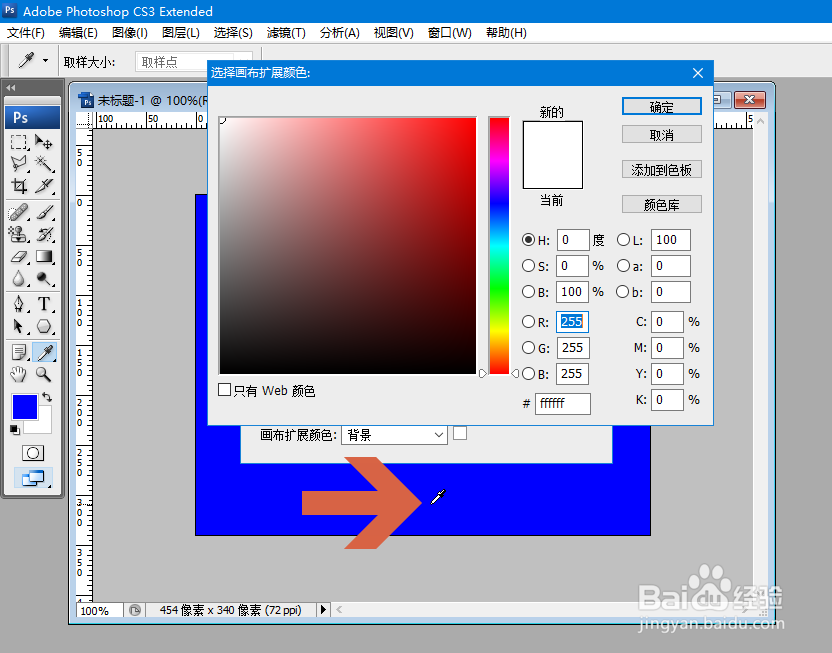
4、然后点击确定按钮。
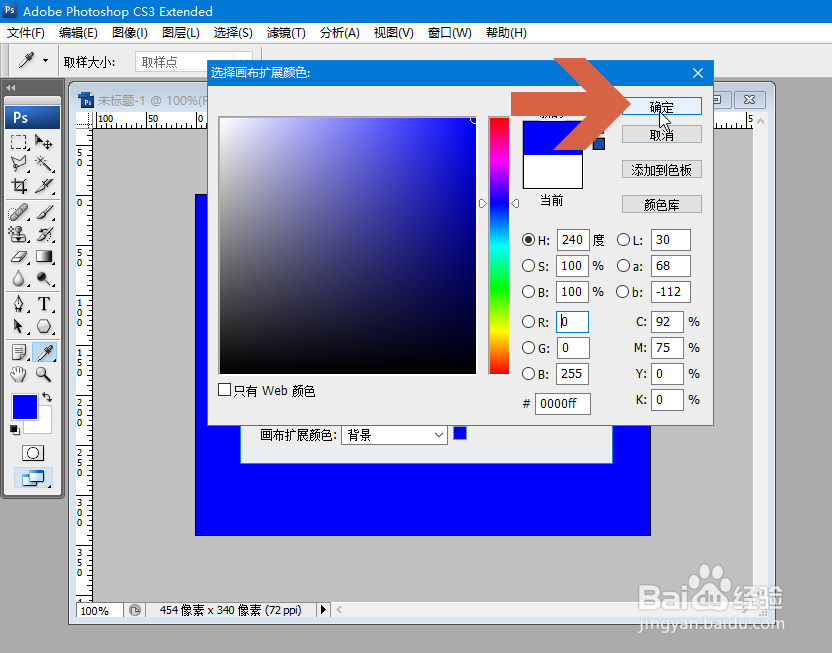
5、这时画布扩展颜色按钮会变成吸管所选择的颜色。
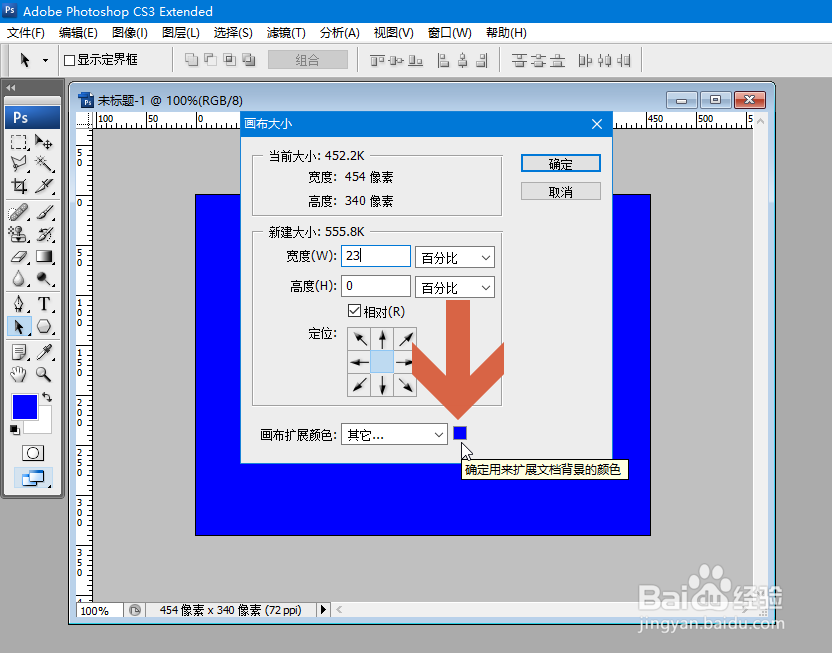
6、再点击画布大小对话框的确定按钮。
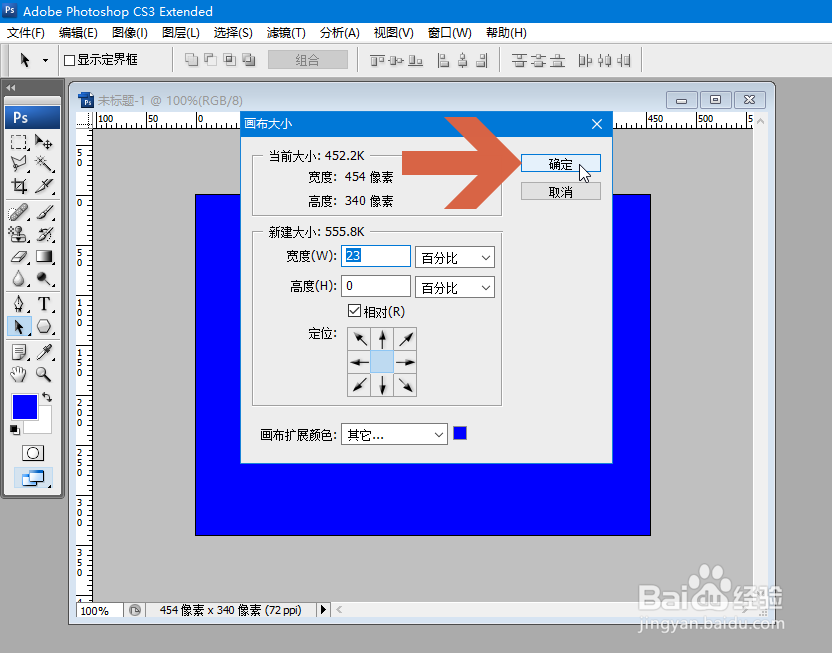
7、这样,扩大后的画布部分就和原来画布的颜色相同了。

时间:2026-05-03 17:25:26
1、点击Photoshop图像菜单中的【画布大小】选项,或者按【Alt+Ctrl+C】键,打开画布大小对话框。
2、在画布大小对话框中设置好画布大小后,点击图示的画布扩展颜色按钮。
3、点击画布扩展颜色按钮后,鼠标指针会变成图示的吸管形状,在画布的颜色上点击鼠标。
4、然后点击确定按钮。
5、这时画布扩展颜色按钮会变成吸管所选择的颜色。
6、再点击画布大小对话框的确定按钮。
7、这样,扩大后的画布部分就和原来画布的颜色相同了。
