1、选择一张未开灯的照片。
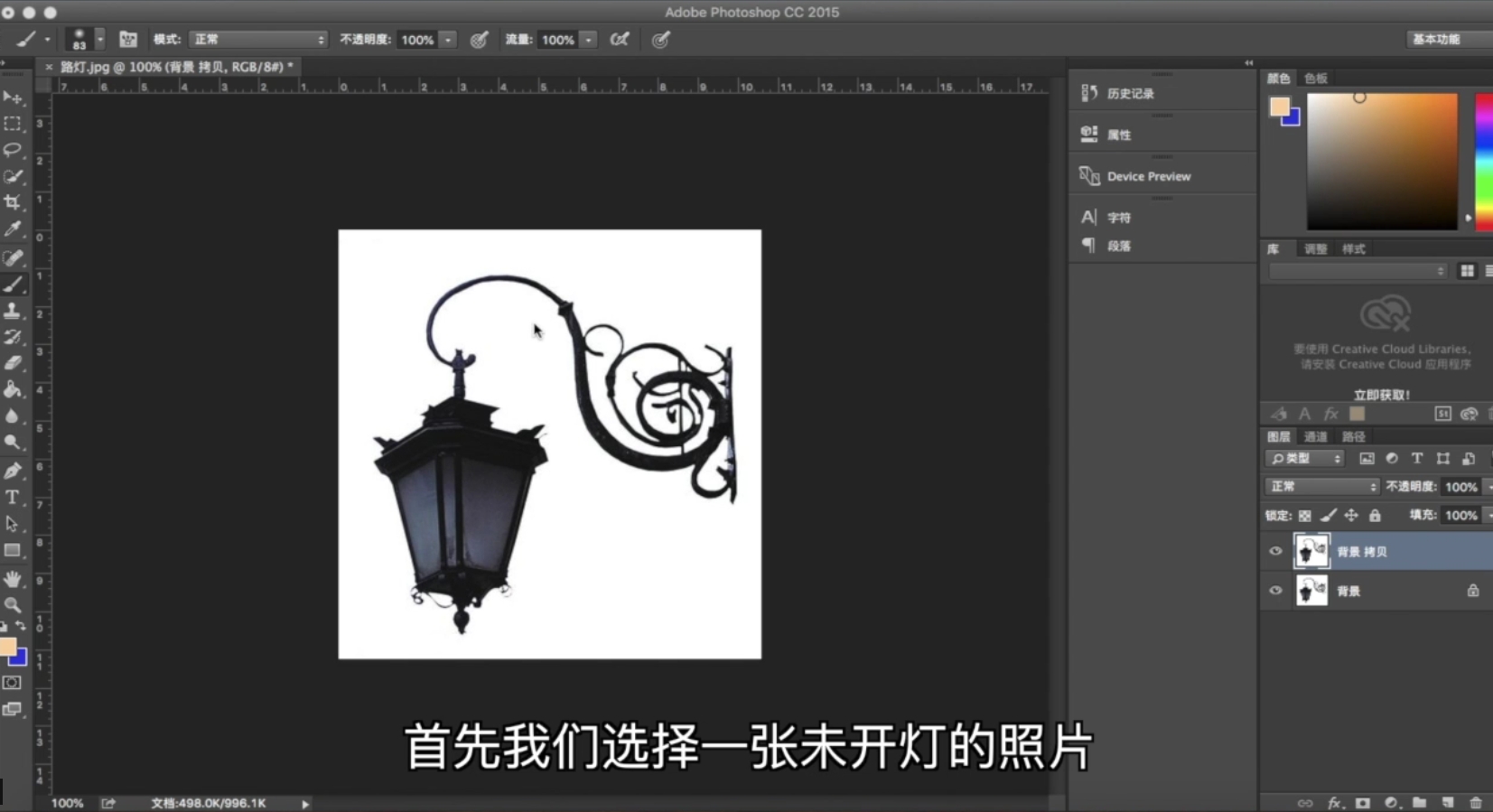
2、点击工具栏中的画笔。

3、前景色设置为橘黄色。

4、照片上新建一个图层。
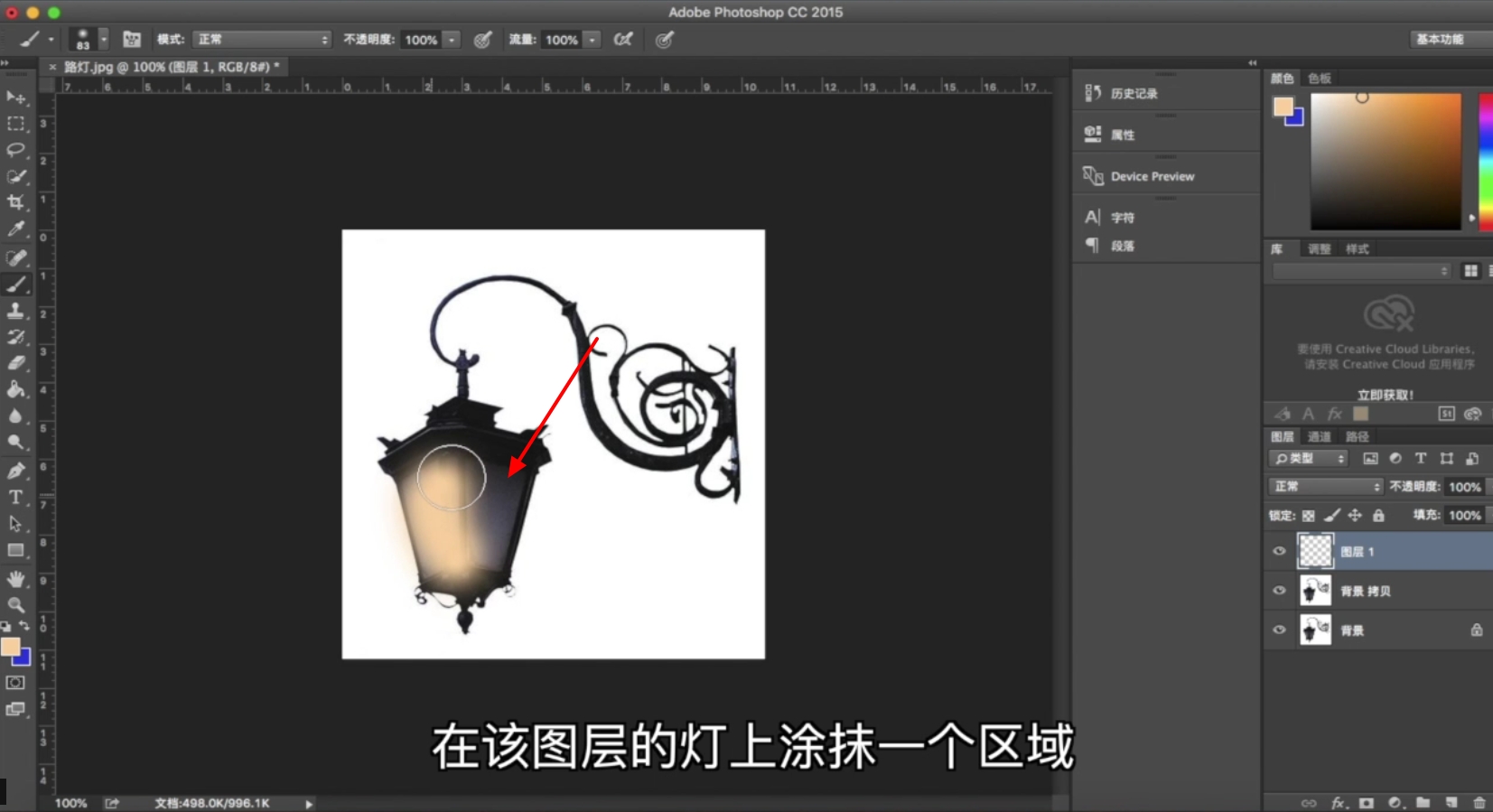
5、在该图层的灯上涂抹一个区域。

6、在混合模式中选择颜色偏淡。

7、图层样式中选择混合选项。
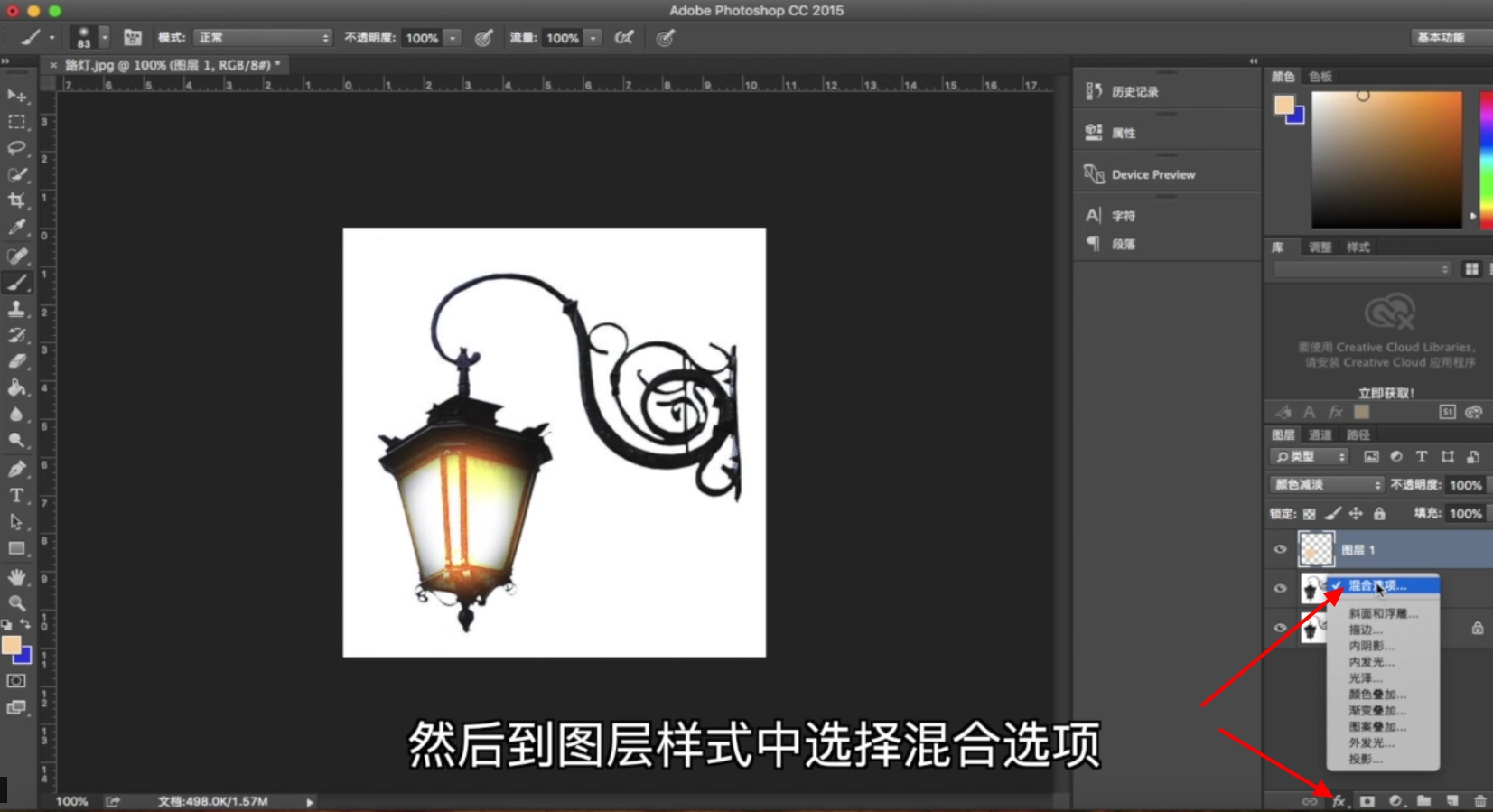
8、将透明形状图层前面的沟去掉。

9、点击确定。

10、在灯的周围随意添加一些涂抹。

11、添加光效。

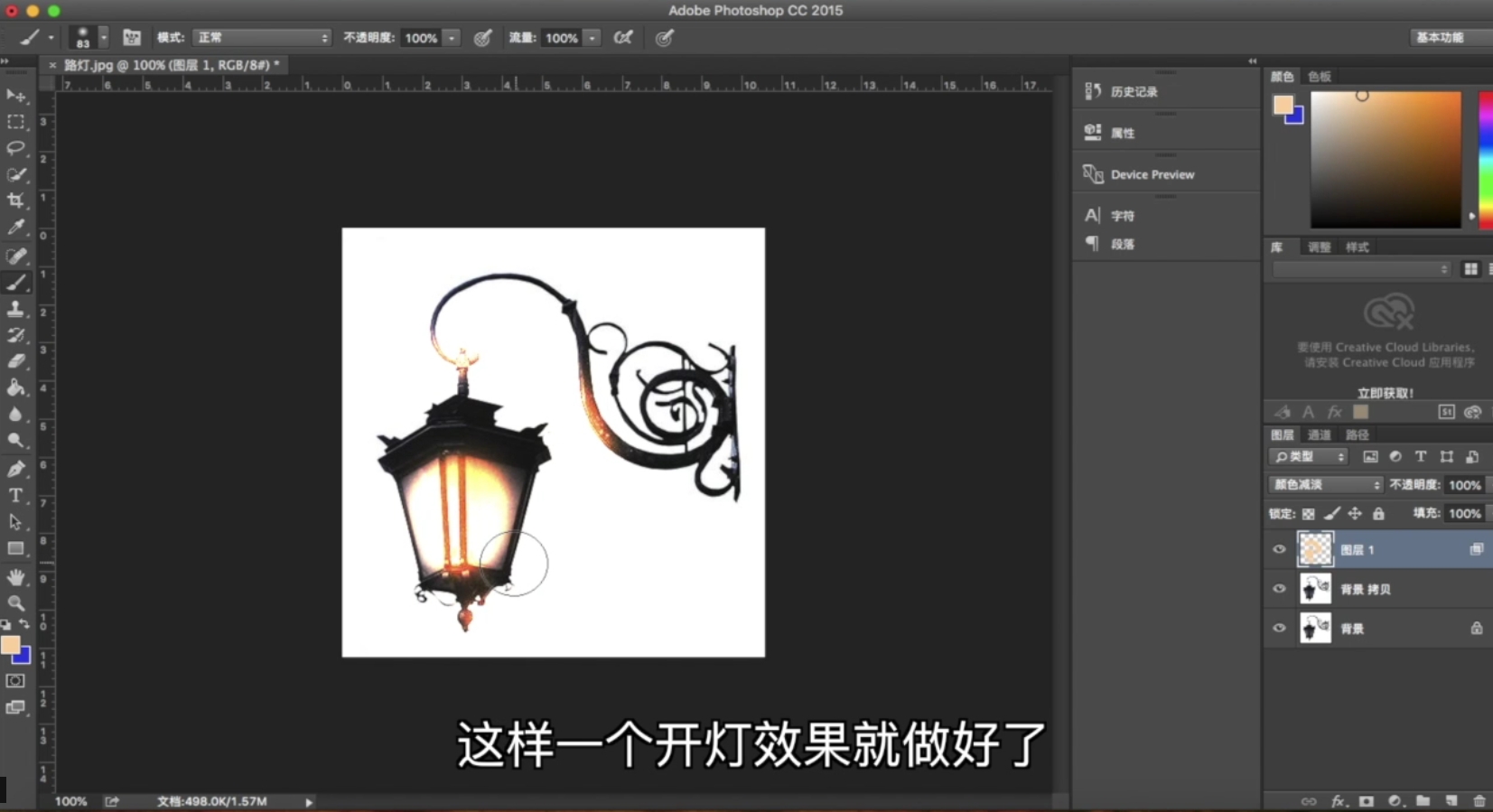
12、开灯效果做好了。
时间:2026-04-27 12:44:46
1、选择一张未开灯的照片。
2、点击工具栏中的画笔。
3、前景色设置为橘黄色。
4、照片上新建一个图层。
5、在该图层的灯上涂抹一个区域。
6、在混合模式中选择颜色偏淡。
7、图层样式中选择混合选项。
8、将透明形状图层前面的沟去掉。
9、点击确定。
10、在灯的周围随意添加一些涂抹。
11、添加光效。
12、开灯效果做好了。
