Photoshop CC中怎么测量两点间的距离

 时间:2026-04-22 01:30:07

1、点击Photoshop CC工具面板中图示位置的工具组按钮。

Photoshop CC中怎么测量两点间的距离

2、在弹出的工具列表中点击【标尺工具】选项。

Photoshop CC中怎么测量两点间的距离

3、将鼠标指针指向测量的起点,点击鼠标左键,然后按住鼠标左键,在测量的起点和终点键画出一条直线。
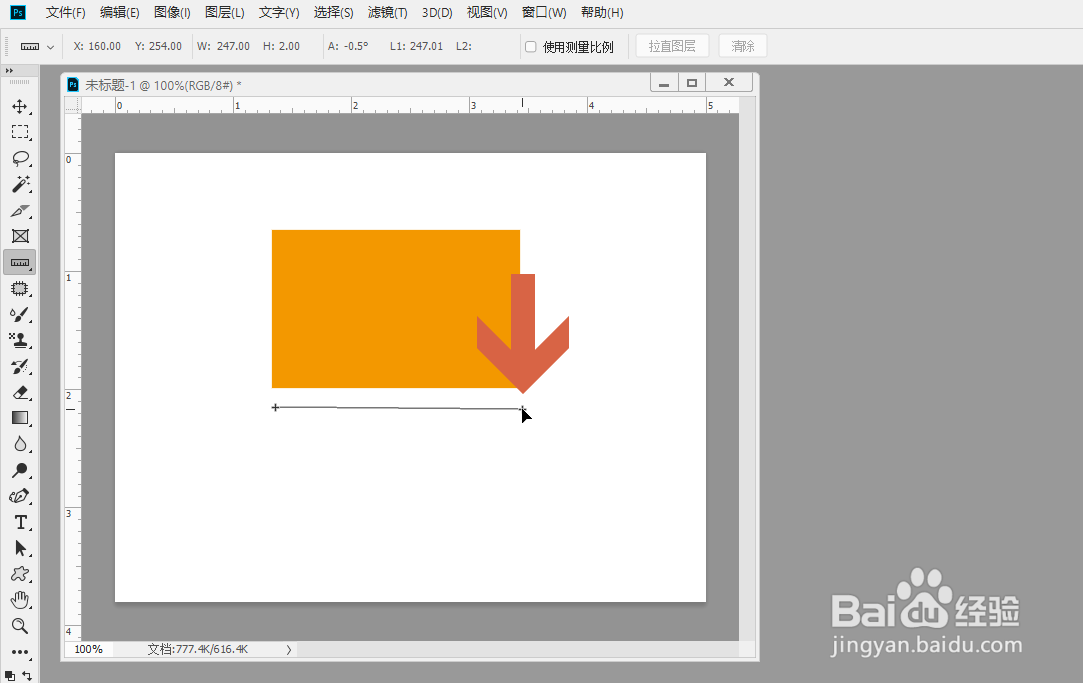
Photoshop CC中怎么测量两点间的距离

4、这条直线的长度就是两点间的距离。其数值会在菜单栏下方图示的位置显示,W表示两点间的水平距离,H表示两点间的垂直距离。单位是像素。

Photoshop CC中怎么测量两点间的距离

5、如果想用其他长度单位来表示两点间的距离,可点击【窗口】菜单中的【信息】。
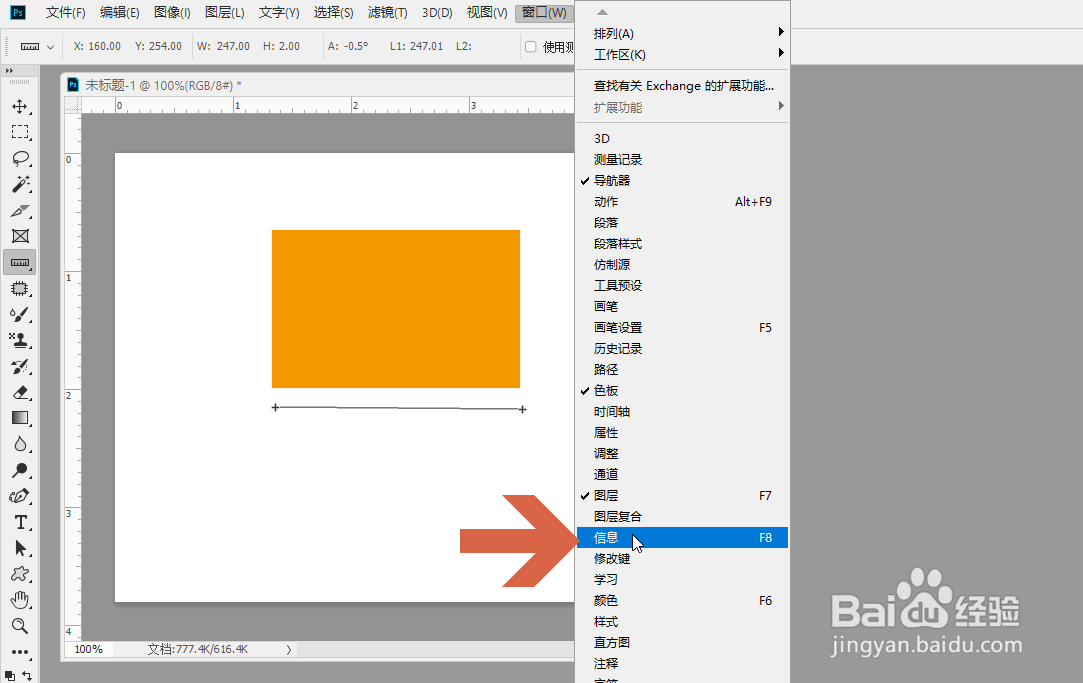
Photoshop CC中怎么测量两点间的距离

6、这时会打开信息面板,点击信息面板右上角的菜单按钮。

Photoshop CC中怎么测量两点间的距离

7、在弹出的菜单中点击【面板选项】。

Photoshop CC中怎么测量两点间的距离

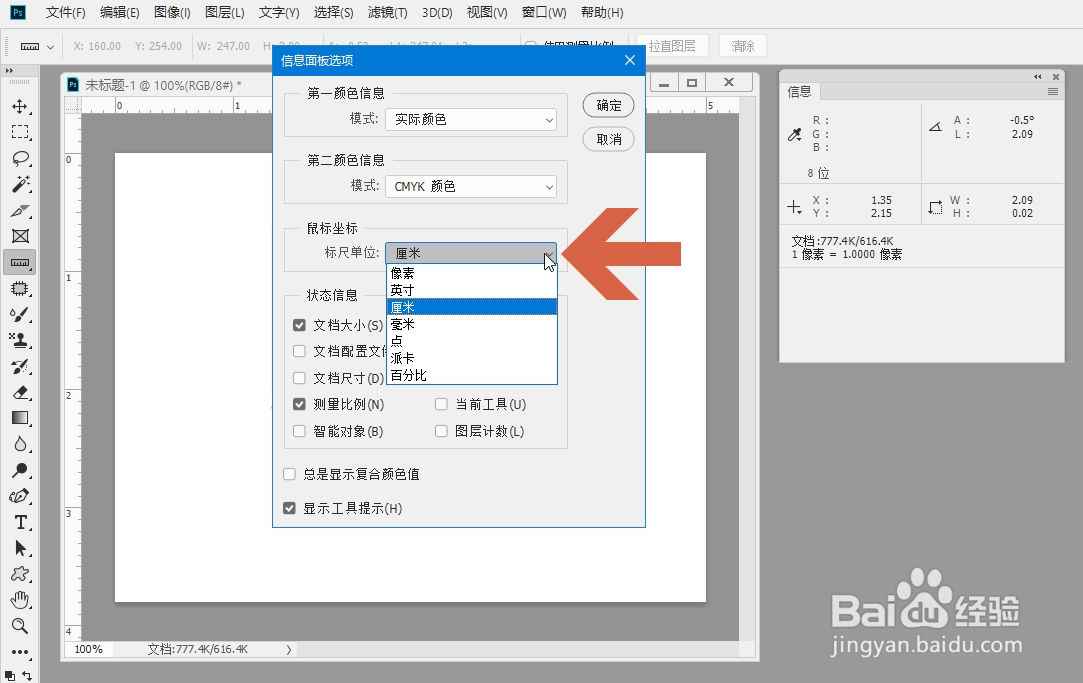
8、在面板选项的标尺单位下拉框中可以选择长度单位。

Photoshop CC中怎么测量两点间的距离

9、这样,在信息面板中图示的位置就会显示指定长度单位的数值了。

Photoshop CC中怎么测量两点间的距离

  • Adobe Illustrator CS6怎么使用宽度工具
  • SketchUp Pro 2019 如何关闭更新检查
  • AI里做抠图效果的两种方法
  • AI通话如何使用悬浮窗模式
  • siRNA转染细胞铺板密度为什么重要?
  • 热门搜索
    韩国旅游被叫停 冬季北京旅游攻略 温岭旅游景点大全 穹窿山旅游攻略 上海旅游景点介绍 埃及旅游价格 春节山东旅游 埃及旅游签证 英国旅游签证新政策 朱雀森林公园旅游攻略