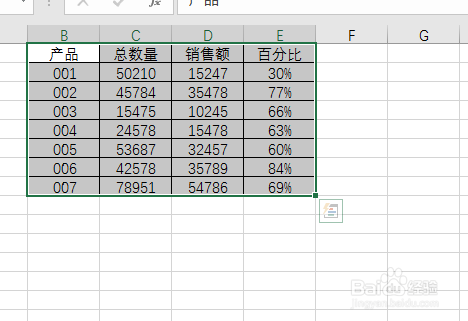
1、和所有创建图表的步骤一样,首先我们需要选中我们需要分析的数据所在的单元格,如图所示,选中整个数据表。
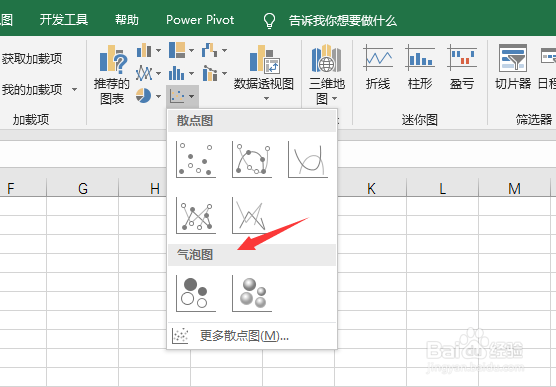
2、在表格上方的工具栏上找到插入选项卡,插入选项卡下方的子选项卡中找到插入三维气泡图。如图所示,点击插入三维气泡图。
3、这时候系统默认在当前的表格中创建了一个三维气泡图,默认蓝色为气泡颜色。如图所示,这是系统按照数据表中的数值,创建的默认图表。

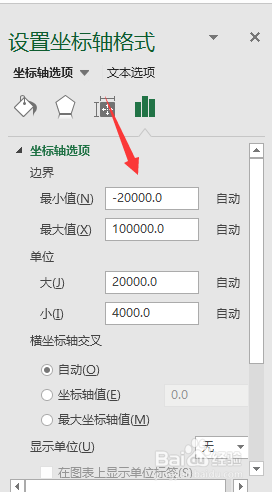
4、我们点击右键,选择设置坐标轴格式,可以设置横坐标轴和纵坐标轴的最大值,最小值以及间距,交叉点坐标。
5、点击右键,找到选择数据选项,点击弹出如下对话框,这里我们可以自定义x轴,y轴的数据,自己气泡大小的数据,设置完成点击确定。

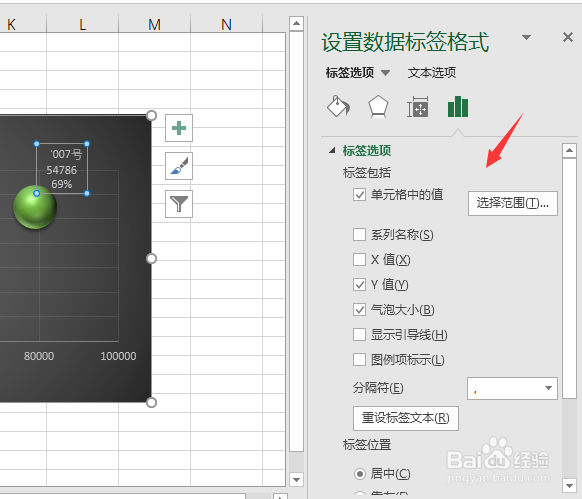
6、最后选择自己喜欢的图表背景色,气泡颜色,添加数据标签,设置数据标签格式,这样一个三维气泡图就做好了。