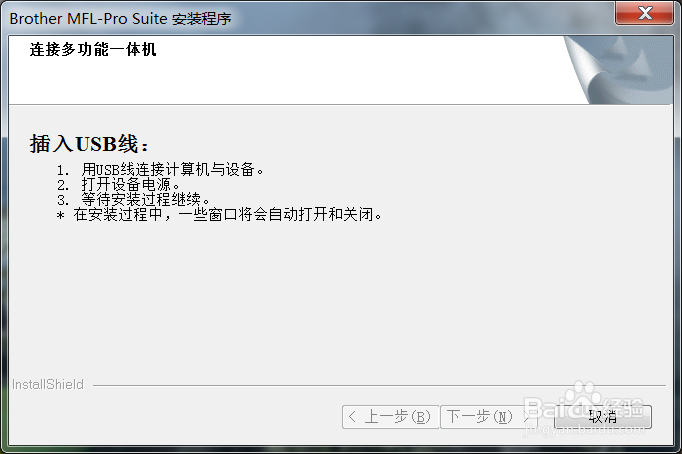
win7操作系统下如何安装兄弟MFC-7340打印机驱动

 时间:2026-02-12 20:14:58

1、首先到下载的位置,找到该打印机的驱动程序,双击开始安装,如下图所示。

win7操作系统下如何安装兄弟MFC-7340打印机驱动

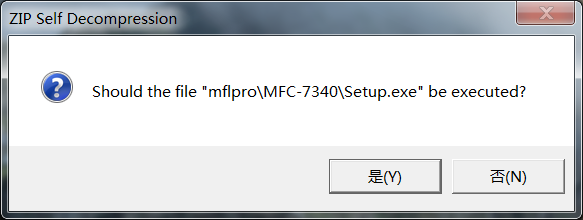
2、第一步是解压的含义,点击是就可以了,如下图所示。

win7操作系统下如何安装兄弟MFC-7340打印机驱动

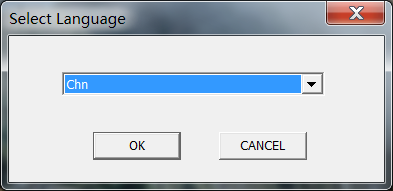
3、选择安装的语言,默认是中文的,如下图所示。

win7操作系统下如何安装兄弟MFC-7340打印机驱动

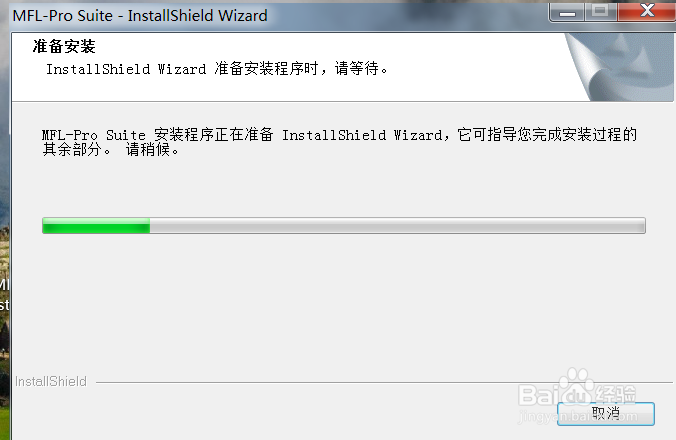
4、安装过程需要等待一下,如下图所示。

win7操作系统下如何安装兄弟MFC-7340打印机驱动

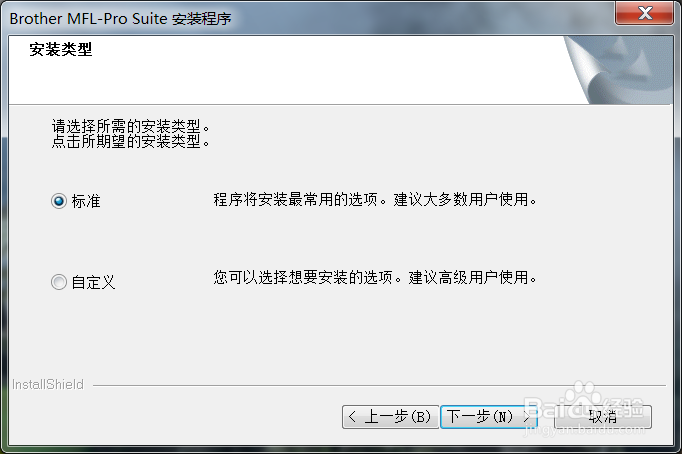
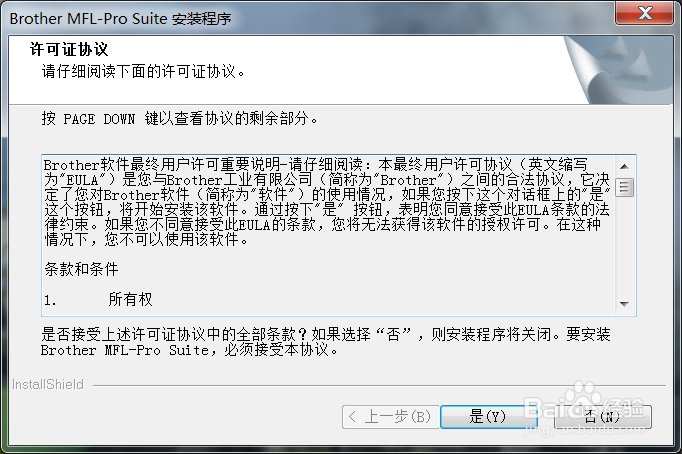
5、下一步选择是,继续下一步,然后安装类型,标准还是自定义,小编建设直接标准就可以了,如下图所示。
win7操作系统下如何安装兄弟MFC-7340打印机驱动

win7操作系统下如何安装兄弟MFC-7340打印机驱动

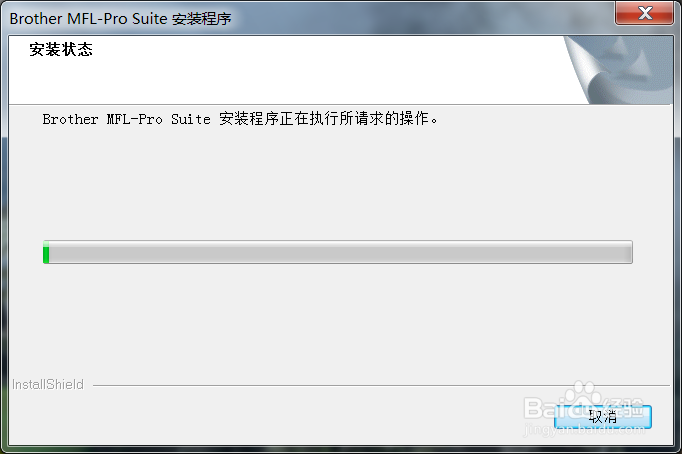
6、等待一会儿,就会安装成功了,注意安装过程不要关闭窗口,安装成功后会提示成功的信息,如下图所示。
win7操作系统下如何安装兄弟MFC-7340打印机驱动

win7操作系统下如何安装兄弟MFC-7340打印机驱动

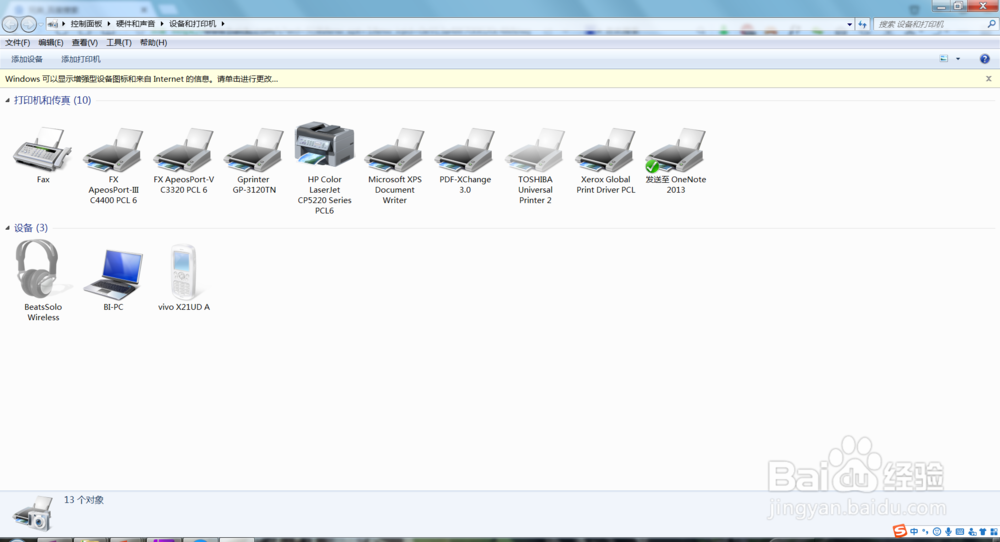
7、最后我们到控制面板中的设备与打印机列表中确认一下打印机是否安装成功,如下图所示。
win7操作系统下如何安装兄弟MFC-7340打印机驱动

  • 让人口水直流的男星腹肌照大盘点,你中意谁?
  • 惠普打印机怎么无线打印
  • 电脑如何连接无线打印机 网络打印机连接方法
  • 关于打印机服务自动关闭解决办法
  • HP DeskJet 2678 打印空白页无法打印黑色/彩色
  • 热门搜索
    赴美旅游签证 广州市旅游景点 韩国釜山旅游 四川旅游资源 德国旅游必去的地方 湖北自驾旅游 齐齐哈尔旅游景点大全 井冈山红色旅游 北戴河旅游路线 出国旅游注意事项