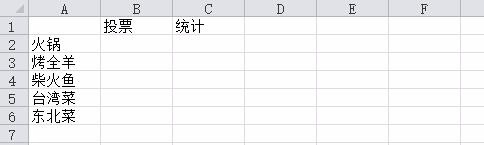
1、准备测试数据如下图所示:
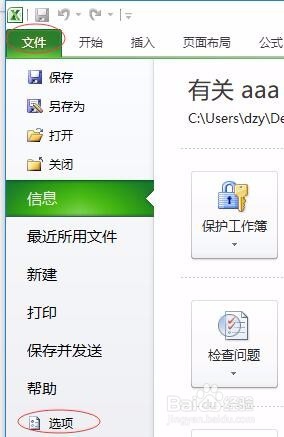
2、点击 文件|选项
3、在选项中切换到“自定义功能区”,勾选“开发工具”前面的勾,点确定。

4、点开发工具|插入|按钮

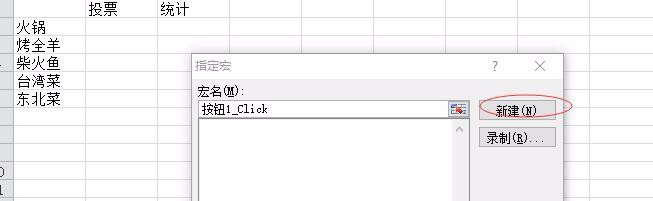
5、弹出宏对话框,点击 新建
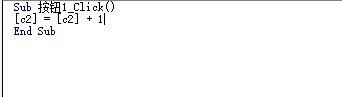
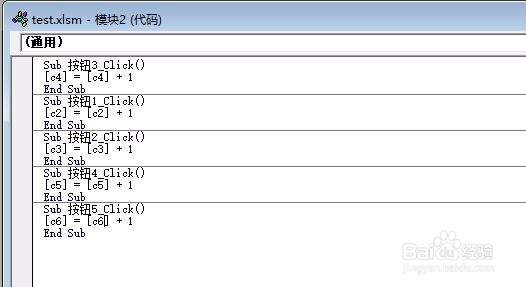
6、弹出代码编写窗口,输入 [c2] = [c2] + 1,实现对按钮点击一次后的加1统计
7、如此往复,插入另外4个按钮,完成对另外4个按钮点击后的次数统计
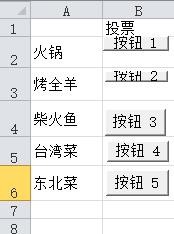
8、执行后的效果如图:

时间:2026-05-01 06:30:51
1、准备测试数据如下图所示:
2、点击 文件|选项
3、在选项中切换到“自定义功能区”,勾选“开发工具”前面的勾,点确定。
4、点开发工具|插入|按钮
5、弹出宏对话框,点击 新建
6、弹出代码编写窗口,输入 [c2] = [c2] + 1,实现对按钮点击一次后的加1统计
7、如此往复,插入另外4个按钮,完成对另外4个按钮点击后的次数统计
8、执行后的效果如图:
