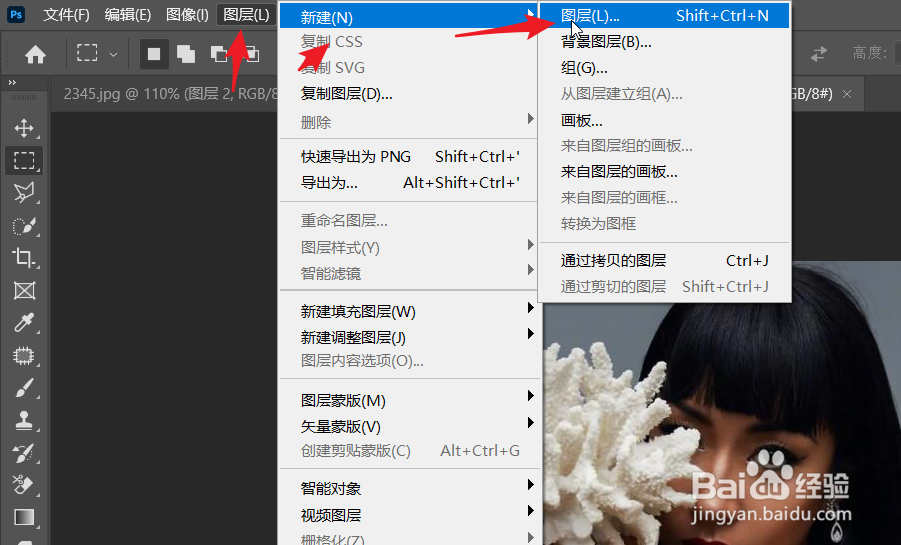
1、点击图层,点击新建,选择图层。
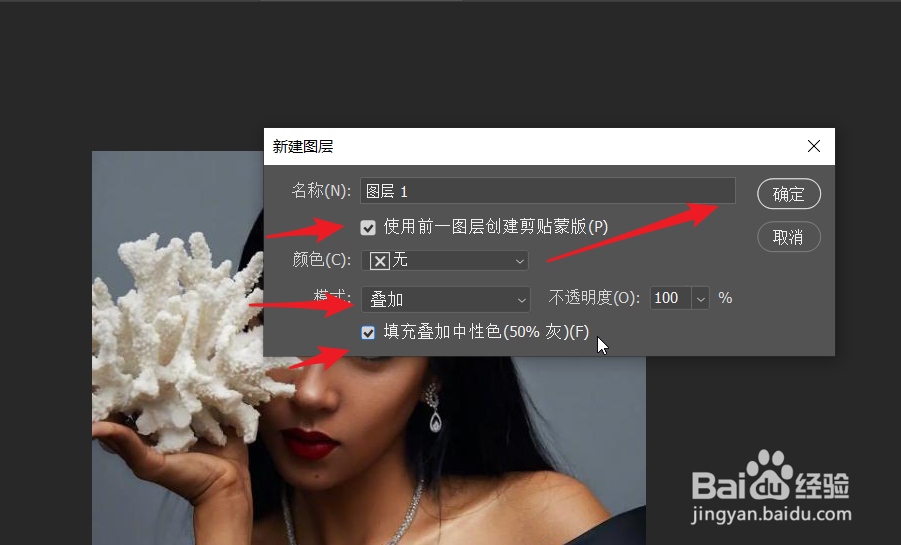
2、为图层创建名称,勾选使用前一图层创建剪贴蒙版,模式选择叠加,勾选填充叠加中性色。
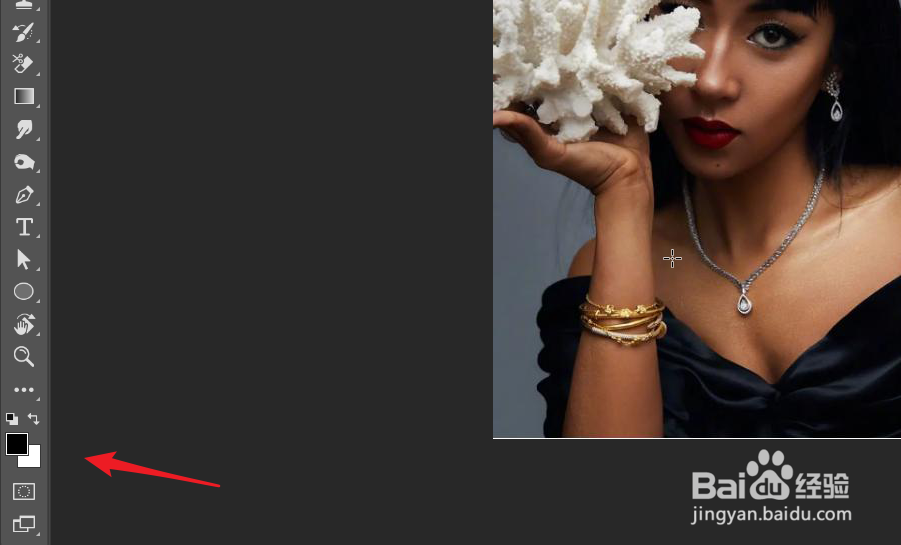
3、将前景色设置为黑色,背景色设置为白色。
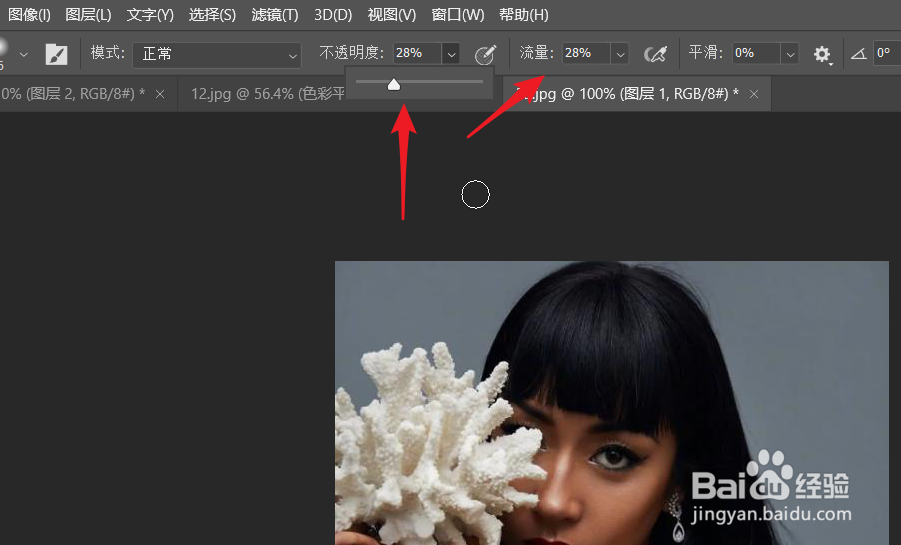
4、将画笔的不透明度和流量设置到30%左右。
5、当前景色为白色时,在图片上绘制将会增加高光部分。

6、当前景色为黑色时,将会完成阴影部分的添加。

时间:2026-05-01 20:22:21
1、点击图层,点击新建,选择图层。
2、为图层创建名称,勾选使用前一图层创建剪贴蒙版,模式选择叠加,勾选填充叠加中性色。
3、将前景色设置为黑色,背景色设置为白色。
4、将画笔的不透明度和流量设置到30%左右。
5、当前景色为白色时,在图片上绘制将会增加高光部分。
6、当前景色为黑色时,将会完成阴影部分的添加。
