1、使用Photoshop打开带有文字水印的图片

2、选择使用“矩形选框工具”
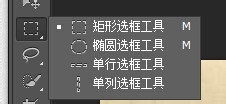
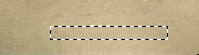
3、用“矩形选框工具”框选图片上的水印文字,选框越小越好

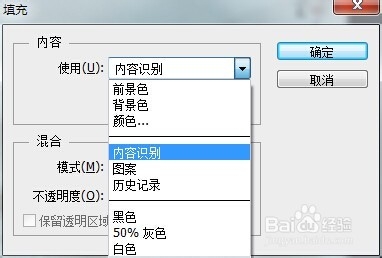
4、按一下键盘上的“Delete键”,删除选区,然后在弹出的对话框里选择“内容识别”选项
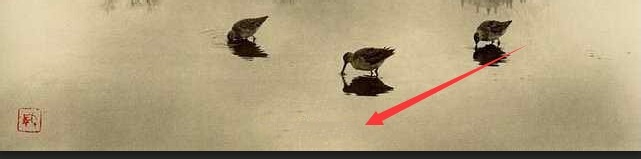
5、然后按住“Ctrl+D”取消选区,这样水印文字就去掉了
时间:2026-04-22 04:43:04
1、使用Photoshop打开带有文字水印的图片
2、选择使用“矩形选框工具”
3、用“矩形选框工具”框选图片上的水印文字,选框越小越好
4、按一下键盘上的“Delete键”,删除选区,然后在弹出的对话框里选择“内容识别”选项
5、然后按住“Ctrl+D”取消选区,这样水印文字就去掉了
