AutoCAD学习实用小技巧(十二)

 时间:2026-02-12 20:53:12

1、今天我们来认识下选项来DIY自己的页面。

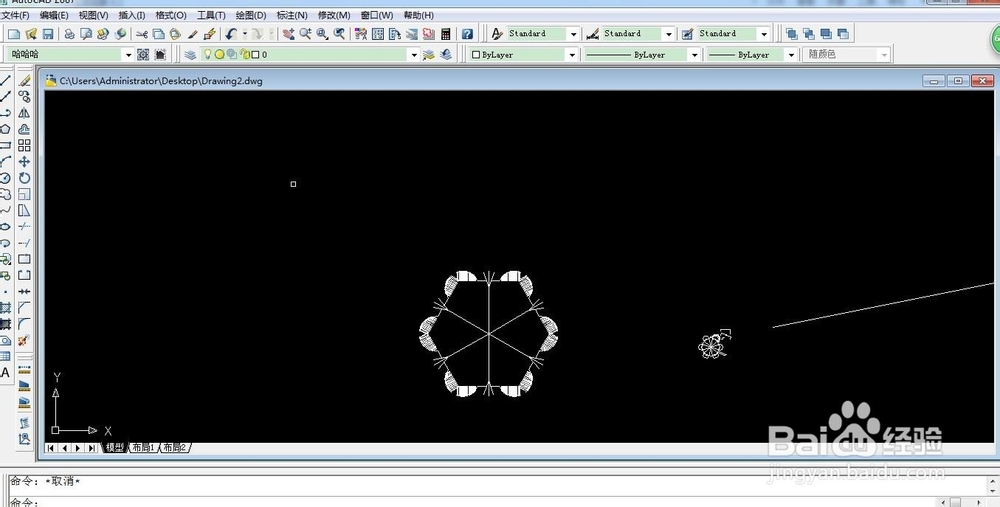
打开CAD。
AutoCAD学习实用小技巧(十二)

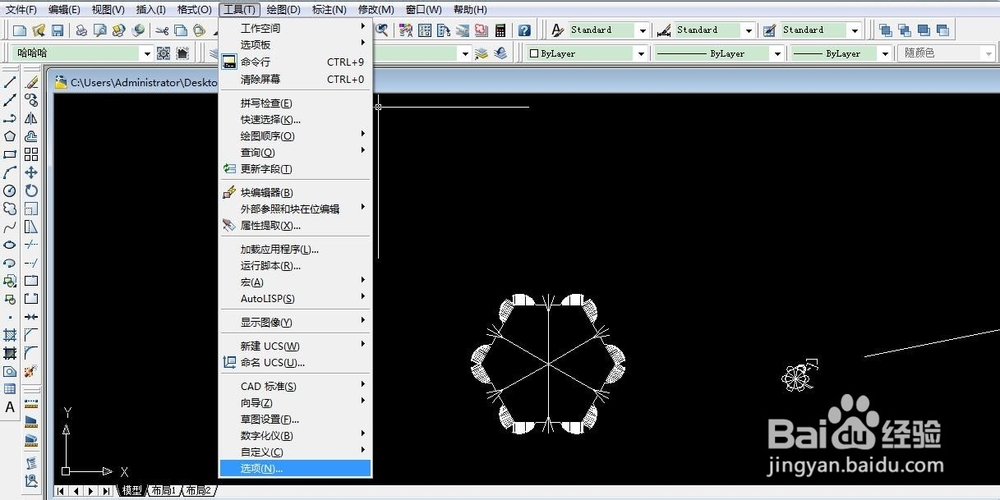
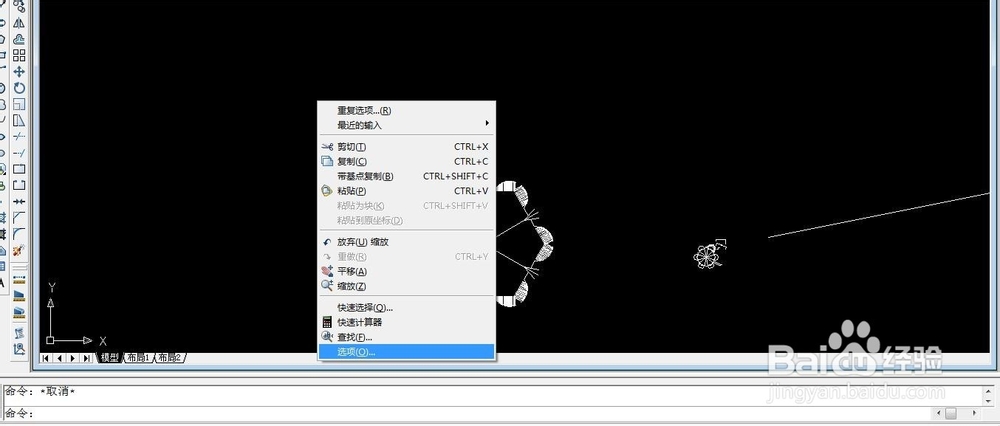
2、选项的打开方式有三种。

第一是单机右键最下面有,一种是工具栏最下面有,最后一种就是通过“op”命令打开了。(命令的实用性还记得吗?)
AutoCAD学习实用小技巧(十二)

AutoCAD学习实用小技巧(十二)

AutoCAD学习实用小技巧(十二)

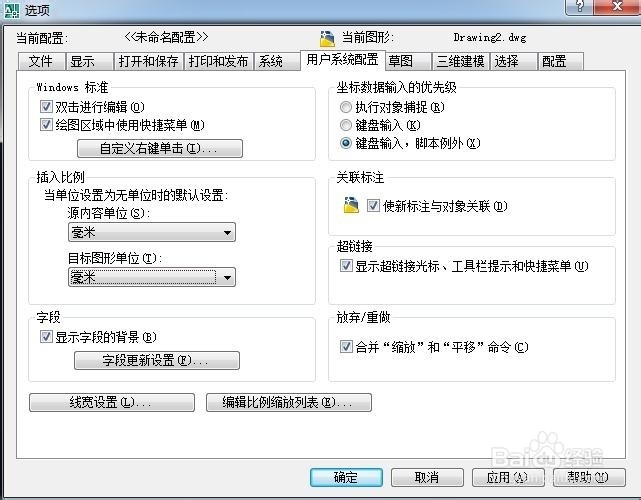
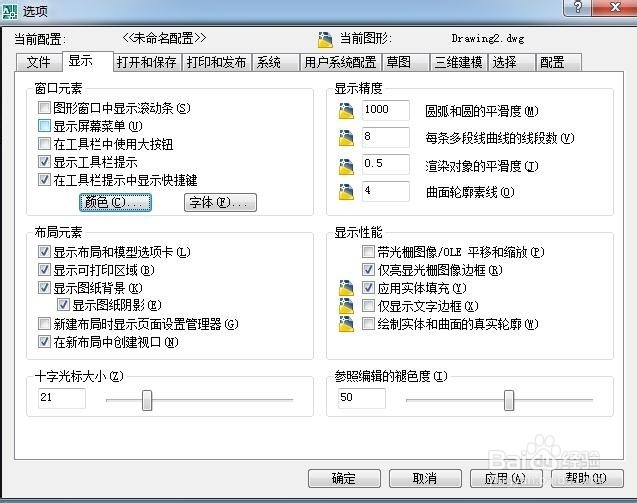
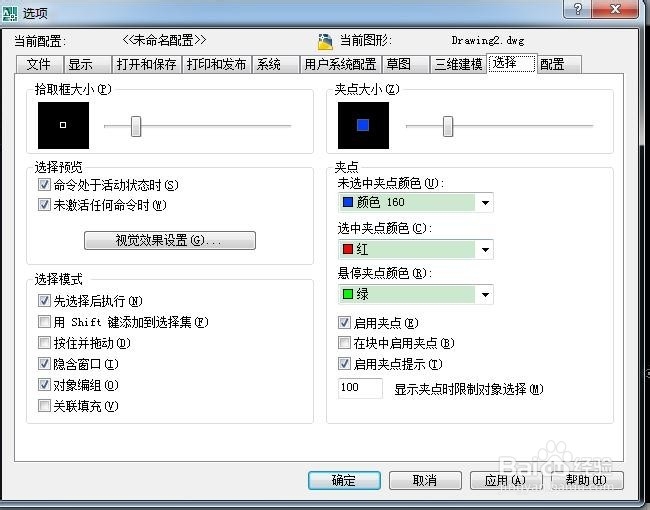
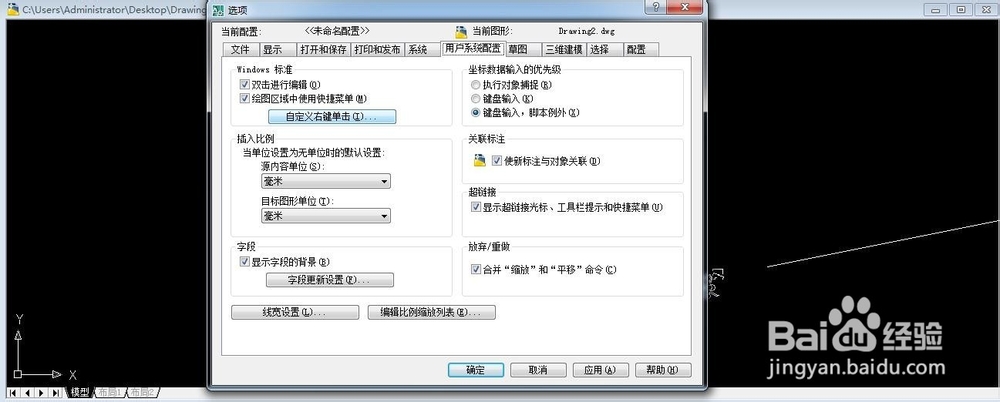
3、选项共十个选项卡,让我们找到最常用的说说。

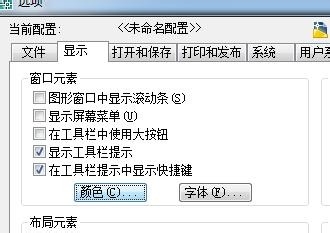
显示里的窗口元素和十字光标大小,用户系统配置的插入比例,选择中的拾取框大小和夹点大小还有配置都是经常用到的。
AutoCAD学习实用小技巧(十二)

AutoCAD学习实用小技巧(十二)

AutoCAD学习实用小技巧(十二)

AutoCAD学习实用小技巧(十二)

AutoCAD学习实用小技巧(十二)

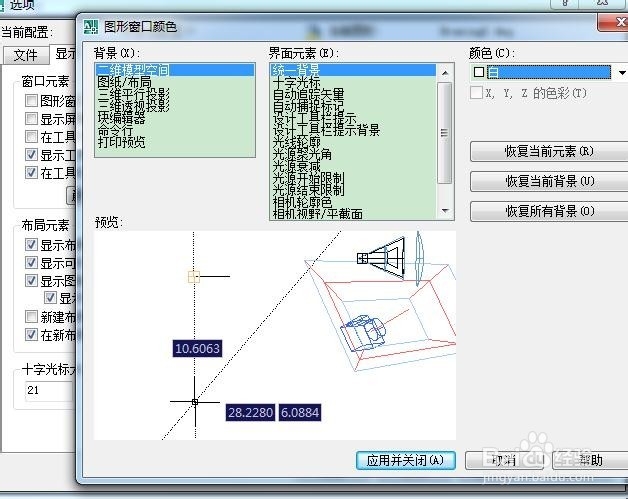
4、简单介绍下图形窗口颜色。

显示——窗口元素——颜色。

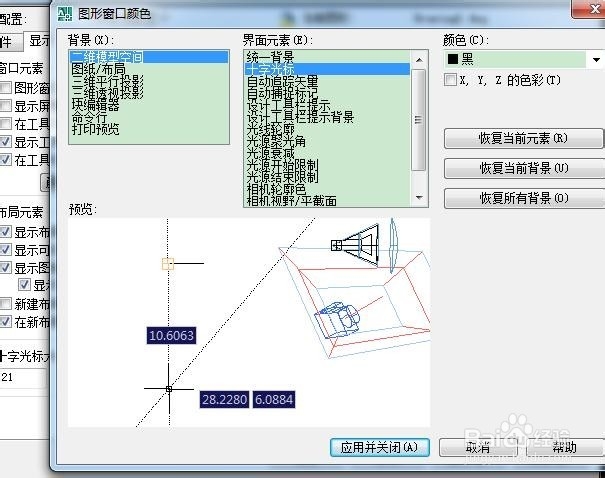
可将统一背景调成白色。

发现这时十字光标自动变成了黑色呢,是不是很有趣。

AutoCAD学习实用小技巧(十二)

AutoCAD学习实用小技巧(十二)

AutoCAD学习实用小技巧(十二)

AutoCAD学习实用小技巧(十二)

AutoCAD学习实用小技巧(十二)

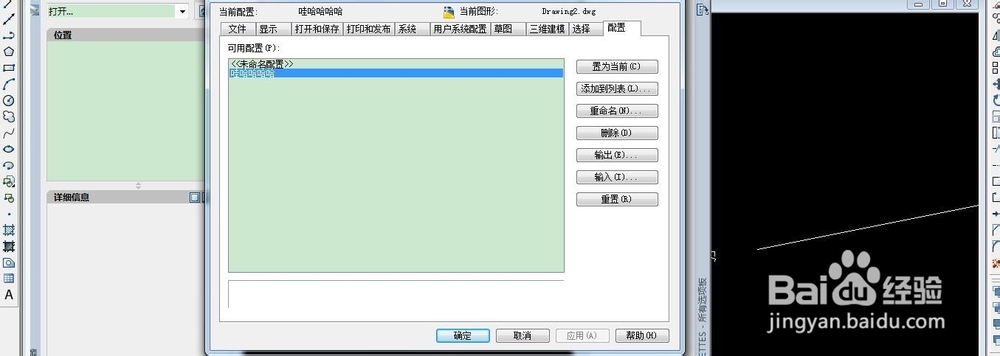
5、应用并关闭后变成了这个样子。

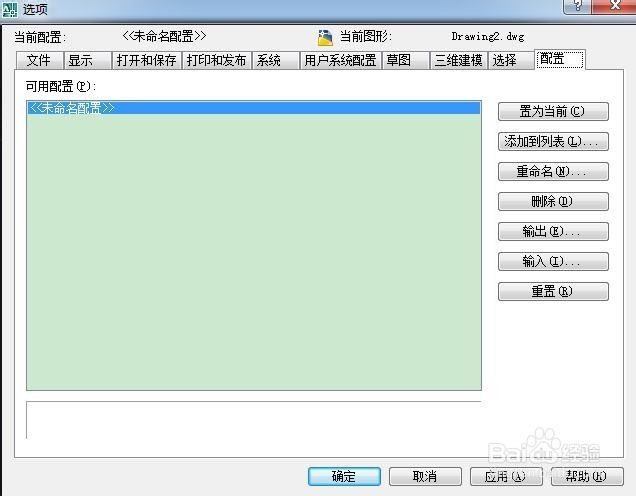
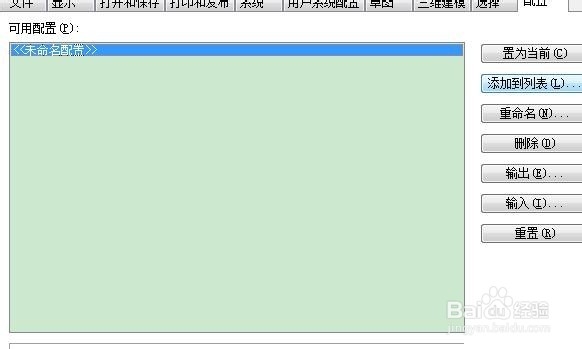
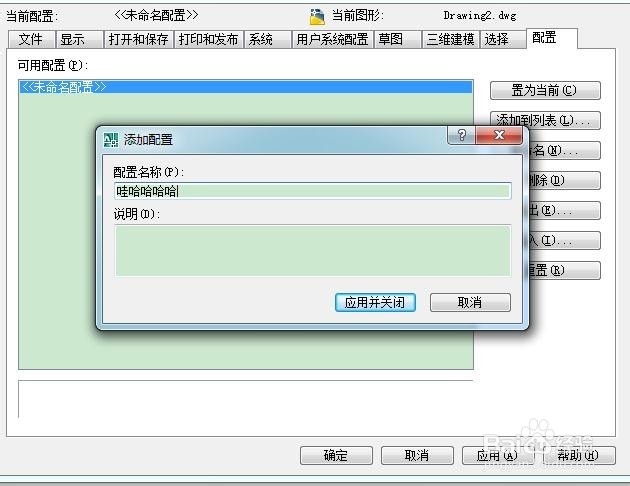
如果要保存可以使用配置,添加到列表。

下次想使用这种配置直接调出即可。

AutoCAD学习实用小技巧(十二)

AutoCAD学习实用小技巧(十二)

AutoCAD学习实用小技巧(十二)

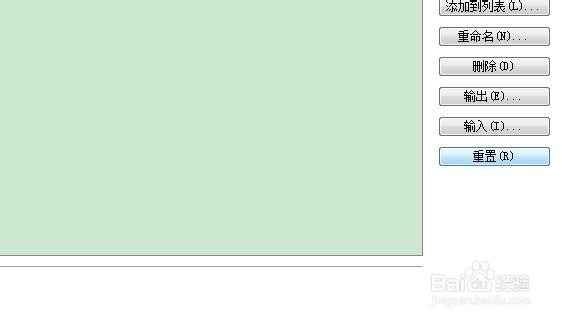
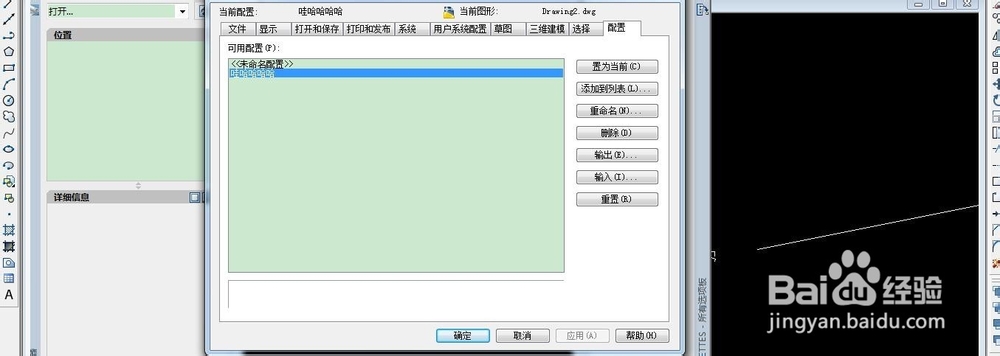
6、如果想使用原CAD配置,请使用重置。

结果如图。

AutoCAD学习实用小技巧(十二)

AutoCAD学习实用小技巧(十二)

AutoCAD学习实用小技巧(十二)

  • AutoCAD学习实用小技巧(十三)
  • AutoCAD学习实用小技巧(十五)
  • 怎样学习AutoCAD
  • AutoCAD 修剪功能使用小技巧
  • AutoCAD 2007 缩放小技巧
  • 热门搜索
    佛山有什么旅游景点 酷走旅游网 上饶旅游景点大全 缙云山旅游攻略 三河古镇旅游攻略 马尔代夫旅游团 阜阳市旅游局 关岛旅游攻略 清东陵旅游 去泰国旅游穿什么