1、在PS里打开素材图

2、选择选框工具,框选一部分图片

3、按Ctrl+j复制一层
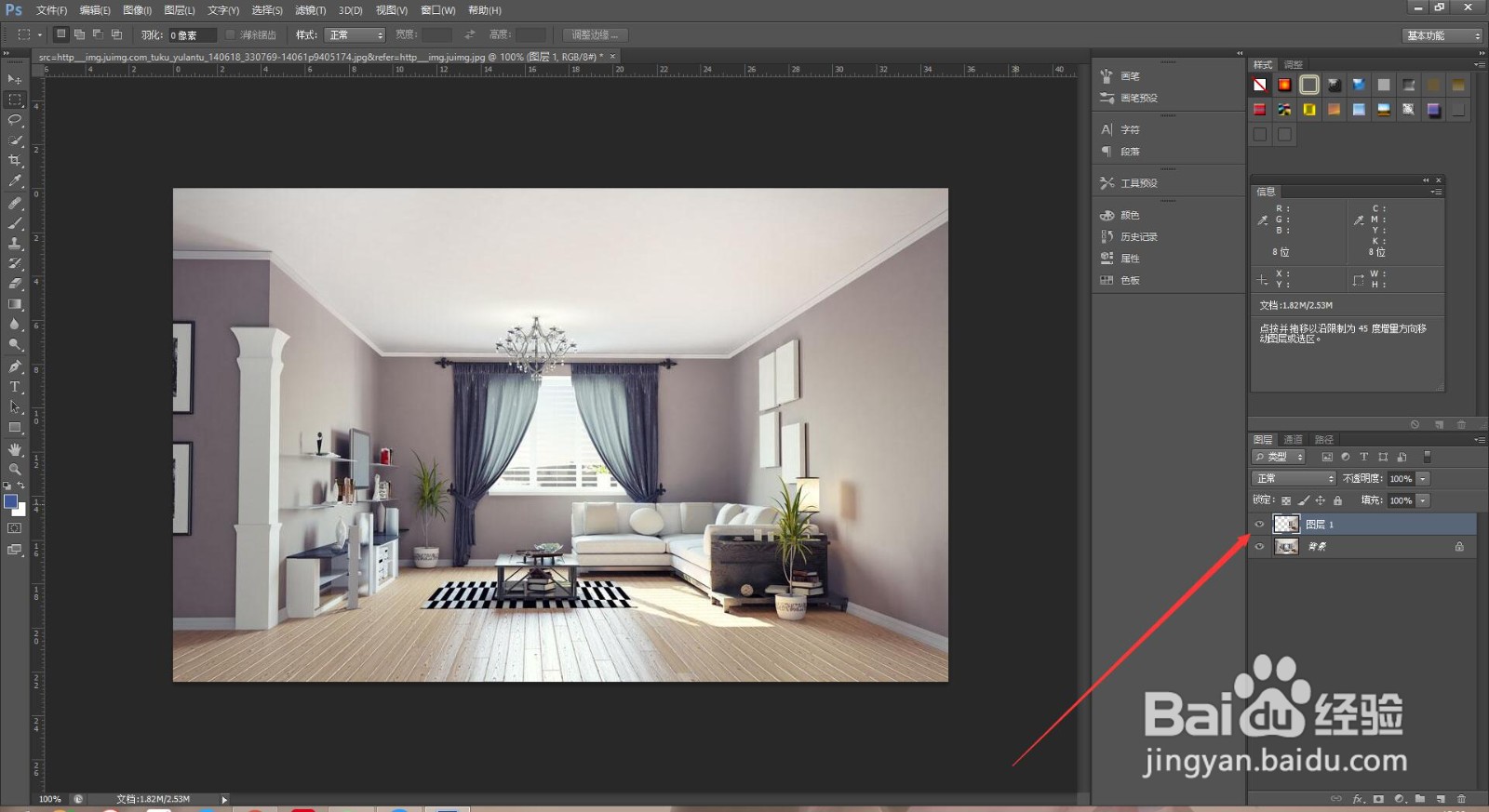
4、选中刚复制的图层,点击滤镜选择模糊,选择高斯模糊

5、高斯模糊模糊值为3左右,不宜过高

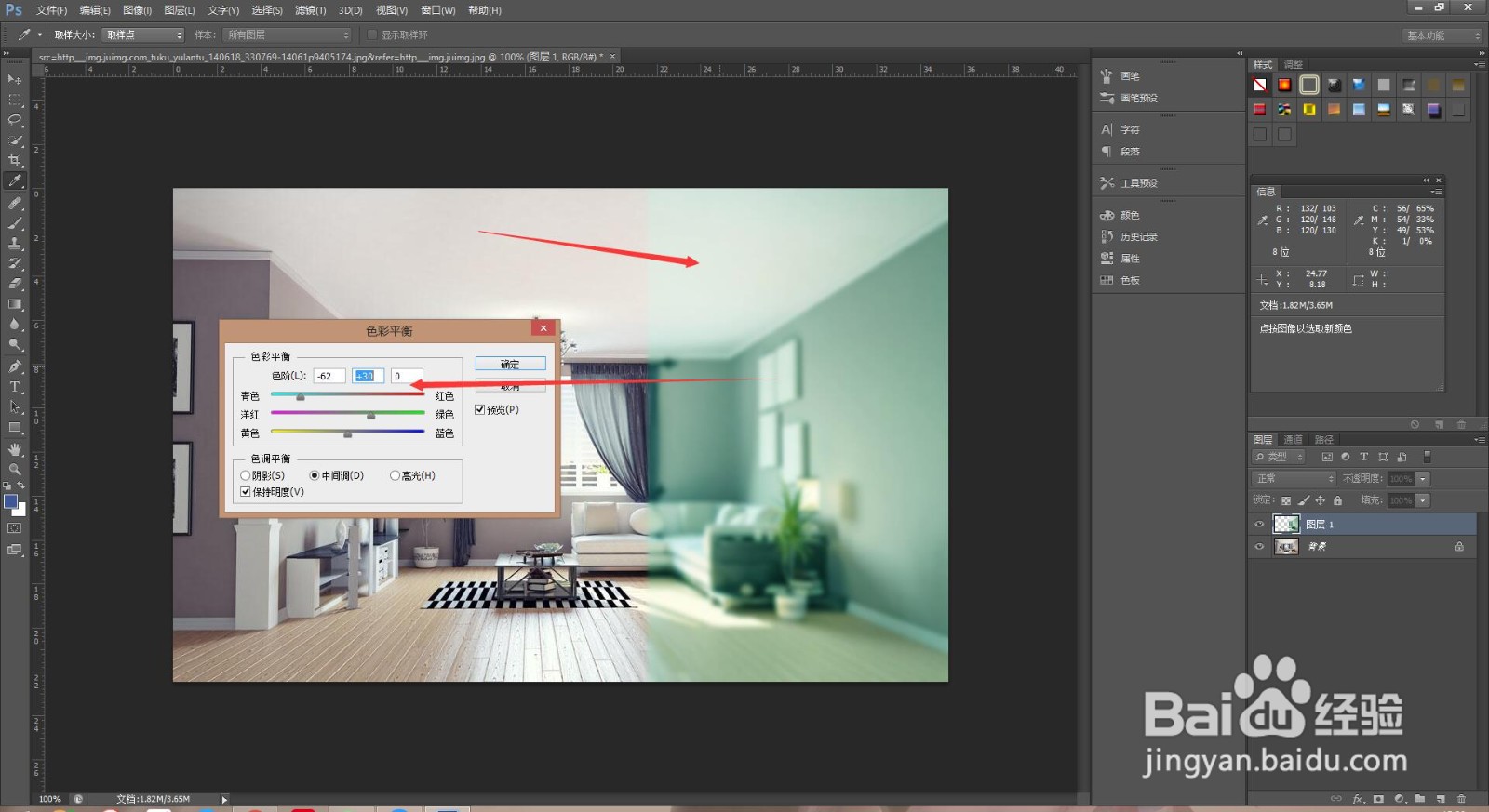
6、点击图像选择调整点击色彩平衡

7、添加一个颜色,示例中添加了一个青绿色
8、新建一个图层

9、在新的图层上拉出一个窄的矩形
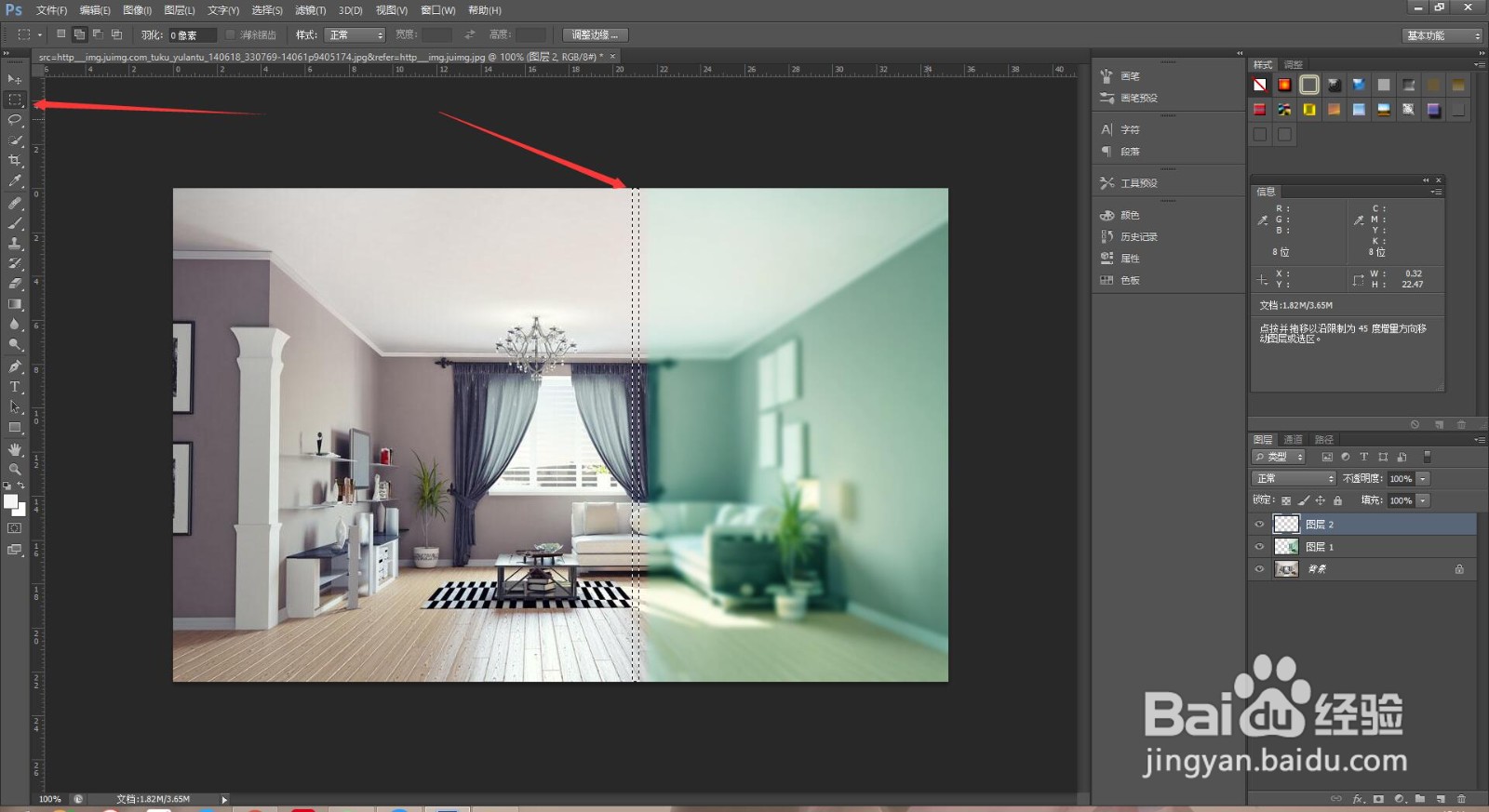
10、给这个矩形填充一个灰白渐变,并降低它的不透明度

11、选中第二个图层,点击滤镜选择滤镜库
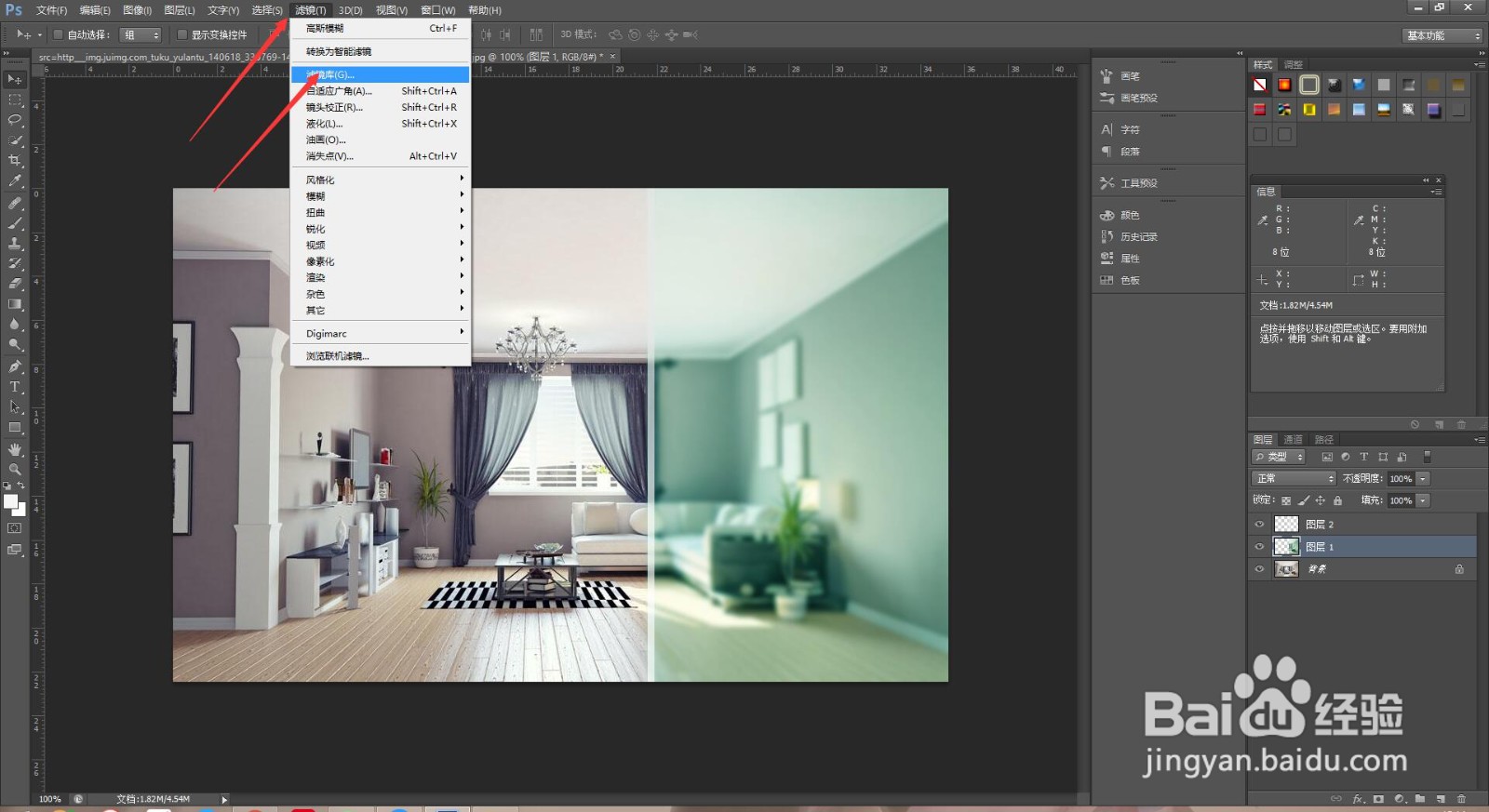
12、在滤镜库里选择扭曲,效果选择玻璃

13、这样就做出玻璃的效果了

时间:2026-04-23 18:35:14
1、在PS里打开素材图
2、选择选框工具,框选一部分图片
3、按Ctrl+j复制一层
4、选中刚复制的图层,点击滤镜选择模糊,选择高斯模糊
5、高斯模糊模糊值为3左右,不宜过高
6、点击图像选择调整点击色彩平衡
7、添加一个颜色,示例中添加了一个青绿色
8、新建一个图层
9、在新的图层上拉出一个窄的矩形
10、给这个矩形填充一个灰白渐变,并降低它的不透明度
11、选中第二个图层,点击滤镜选择滤镜库
12、在滤镜库里选择扭曲,效果选择玻璃
13、这样就做出玻璃的效果了
