wps如何快速简单的汇总部门数据实例步骤

 时间:2024-10-12 01:45:33

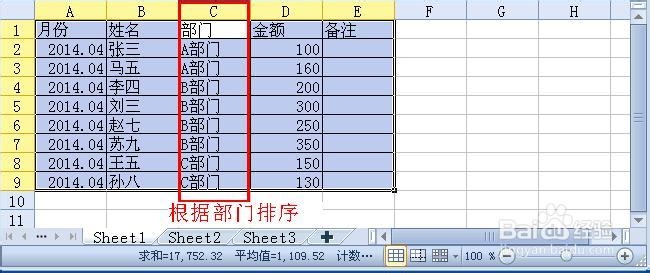
1、先看看我的例题,如下图, 要求:根据部门汇总金额。

wps如何快速简单的汇总部门数据实例步骤

2、首先,根据“部门”字段进行排序,如下图:

wps如何快速简单的汇总部门数据实例步骤

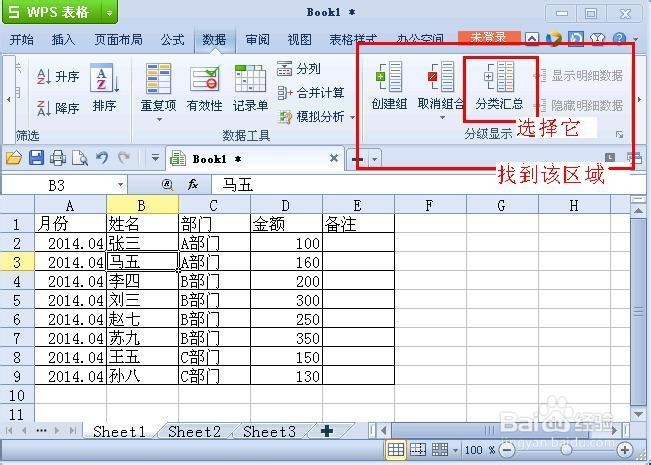
3、在数据表的任意单元格中,同时选择上面菜单选项里的“数据”选项,如下图标红处:

wps如何快速简单的汇总部门数据实例步骤

4、在“数据”选项页面了,找到“分级显示”区域,选择“分类汇总"选项,如下图标红处:
wps如何快速简单的汇总部门数据实例步骤

5、选择“分类汇总”后,出现如下界面:

wps如何快速简单的汇总部门数据实例步骤

6、根据例题的要求,在“分类字段”的选择框里选择“部门”,在“汇总方式”的选择框里选择“榨施氅汝求和”,在“选定汇总项”里面选择“金额”,如下图标红处:

wps如何快速简单的汇总部门数据实例步骤

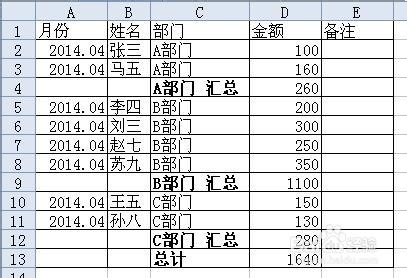
7、全部选择好后,确定后汇总工作就完成了,结果如图所示:

wps如何快速简单的汇总部门数据实例步骤
  • 如何快速根据WPS表格中数据进行数据对比
  • 如何使用WPS制作信息查询表?
  • wps表格如何高级筛选
  • wps条件格式在哪里
  • wps数据有效性如何设置
  • 热门搜索
    郎木寺旅游 海南有哪些旅游景点 河南旅游局官网 中山旅游攻略 美国旅游注意事项 武汉到黄山旅游攻略 温州市旅游局 北京旅游团购 福建莆田旅游 去哪旅游网