1、 新建文件:
双击打开Illustrator CS6软件,点击标题栏中的文件,在弹出的子菜单中点击“新建”或者快捷键【ctrl+n】进行新建文件,设置相关的参数,点击确认。(如下图)

2、 绘制一个矩形:
点击标题栏中的矩形工具,在新建文件中绘制一个矩形大小为90mmx53mm的矩形。(如下图)

3、 填充花纹:
在建立矩形之后,我们需要对这个矩形进行填充颜色,单击工具箱中的填充工具,在弹出的窗口中进行调色,选择自己喜欢的颜色上去。点击确认。(如下图)

4、 输入文字:
建立图形之后,我们需要输入自己的联系方式,姓名,及所属单位,或者公司地址,企业logo等等。我们点击工具箱中的文字输入,然后在这个矩形中一次输入文字。(如下图)

5、 保存文件:
名片制作好之后,我们要进行保存,点击标题栏中的文件,在弹出的子菜单中点击,“存储为”,或者快捷键【ctrl+shift+s】进行存储。(如下图)

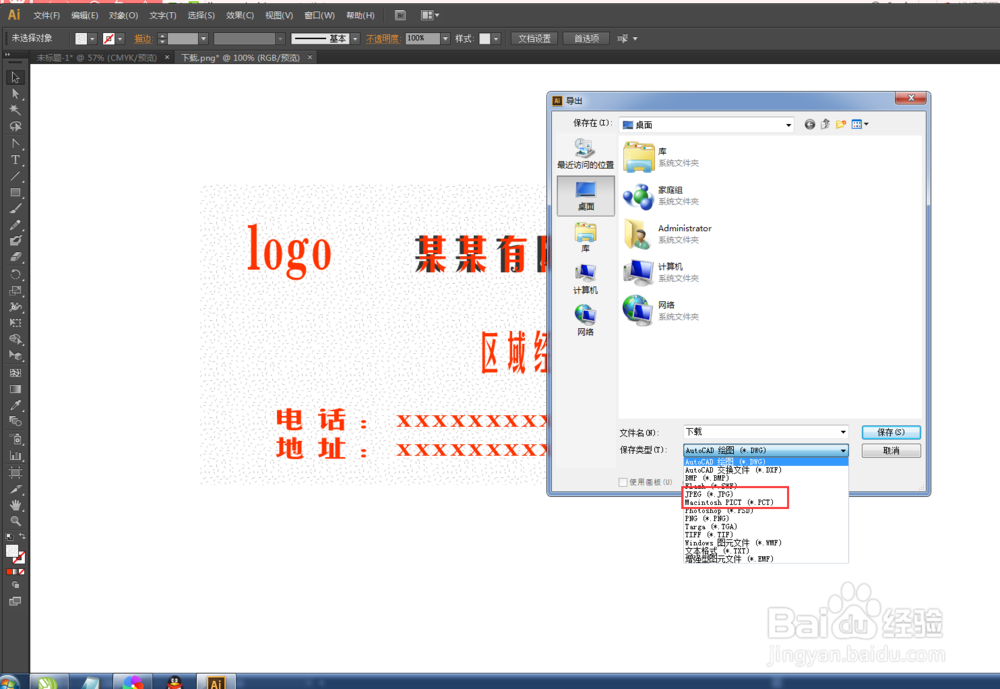
6、 导出JPG格式:
在我们做好名片之后,我们都需要导出文件,导出之后让顾客看一下名片的效果。如果效果合适的话,那么我们好及时发给喷绘公司,或者名片制作公司打印。(如下图)