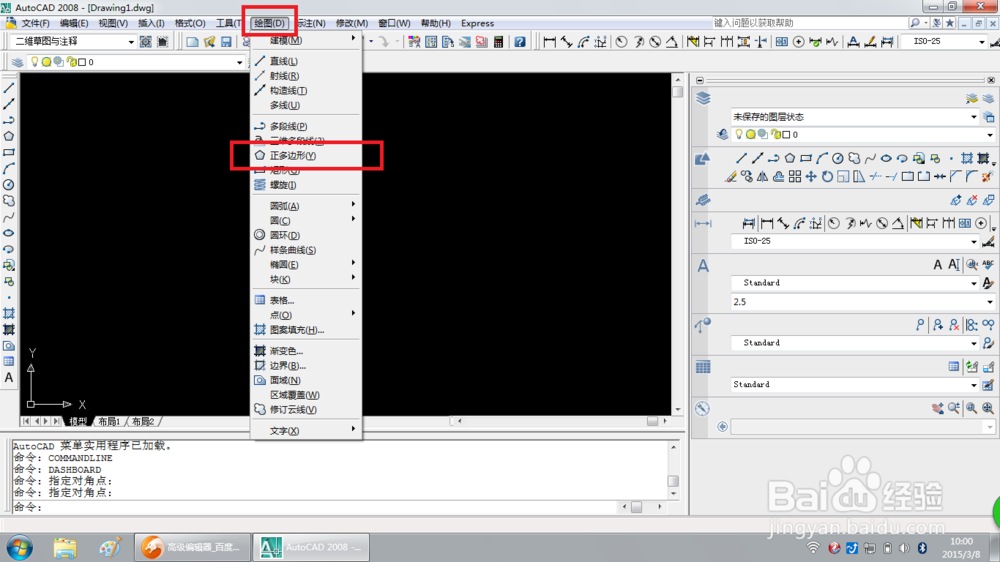
1、打开AutoCAD绘图软件,可以从“绘图”中也可以从左边工具栏中打开“正多边形”功能。
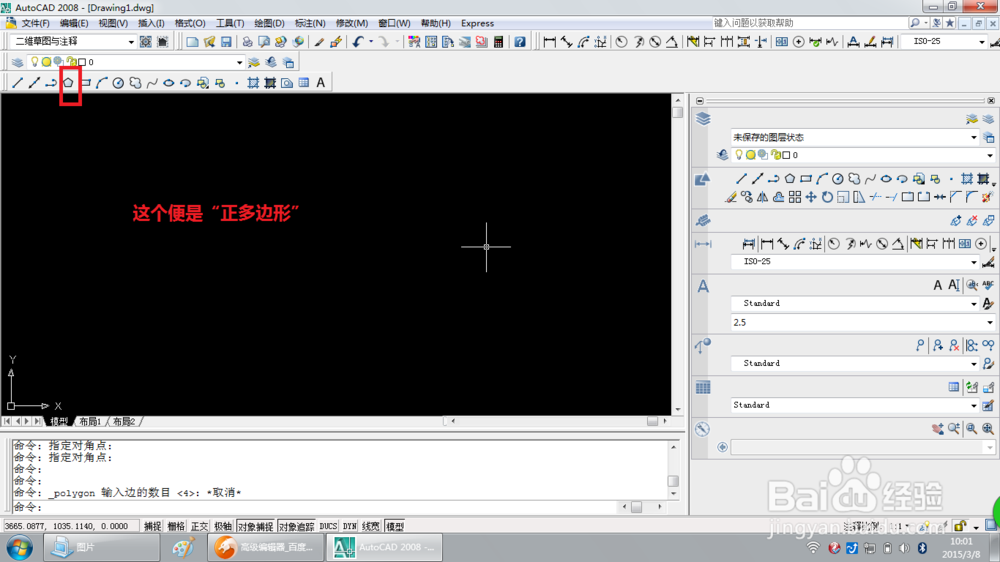
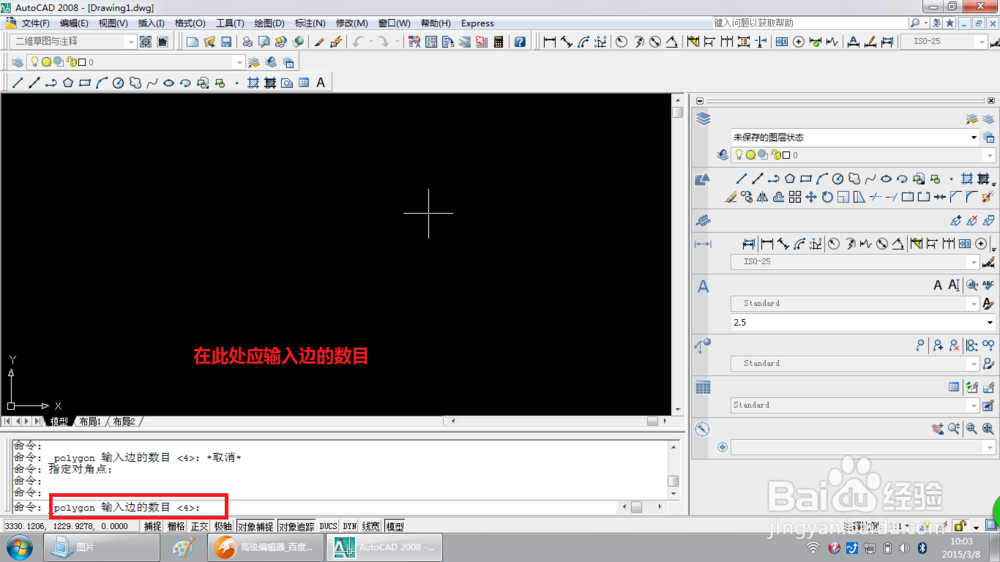
2、点击“正多边形”后,命令栏会提示:输入边的数目<4>。
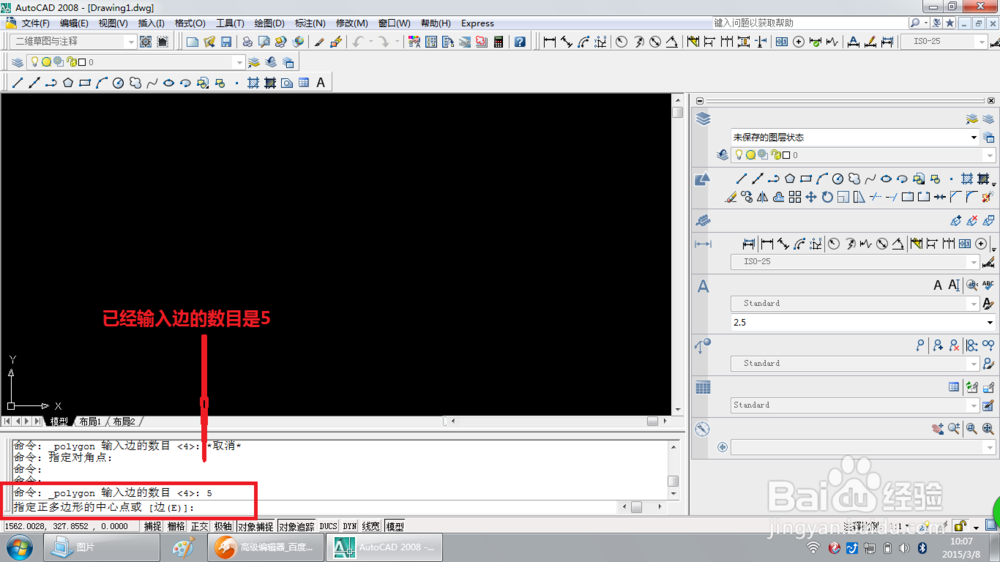
3、下面绘制一个正五边形,首先输入边的数目:5。
4、输入边的数目后,系统会继续提示:指定正多边形的中心点或【边(E)】。
5、在cad中左击鼠标确定中心点,下方会提示:输入选项内接于圆或者外接于圆。
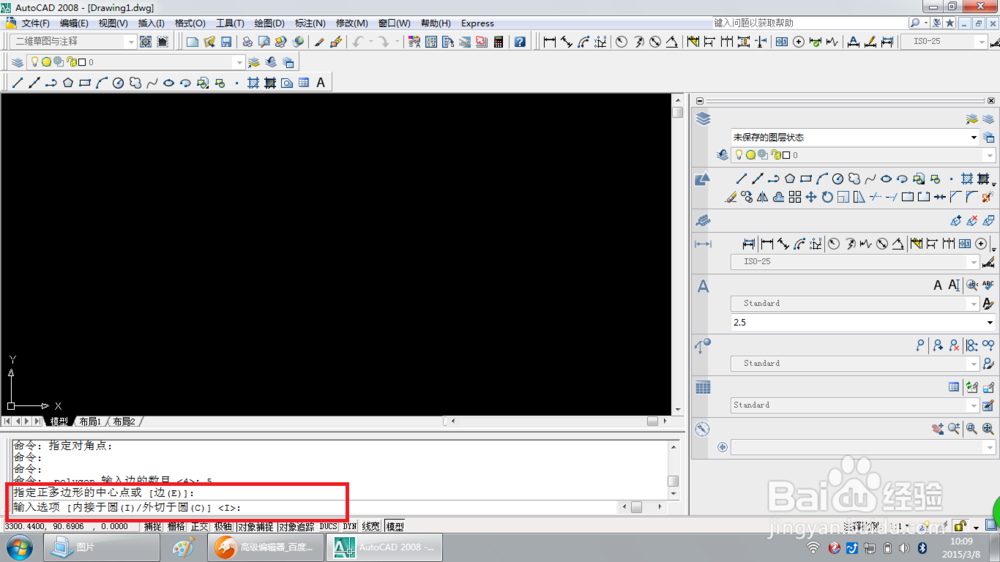
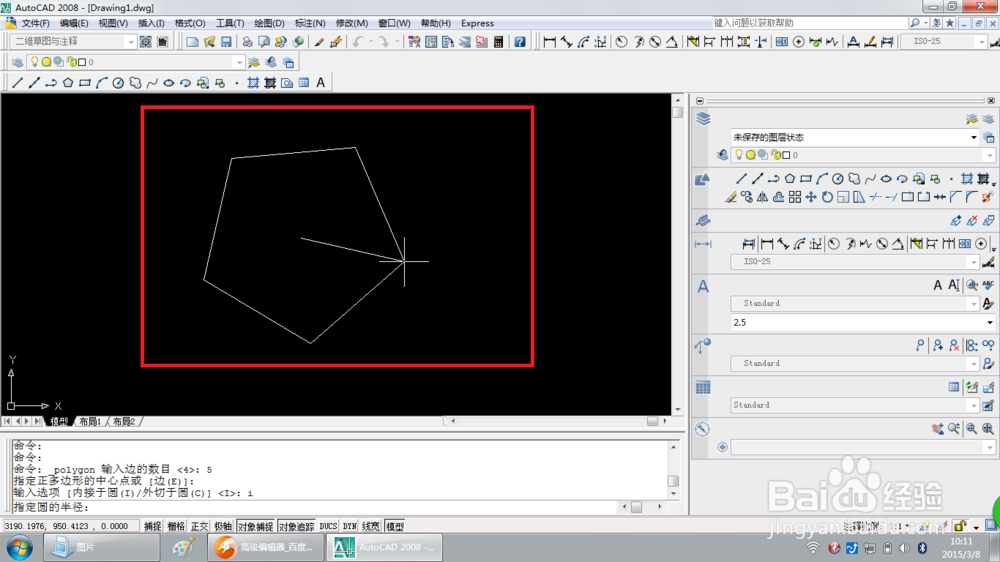
6、此处确定为外接于圆,输入”I“,在按下”enter“。结果如图所示。
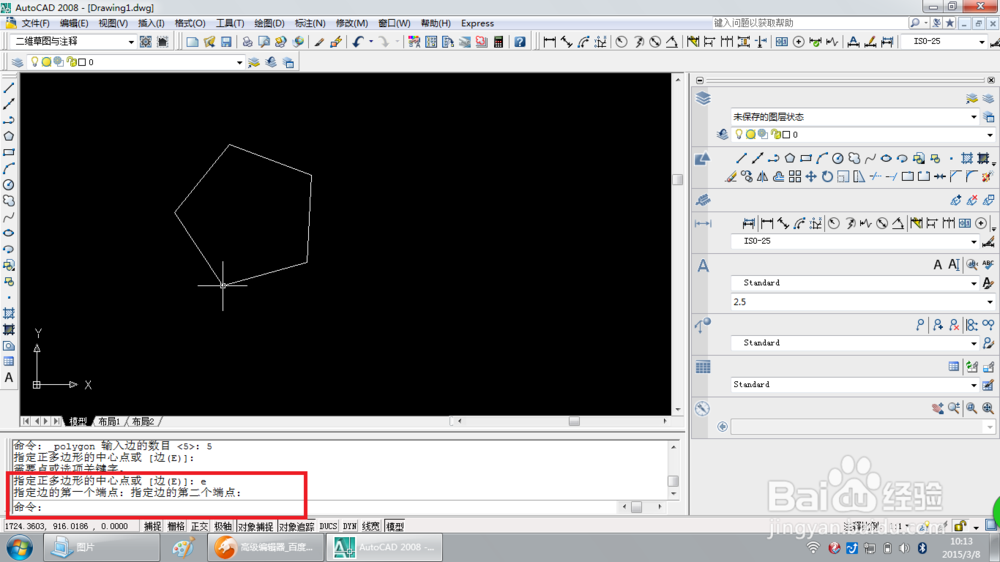
7、如果在4步中选择边E,则需输入”E“后按下”enter“即可。
时间:2026-04-22 07:20:23
1、打开AutoCAD绘图软件,可以从“绘图”中也可以从左边工具栏中打开“正多边形”功能。
2、点击“正多边形”后,命令栏会提示:输入边的数目<4>。
3、下面绘制一个正五边形,首先输入边的数目:5。
4、输入边的数目后,系统会继续提示:指定正多边形的中心点或【边(E)】。
5、在cad中左击鼠标确定中心点,下方会提示:输入选项内接于圆或者外接于圆。
6、此处确定为外接于圆,输入”I“,在按下”enter“。结果如图所示。
7、如果在4步中选择边E,则需输入”E“后按下”enter“即可。
