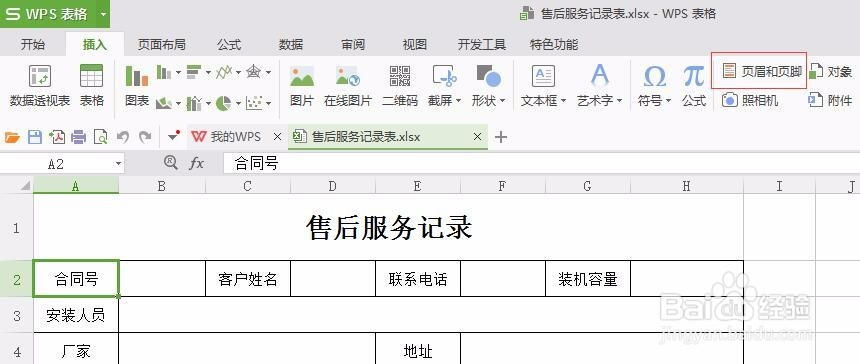
1、第一步,点“插入”中的“页眉和页脚”
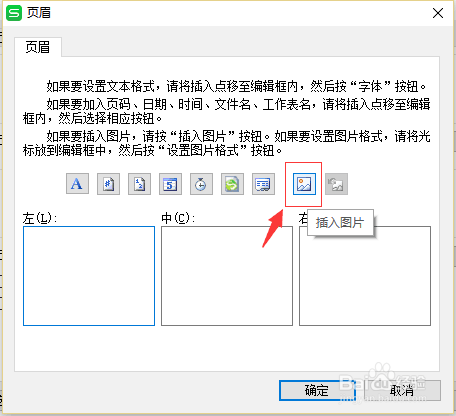
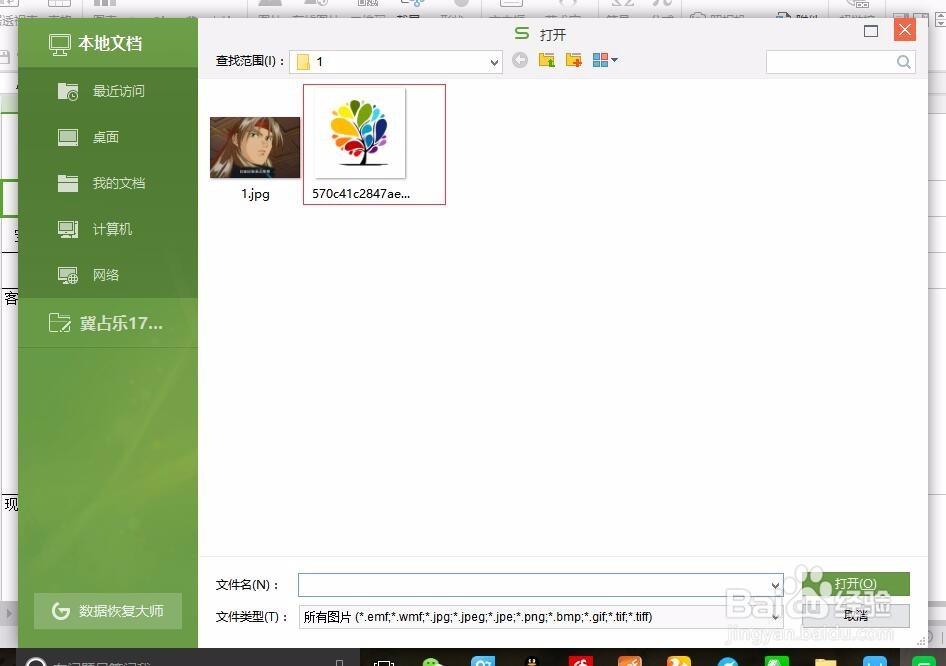
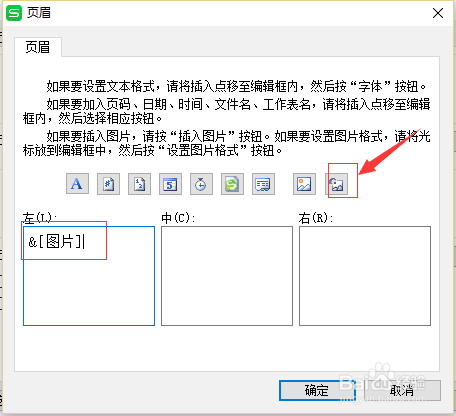
2、第二步,点“自定义页眉”,点“插入图片”,找一张需要插入的图片,比如公司logo。选好后,点最右边的小图标“设置图片格式”,调整图片大小。

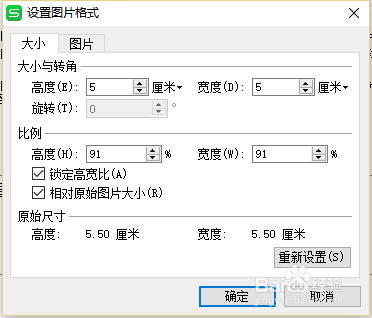
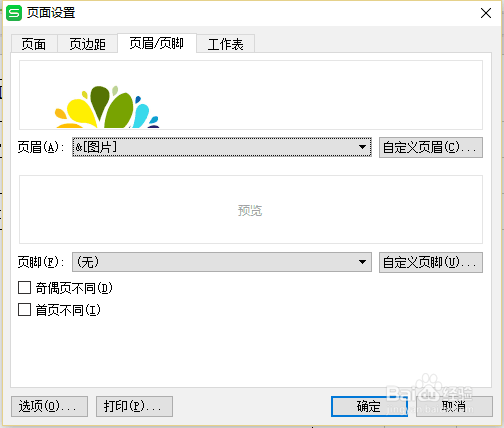
3、第三步,设置好后点“打印预览”查看,如果不合适再返回“设置图片格式”调整尺寸,调到合适的尺寸,然后点“保存”即可。


时间:2026-04-24 05:32:03
1、第一步,点“插入”中的“页眉和页脚”
2、第二步,点“自定义页眉”,点“插入图片”,找一张需要插入的图片,比如公司logo。选好后,点最右边的小图标“设置图片格式”,调整图片大小。
3、第三步,设置好后点“打印预览”查看,如果不合适再返回“设置图片格式”调整尺寸,调到合适的尺寸,然后点“保存”即可。
