Excel表格转换成图片的方法

 时间:2026-04-23 16:16:52

1、打开Excel表格选中表格

Excel表格转换成图片的方法

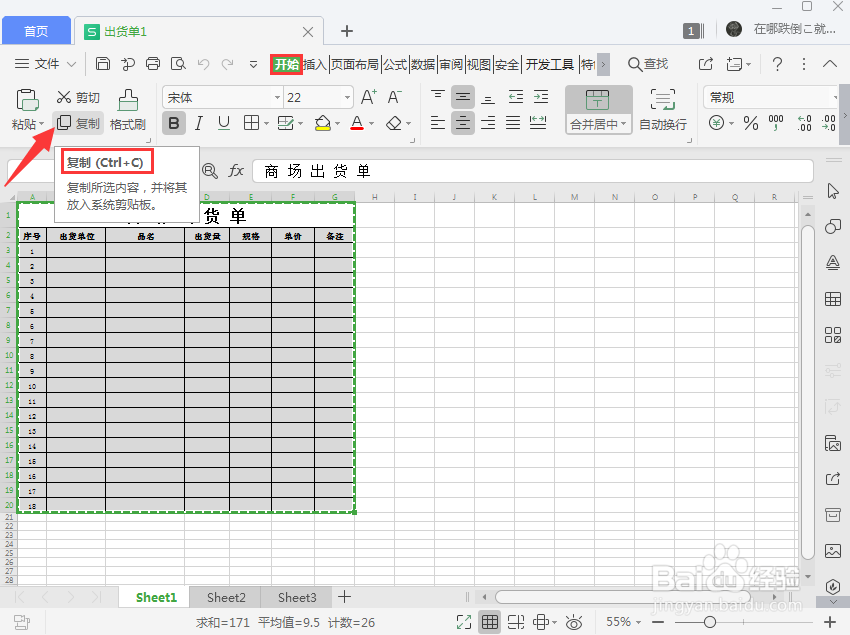
2、开始菜单栏中点击复制,或者使用Ctrl+C复制

Excel表格转换成图片的方法

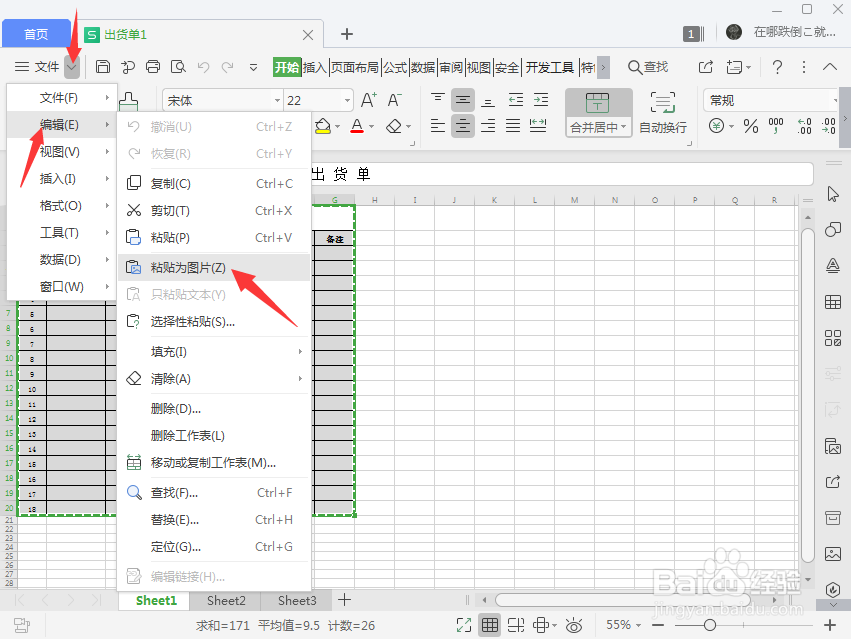
3、点击文件右侧下拉三角,指向编辑,点击粘贴为图片

Excel表格转换成图片的方法

4、粘贴为图片后自动在表格的前面双击图片点击填充,选择纯色填充颜色选择白色或其它颜色

Excel表格转换成图片的方法

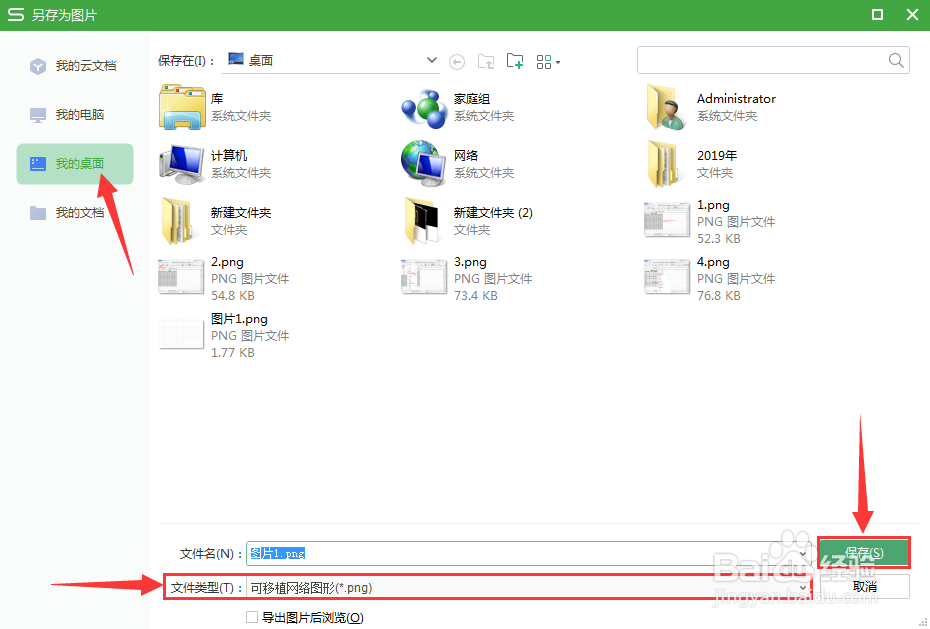
5、图片上鼠标右击,点击另存为图片,选择保存路径文件类型选择图片格式,点击保存可以将图片保存到本地电脑中

Excel表格转换成图片的方法

Excel表格转换成图片的方法

6、总结

打开Excel表格并选中表格;

开始菜单栏中点击复制,或者使用Ctrl+C复制;

点击文件右侧下拉三角,指向编辑,点击粘贴为图片;

粘贴为图片后自动在表格的前面,双击图片点击填充,选择纯色填充,颜色选择白色或其它颜色;

图片上鼠标右击,点击另存为图片,选择保存路径,文件类型选择图片格式,点击保存,可以将图片保存到本地电脑中。

Excel表格转换成图片的方法

  • Excel如何批量导入图片
  • Excel中如何批量导入排版图片?
  • Excel表格中快速导入批量图片
  • WPS如何运用宏将图片匹配到相应货号单元格中
  • 如何在excel中如何插入图片
  • 热门搜索
    周口旅游 张家界旅游价格 冬季旅游攻略 北京旅游计划 去日本旅游签证 罗浮山旅游攻略 同程旅游客服电话 7月份适合去哪里旅游 昆明旅游团 苏州旅游攻略二日游