如何快速将word中的图片摆整齐

 时间:2026-02-14 20:20:52

1、新建一个word文档并打开

如何快速将word中的图片摆整齐

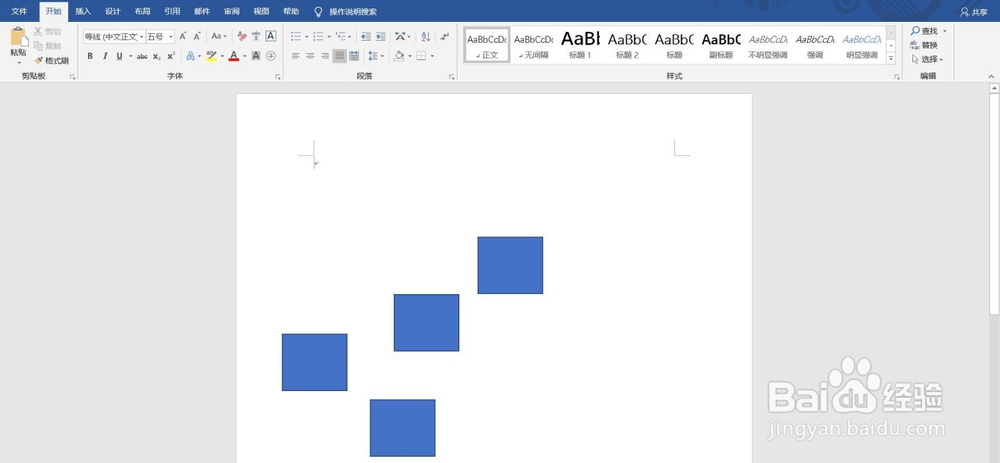
2、任意添加若干图片到word文档中(如图用蓝色方形图片演示)

如何快速将word中的图片摆整齐

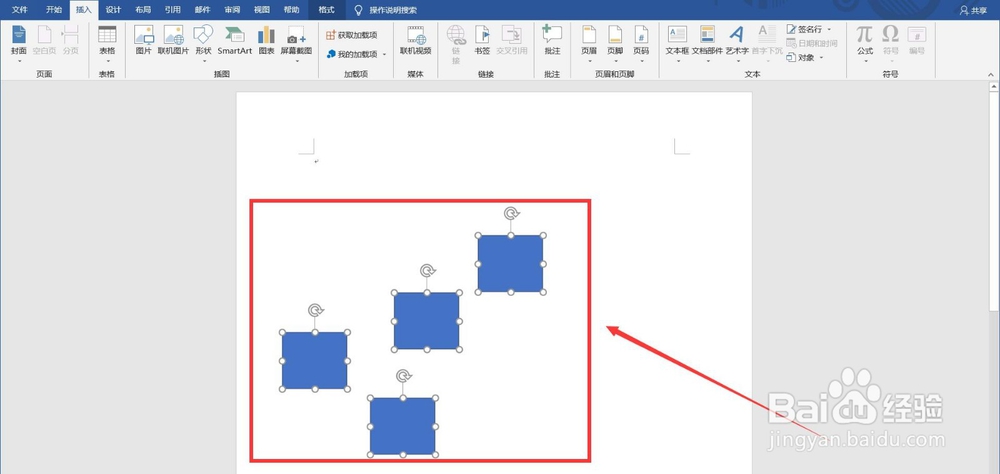
3、按住键盘Ctrl键依次点击选中图片(选中后图片周围有白色圆圈标志)

如何快速将word中的图片摆整齐

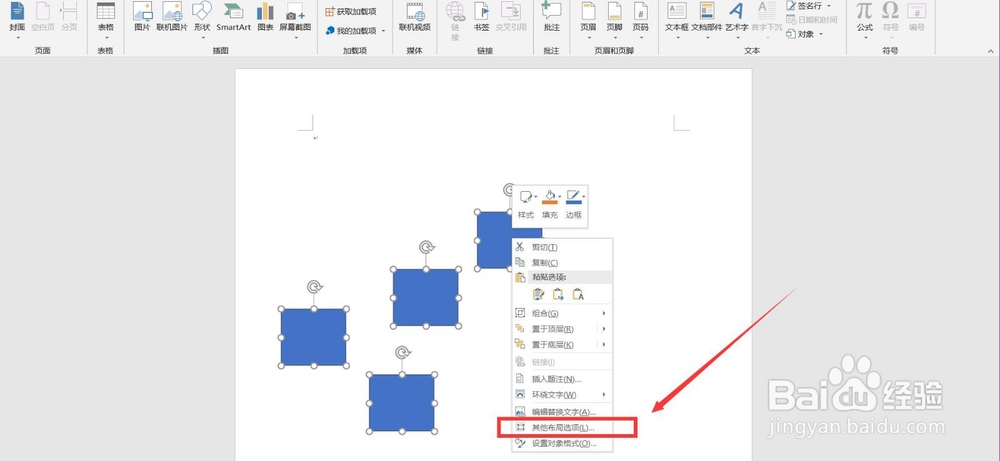
4、接着点击鼠标右键→点击其他布局选项

如何快速将word中的图片摆整齐

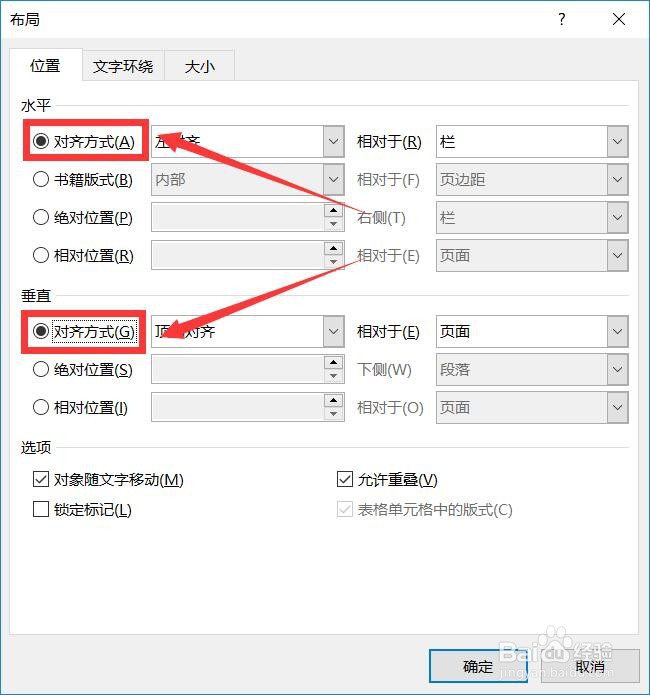
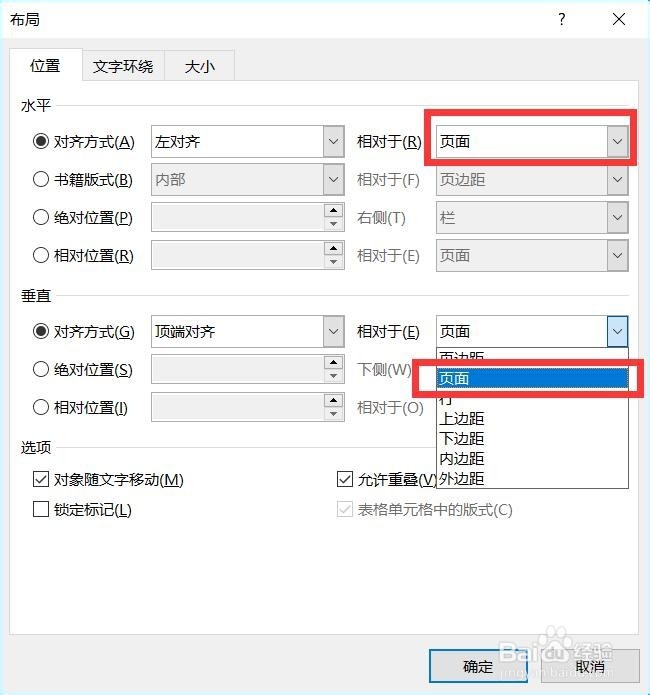
5、分别在水平和垂直方向上选择左对齐和顶端对齐的方式

如何快速将word中的图片摆整齐

6、相对于栏选择页面

如何快速将word中的图片摆整齐

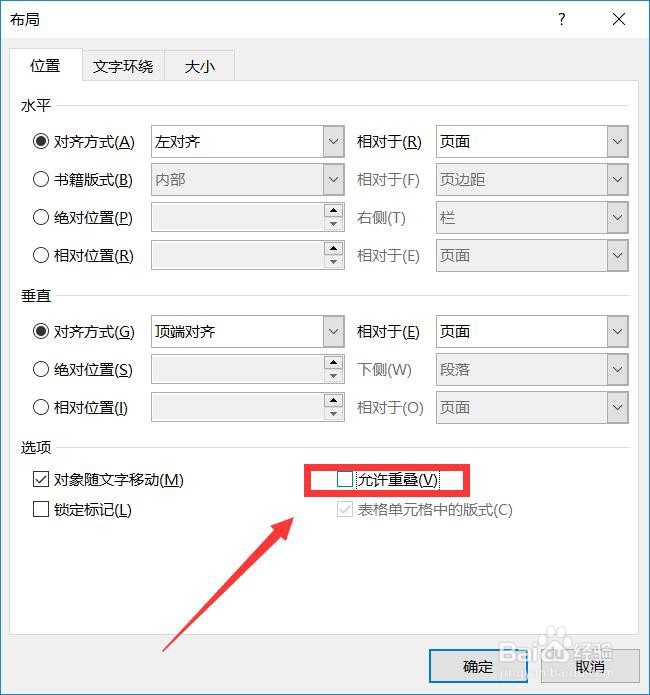
7、同时取消勾选允许重叠选项

如何快速将word中的图片摆整齐

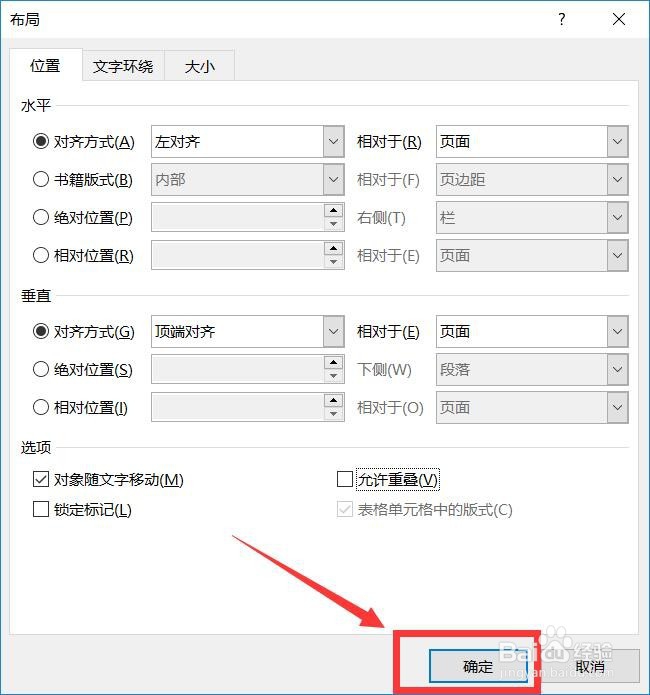
8、最后点击确定即可

如何快速将word中的图片摆整齐

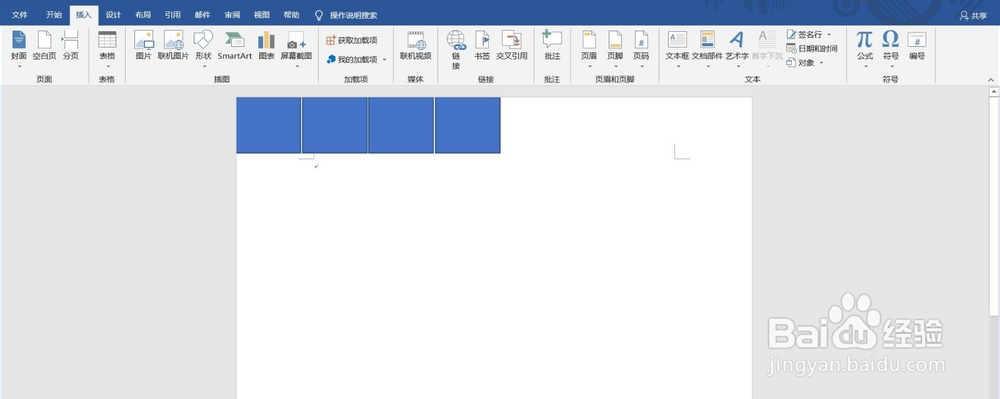
9、对齐效果如图

如何快速将word中的图片摆整齐

10、鼠标点击拖动可调整位置

如何快速将word中的图片摆整齐

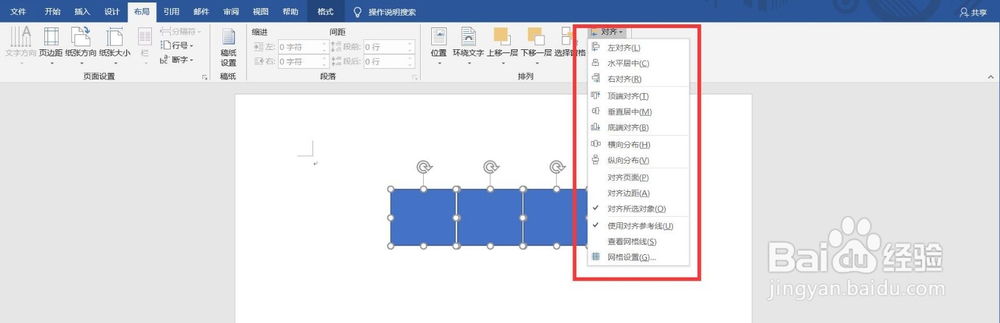
11、若要图片对于页面整体的布局则:选中给所有图片,点击导航栏的布局→对齐

如何快速将word中的图片摆整齐

12、选择图片相对于页面的对齐方式即可

如何快速将word中的图片摆整齐

1、1.新建一个word文档并添加若干图片

2.按住Ctrl键选中所有图片

3.点击鼠标右键→其他布局选项

4.分别在水平和垂直方向自行选择对齐方式即可

如何快速将word中的图片摆整齐

  • word四张图片平均排版
  • word如何快速插入整齐的图片
  • 怎样使用Word把倾斜的图片调正?
  • word2021把两张图片融入到一起
  • word文档里怎么把图片排整齐
  • 热门搜索
    519旅游日 乌镇旅游团 承德 旅游 中国旅游卡 西安到海南旅游 沙巴旅游 临朐旅游 个人旅游保险 保山旅游 旅游景区策划