Windows 10如何访问WindowsApps文件夹

 时间:2026-02-14 08:15:54

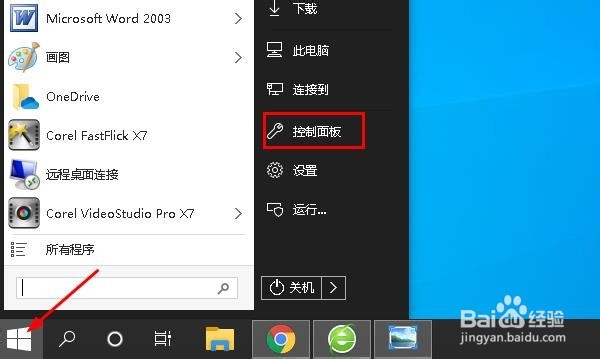
1、右键单击开始按钮,然后选择“控制面板”。
Windows 10如何访问WindowsApps文件夹

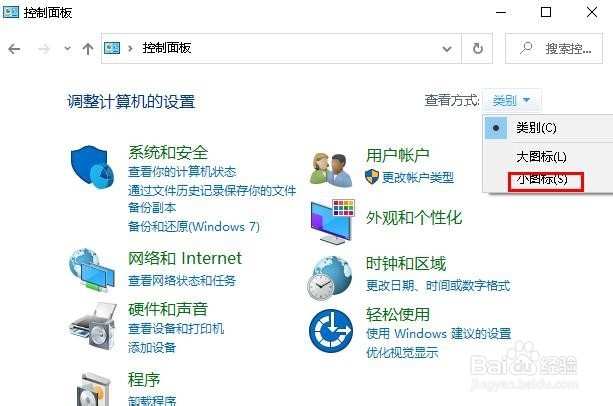
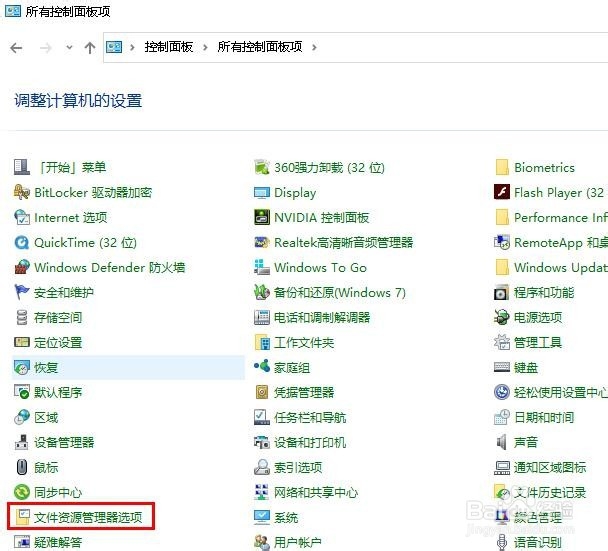
2、在“控制面板”窗口上,将“ 查看方式”设置为“ 小图标”。

Windows 10如何访问WindowsApps文件夹

3、打开“ 文件资源管理器选项”窗口  (在Windows 7和8中为“文件夹选项”)。
Windows 10如何访问WindowsApps文件夹

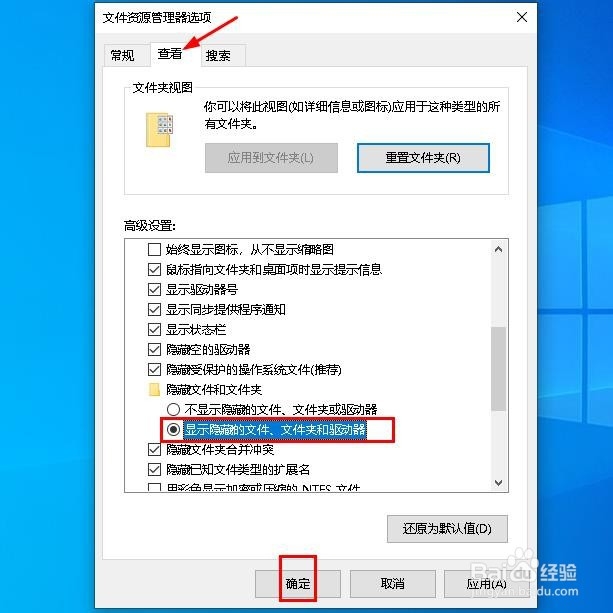
4、在“文件资源管理器选项”窗口的“ 查看”选项卡上,选择“ 显示隐藏的文件,文件夹和驱动器”,然后单击“ 确定”。
Windows 10如何访问WindowsApps文件夹

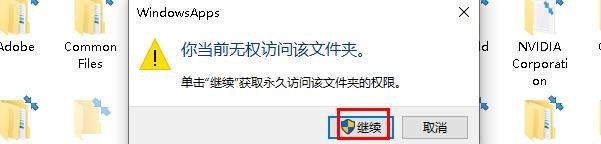
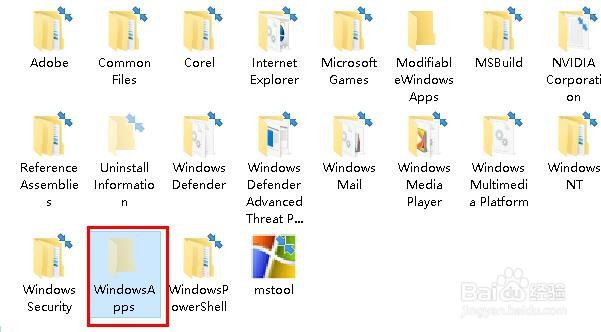
1、打开Windows资源管理器,然后双击以打开“ C:\ Program Files”文件夹。接下来,双击WindowsApps文件夹,然后单击继续。

注意:该文件夹,只有在取消“隐藏”的情况下才可以看到。
Windows 10如何访问WindowsApps文件夹

Windows 10如何访问WindowsApps文件夹

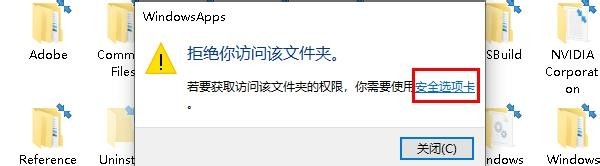
2、在下一个窗口中,单击“ 安全性”选项卡的链接。

Windows 10如何访问WindowsApps文件夹

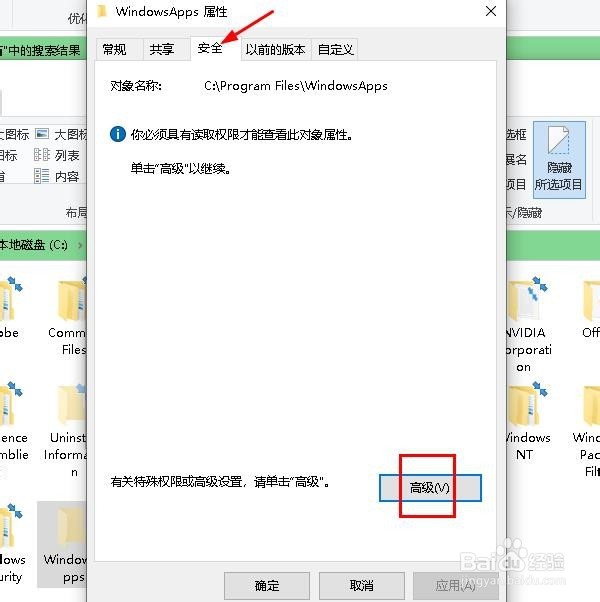
3、选择“ 安全”选项卡,然后单击“ 高级”。

Windows 10如何访问WindowsApps文件夹

4、在所有者部分,单击“更改”链接。

Windows 10如何访问WindowsApps文件夹

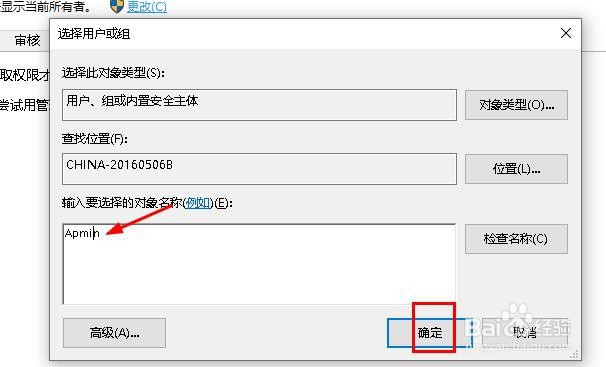
5、将您的用户帐户(用户名)(例如Admin)或Microsoft帐户(例如yourusername@hotmail.com)添加到“ 输入要选择的对象名称”框中,然后单击“ 确定”。
Windows 10如何访问WindowsApps文件夹

6、单击确定 > 确定退出安全设置窗口。从现在开始,您可以访问WindowsApps文件夹了。

  • 联想电脑管家工具箱在哪
  • Windows如何删除还原点
  • 怎么把edge浏览器转移到d盘
  • 电脑文件盘符有锁的标志怎么办
  • windows11自动更新在哪里关闭
  • 热门搜索
    百里峡旅游 重庆市旅游网 长白山旅游地图 到泰国旅游带多少钱 北京到九寨沟旅游 香港旅游攻略2012 日照旅游政务网 湖北省旅游局电话 广东旅游胜地 宁波旅游景点推荐