1、打开现有文档或新建文档。见下图

2、在菜单栏,点击“插入”。见下图

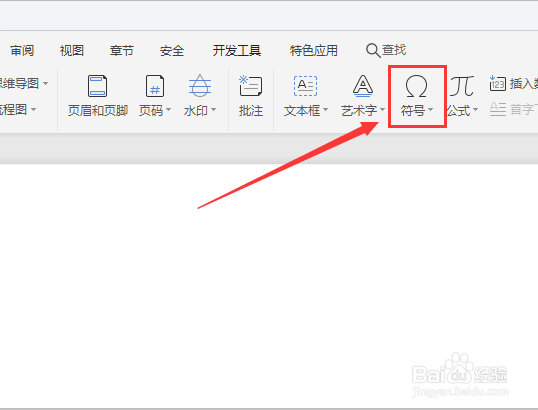
3、在“插入”页面,点击“符号”。见下图
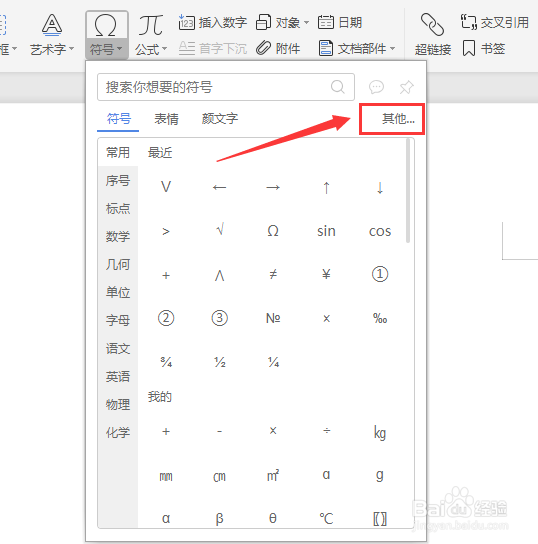
4、在弹出的下拉选项卡,点击“其他...”。见下图
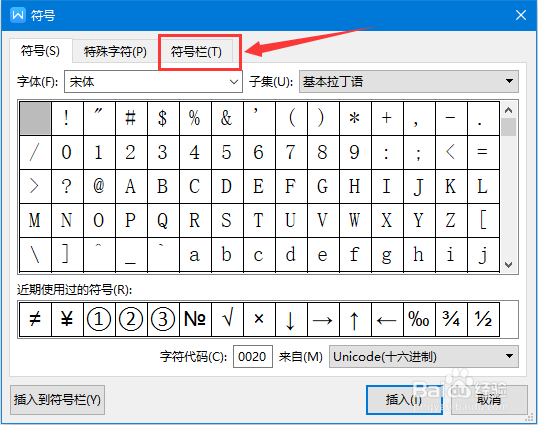
5、在“符号”页,点击“符号栏”选项卡。见下图
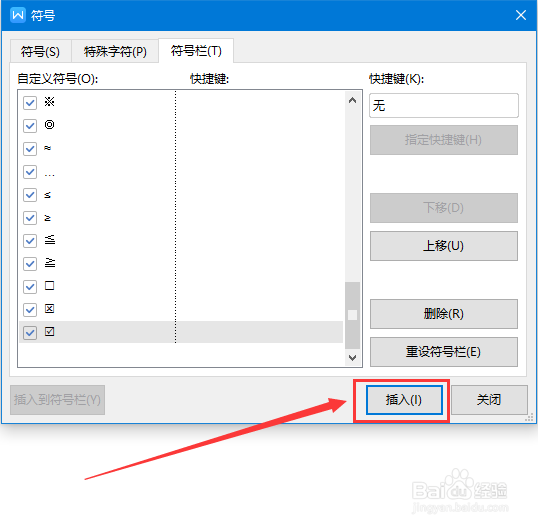
6、滑动右侧滑块,找到打勾的方框,并点击所在行任意位置。见下图

7、接下来,点击“插入”即可完成添加打勾复写框。见下图
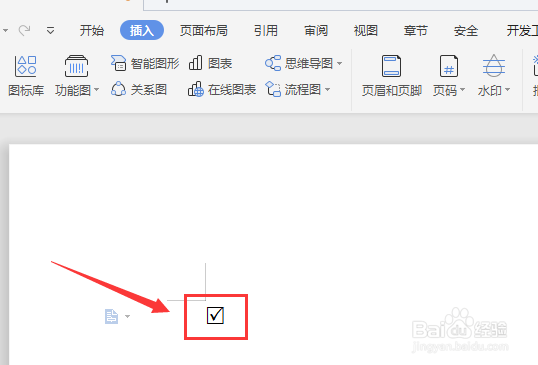
8、打勾复写框已添加到文档中。见下图
时间:2026-04-30 09:19:32
1、打开现有文档或新建文档。见下图
2、在菜单栏,点击“插入”。见下图
3、在“插入”页面,点击“符号”。见下图
4、在弹出的下拉选项卡,点击“其他...”。见下图
5、在“符号”页,点击“符号栏”选项卡。见下图
6、滑动右侧滑块,找到打勾的方框,并点击所在行任意位置。见下图
7、接下来,点击“插入”即可完成添加打勾复写框。见下图
8、打勾复写框已添加到文档中。见下图
