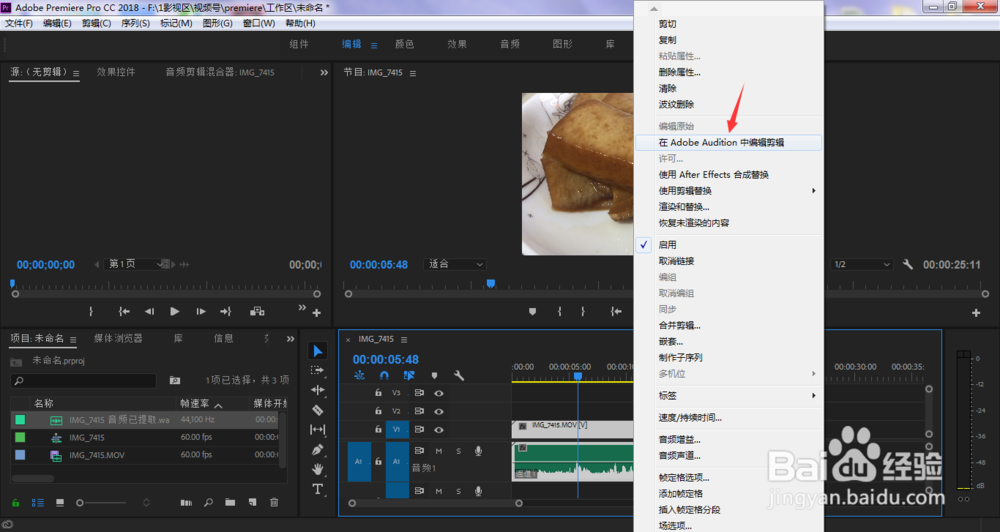
1、在pr音频轨道上鼠标右键单击音频文件,在菜单中选择在Adobe Audition中编辑剪辑
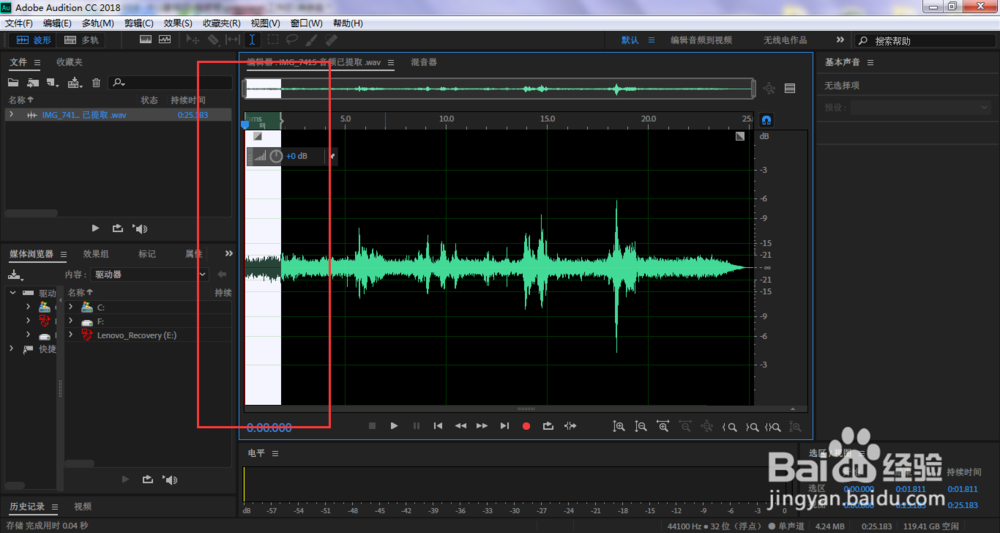
2、这时,系统自动转入Adobe Audition软件中,框选需要做淡入效果的音频范围
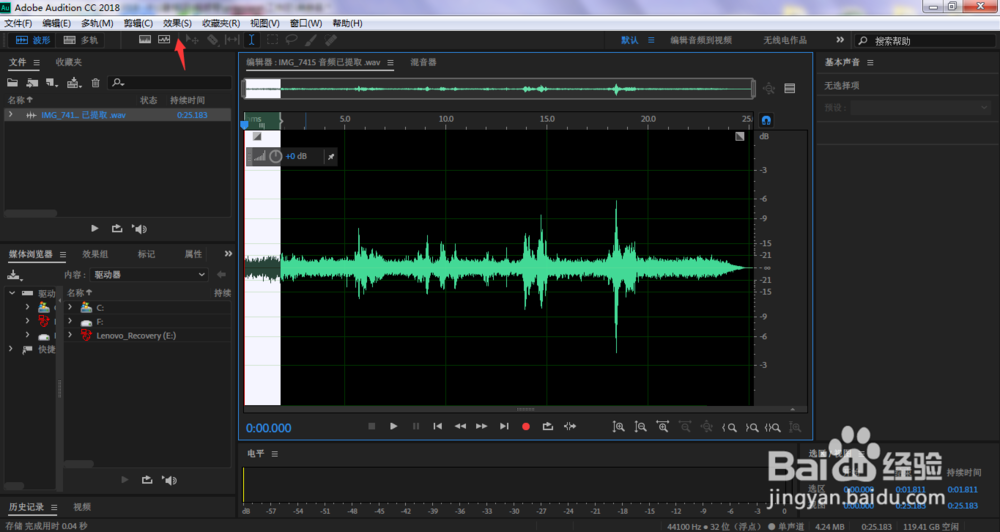
3、点击箭头所指的效果
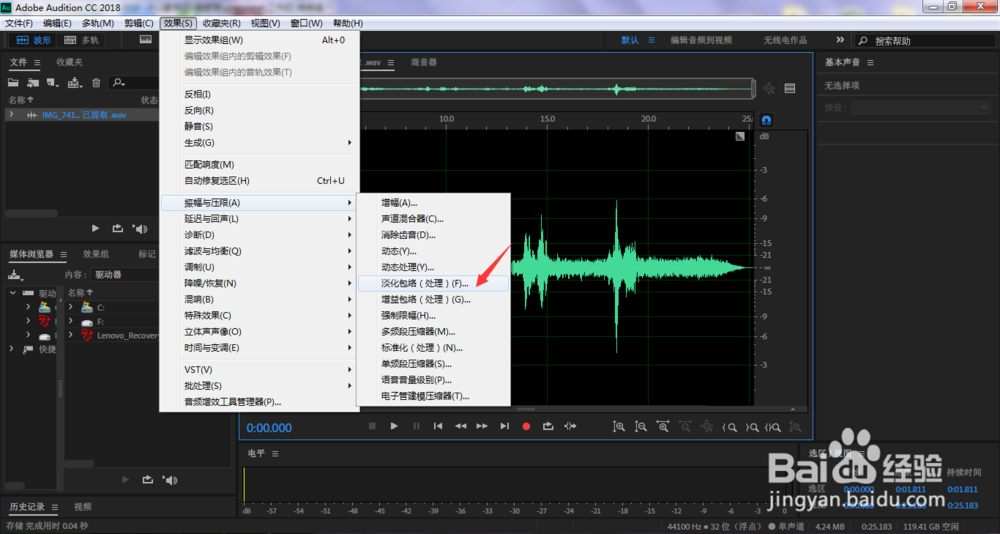
4、在效果菜单中依次打开振幅与压限、淡化包络(处理)
5、在淡化包络设置窗口中,点击打开预设复选框
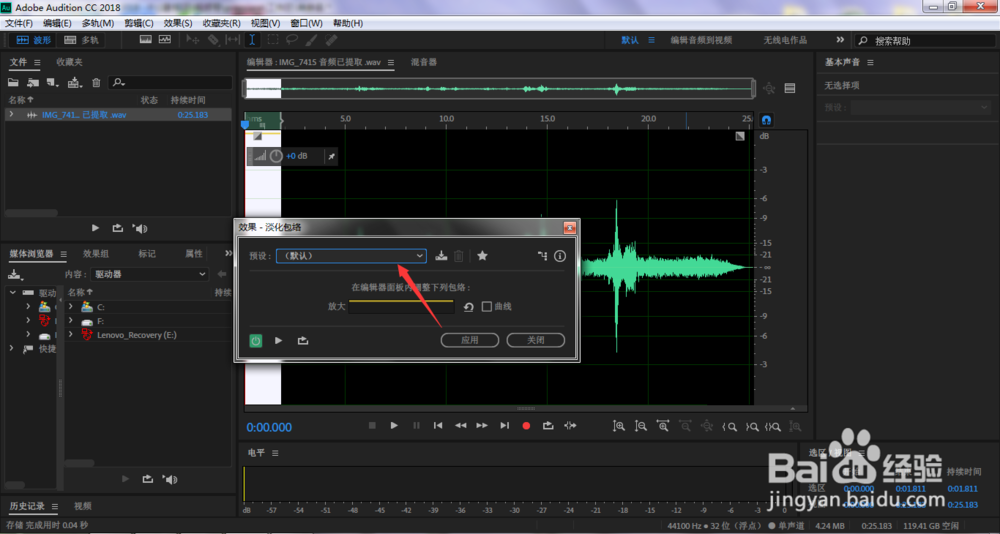
6、在菜单中选择线性淡入
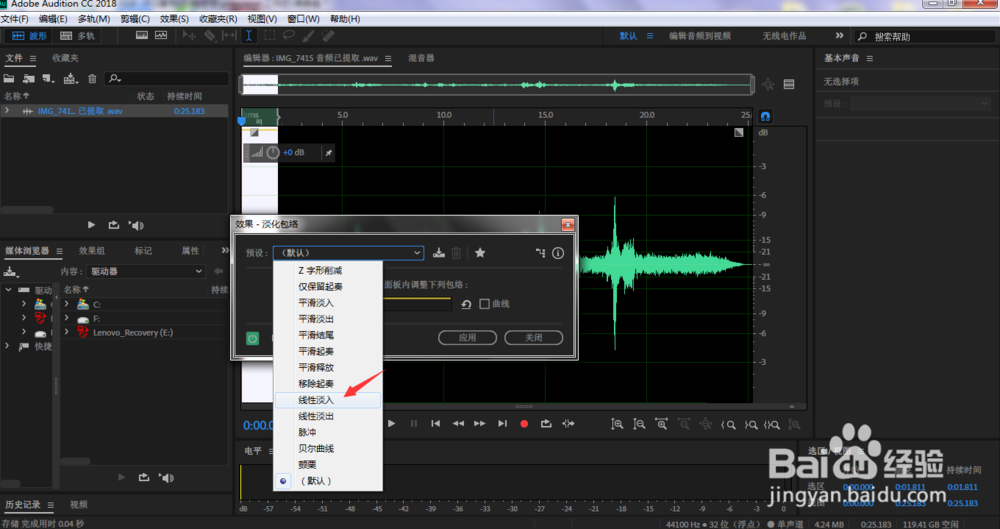
7、点击应用
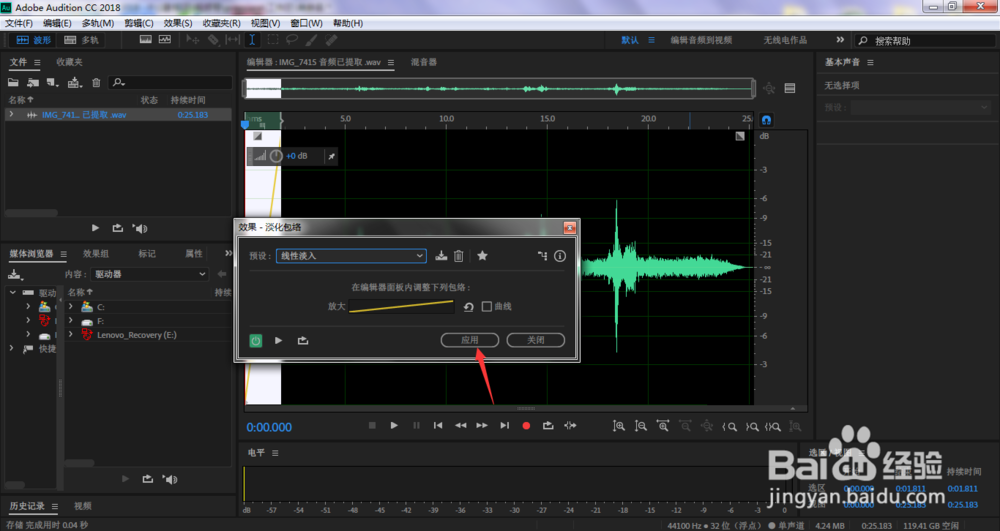
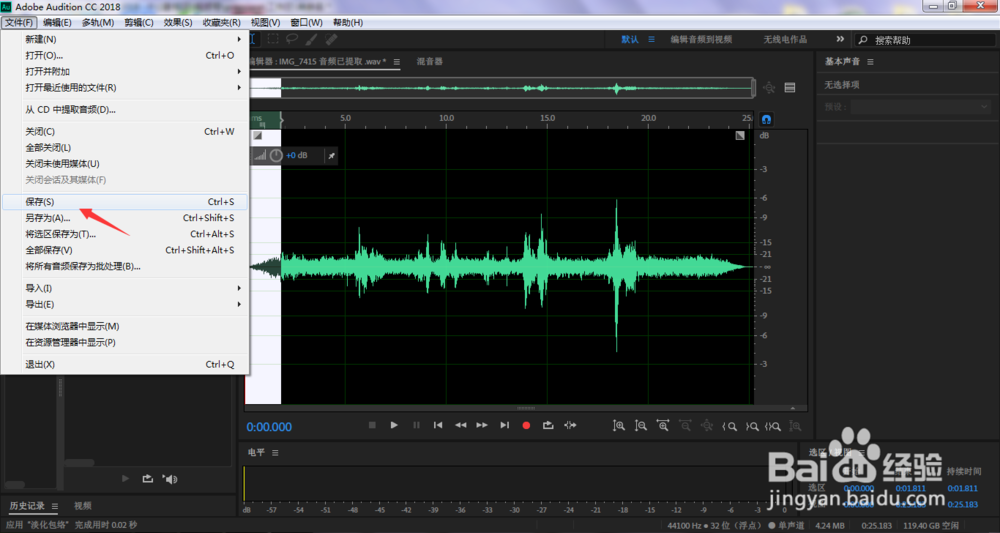
8、点击界面左上角的文件
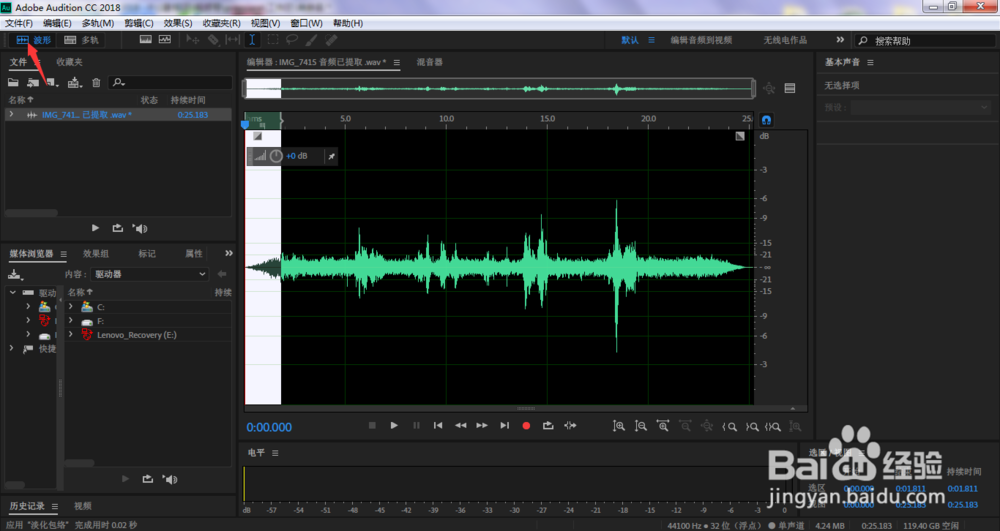
9、点击保存
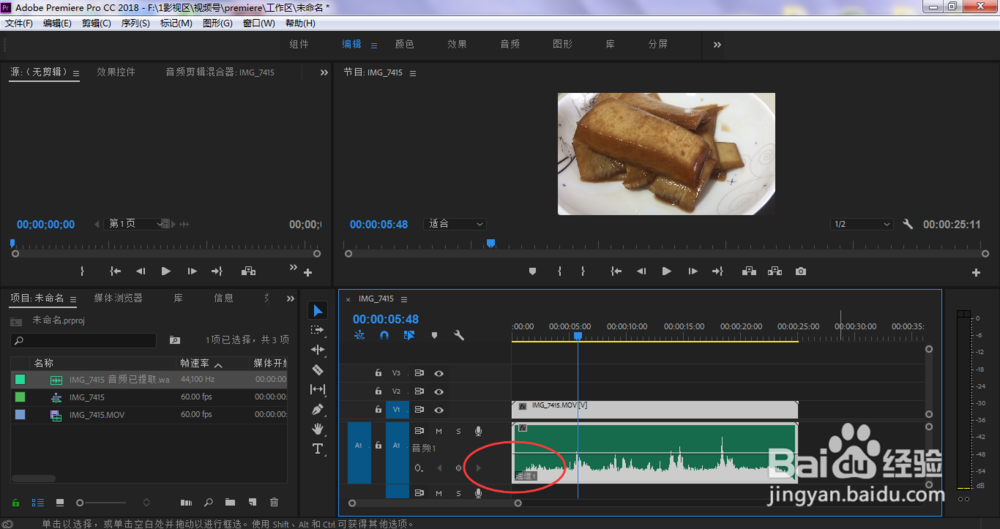
10、返回到pr中,可以看到当前的音频已经实现了线性的淡入效果了
1、在pr音频轨道上鼠标右键单击音频文件,在菜单中选择在Adobe Audition中编辑剪辑
2、这时,系统自动转入Adobe Audition软件中,框选需要做淡入效果的音频范围
3、点击箭头所指的效果
4、在效果菜单中依次打开振幅与压限、淡化包络(处理)
5、在淡化包络设置窗口中,点击打开预设复选框
6、在菜单中选择线性淡入
7、点击应用
8、点击界面左上角的文件
9、点击保存
10、返回到pr中,可以看到当前的音频已经实现了线性的淡入效果了
