1、首先我们打开WPS文字(这里以“赞美.docx”为例)。选择菜单栏中的页面布局——分栏。

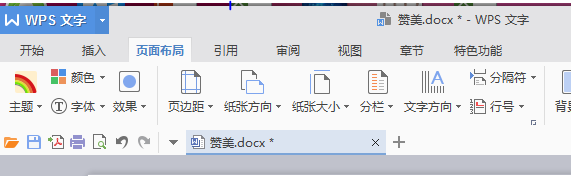
2、我们选择分栏的小下三角,调出隐藏的选项,点击更多分栏,弹出分栏对话框。


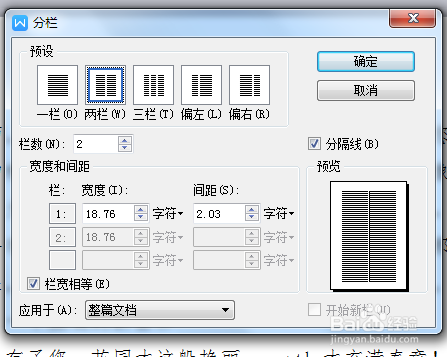
3、选择预设中的两栏,我们如果想要分隔线就在分隔线前面打对勾,页面中分栏效果添加完毕。

4、选择菜单栏中插入——首字下沉,弹出首字下沉对话框,选择位置:下沉,可以更改字体格式,下沉行数我们可以自己设定,这里设为2,点击确定。


5、首字下沉的效果就制作完成了,我们点击空白处,取消选中。


时间:2026-04-28 14:46:36
1、首先我们打开WPS文字(这里以“赞美.docx”为例)。选择菜单栏中的页面布局——分栏。
2、我们选择分栏的小下三角,调出隐藏的选项,点击更多分栏,弹出分栏对话框。
3、选择预设中的两栏,我们如果想要分隔线就在分隔线前面打对勾,页面中分栏效果添加完毕。
4、选择菜单栏中插入——首字下沉,弹出首字下沉对话框,选择位置:下沉,可以更改字体格式,下沉行数我们可以自己设定,这里设为2,点击确定。
5、首字下沉的效果就制作完成了,我们点击空白处,取消选中。
