PS的滤镜液化使用

 时间:2026-02-13 16:20:14

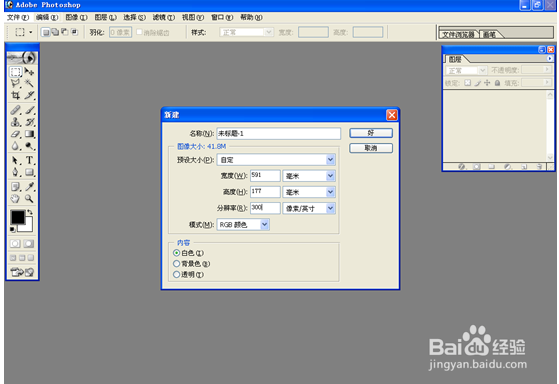
1、 建立文件

PS的滤镜液化使用

2、填充灰色背景,用椭圆矩形工具绘制,并填充蓝色

PS的滤镜液化使用

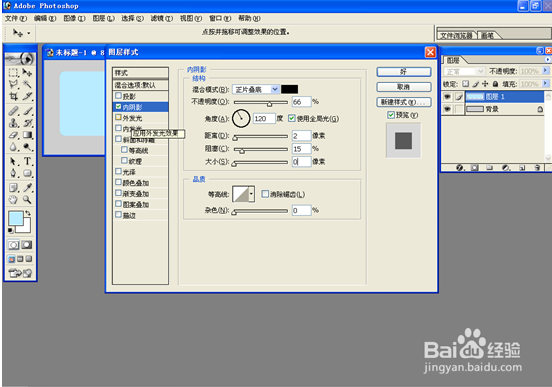
3、 添加图层样式

PS的滤镜液化使用

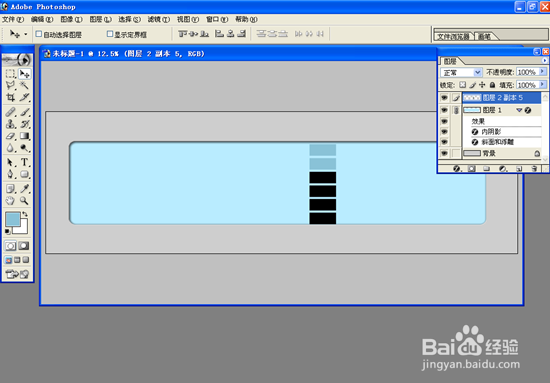
4、新建图层,用矩形选框工具绘制,并填充颜色

PS的滤镜液化使用

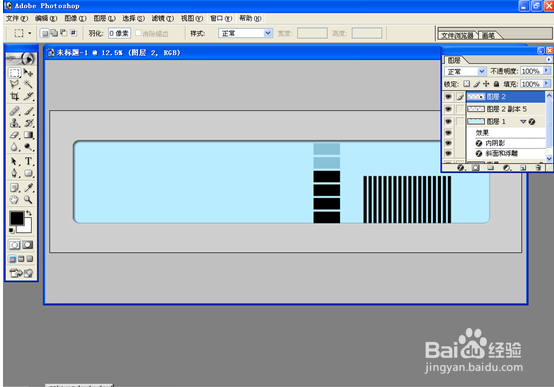
5、 继续绘制

PS的滤镜液化使用

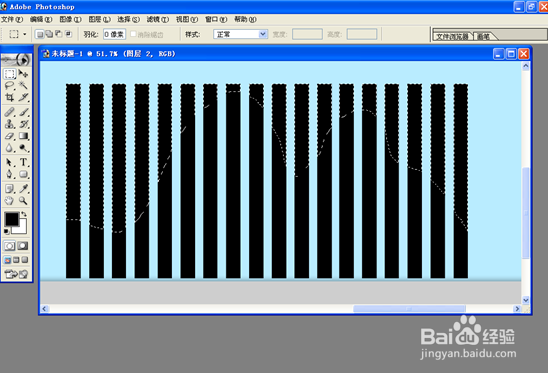
6、使图层以选区状态显示,用自由套索工具配合键盘上的Alt键减选

PS的滤镜液化使用

7、填充颜色,继续绘制,最后合并所有图层

PS的滤镜液化使用

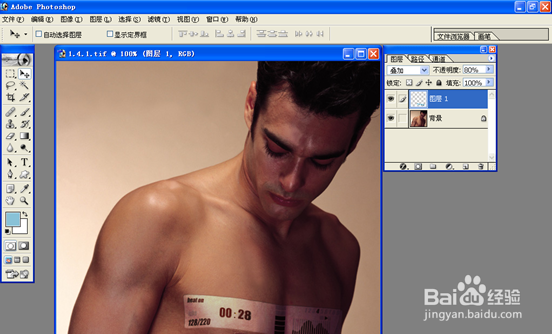
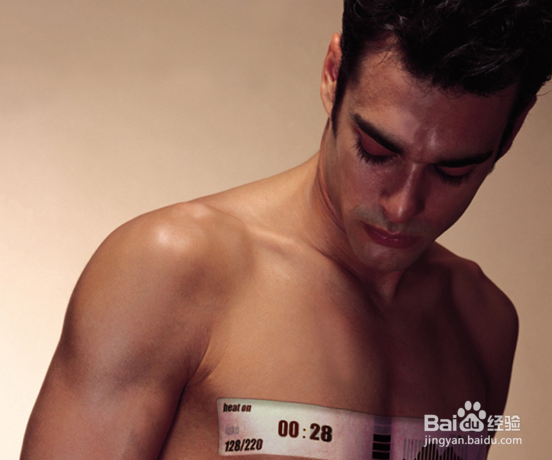
8、打开素材图片,粘贴电子钟

PS的滤镜液化使用

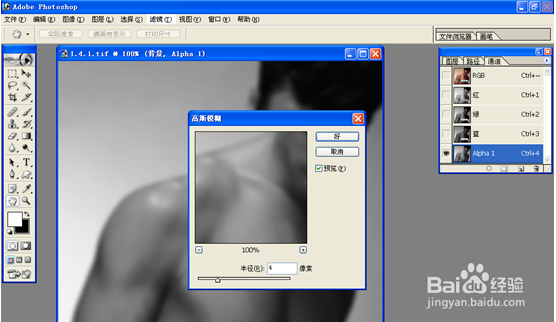
9、  新建通道Alpha1,选择背景图层,全选—-拷贝—粘贴,滤镜—高斯模糊,半径=4
PS的滤镜液化使用

10、 全选通道,复制Ctrl+C,新建Ctrl+N,粘贴Ctrl+V,保存为PSD格式

PS的滤镜液化使用

11、 切换至图层面板,选择图层1,滤镜——扭曲——置换

PS的滤镜液化使用

12、接下来选择上一步中保存的文件,  调整图层混合模式、透明度

PS的滤镜液化使用

13、复制并调整透明度,  调节图层样式

PS的滤镜液化使用

14、最后效果如下

PS的滤镜液化使用

  • 如何在PS上输出固定尺寸大小的照片?
  • PS如何去除头发白边?
  • ps怎么裁剪指定大小
  • PS反向有什么用?怎么用?
  • 用PS把图片调亮几种方法
  • 热门搜索
    广东清远旅游 北京市旅游局官网 上海旅游景区 美国西海岸旅游攻略 张家界 旅游 内蒙古旅游局官网 龙脊梯田旅游 长春旅游团 三三旅游网 云南丽江旅游路线