Word2007中怎样标记文档为最终版本的文档?

 时间:2026-02-15 13:27:32

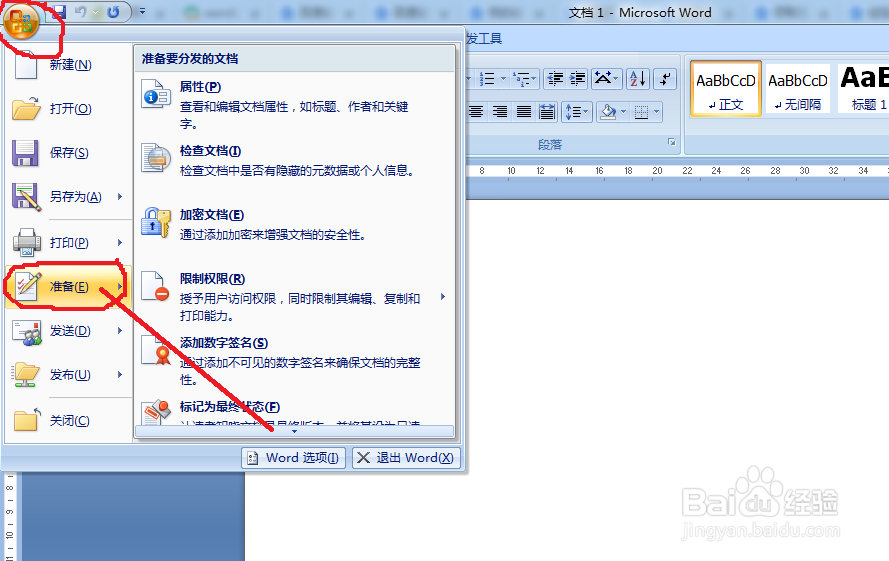
1、打开一篇Word文档,将文档进行编辑修改之后,自己确定可以将它定为最终的版本了。点击【Office图标】按钮,然后点击列表中的【准备】选项卡。
Word2007中怎样标记文档为最终版本的文档?

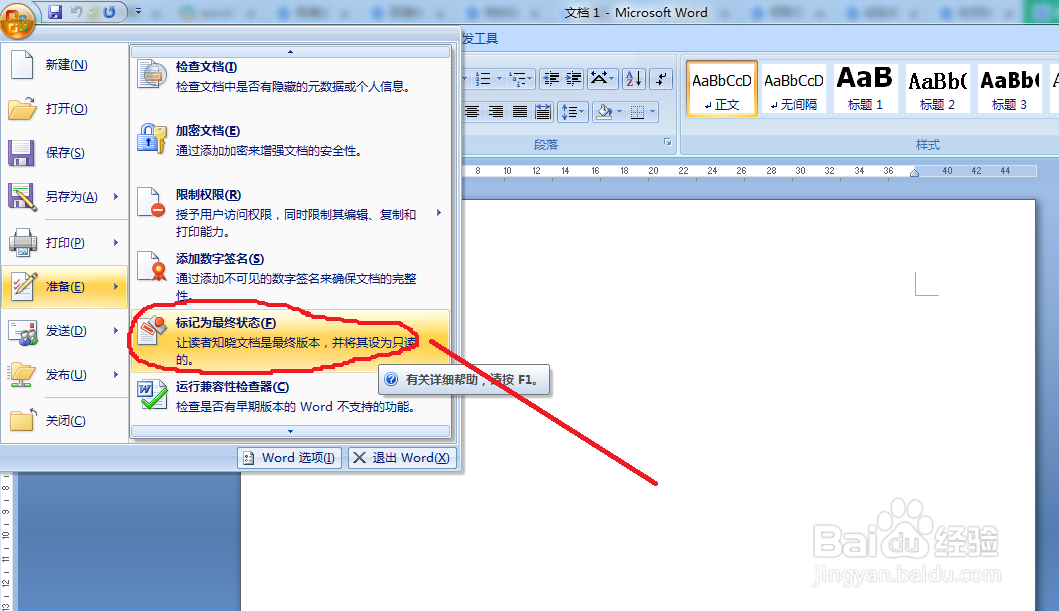
2、然后在点击“准备”选项卡右侧出现的对话框里选择“标记为最终状态”选项。
Word2007中怎样标记文档为最终版本的文档?

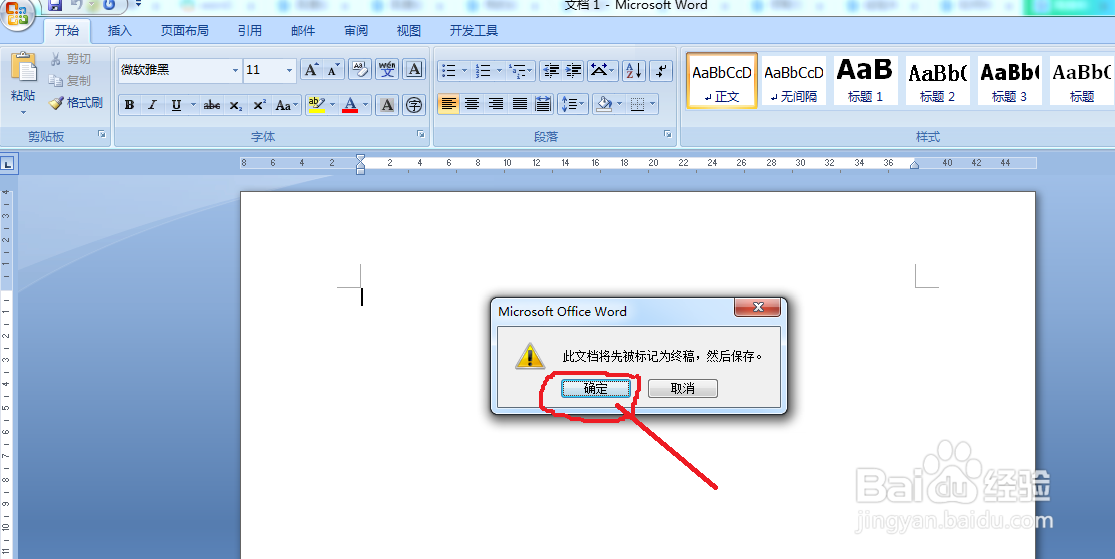
3、点击了“标记为最终状态”选项之后,就会弹出一个提示对话框“此文档将先被标记为终稿,然后保存。”点击“确定”就可以了。
Word2007中怎样标记文档为最终版本的文档?

4、确定之后,就会弹出最后提醒:此文档已被标记为最终状态

Word2007中怎样标记文档为最终版本的文档?

5、这篇文档的状态属性就被设置为了终稿了,不能进行行任何的修改和编辑了。在状态栏中就会显示【标记为最终状态】的图标。
Word2007中怎样标记文档为最终版本的文档?

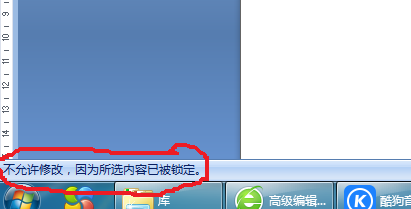
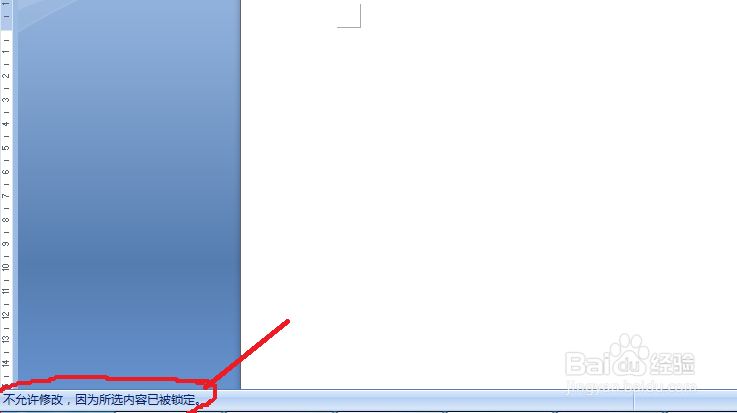
6、当你进行修改编辑时,文档的左下方就出现了“不允许修改,内容已被锁定”

Word2007中怎样标记文档为最终版本的文档?

7、当自己需要重新编辑时,只需要重新打开word选项,点击“准备”,在重新点击“标记为最终状态取消”就行了。

Word2007中怎样标记文档为最终版本的文档?

  • 如何在Word中显示最终状态
  • 如何使得打开word文件显示最终的修改状态
  • Word界面如何显示修订的最终状态
  • word审阅最终状态怎么保存
  • WORD软件如何把文档标记为最终状态
  • 热门搜索
    洛带古镇旅游攻略 敦煌莫高窟旅游攻略 云南文山旅游 安徽宁国旅游 travelzoo旅游族 沃途旅游网 黄山旅游景点大全 骏途旅游网 青田旅游 旅游概念股