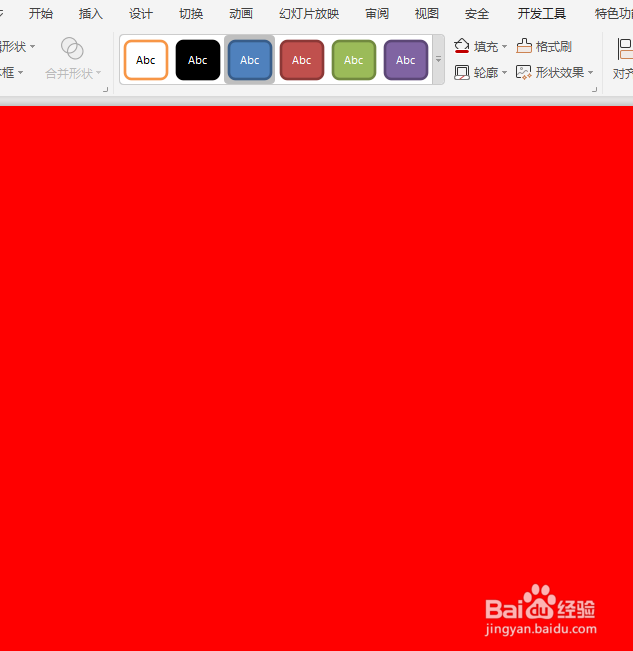
1、打开PPT,新建一张幻灯片。将背景设置为红色。
2、在点击插入,插入形状,点击乘号。

3、将颜色填充为其他颜色,将轮廓设置为无轮廓。调整形状的大小。

4、点击插入,插入一张提前准备艺特好的图片。并调整至合适的大小。

5、ctrl+a全选图片和形状,ctrl+c复制。

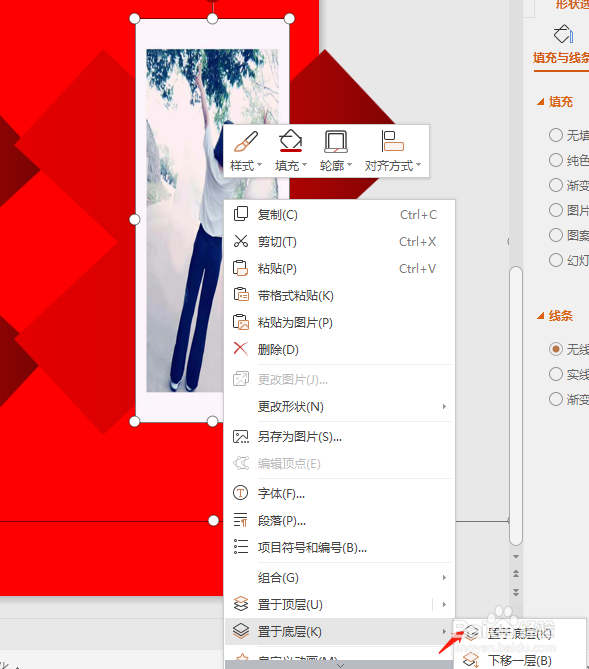
6、选中照片将照片置于底层。
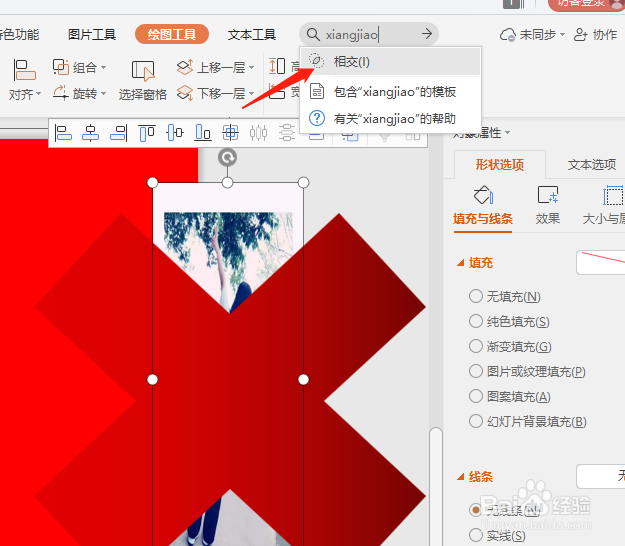
7、在菜单栏搜索科择中输入相交,点击相交。
8、将图片移至形状中,并置于顶层。
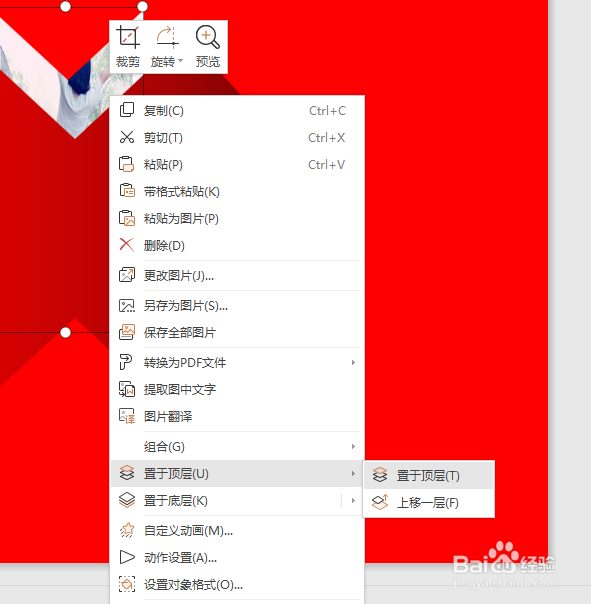
9、将图片移至到形状上,点击裁剪即新糟三可。

10、个性海报制作完成。

时间:2026-04-24 22:35:01
1、打开PPT,新建一张幻灯片。将背景设置为红色。
2、在点击插入,插入形状,点击乘号。
3、将颜色填充为其他颜色,将轮廓设置为无轮廓。调整形状的大小。
4、点击插入,插入一张提前准备艺特好的图片。并调整至合适的大小。
5、ctrl+a全选图片和形状,ctrl+c复制。
6、选中照片将照片置于底层。
7、在菜单栏搜索科择中输入相交,点击相交。
8、将图片移至形状中,并置于顶层。
9、将图片移至到形状上,点击裁剪即新糟三可。
10、个性海报制作完成。
