1、打开WPS,建立空白文字。
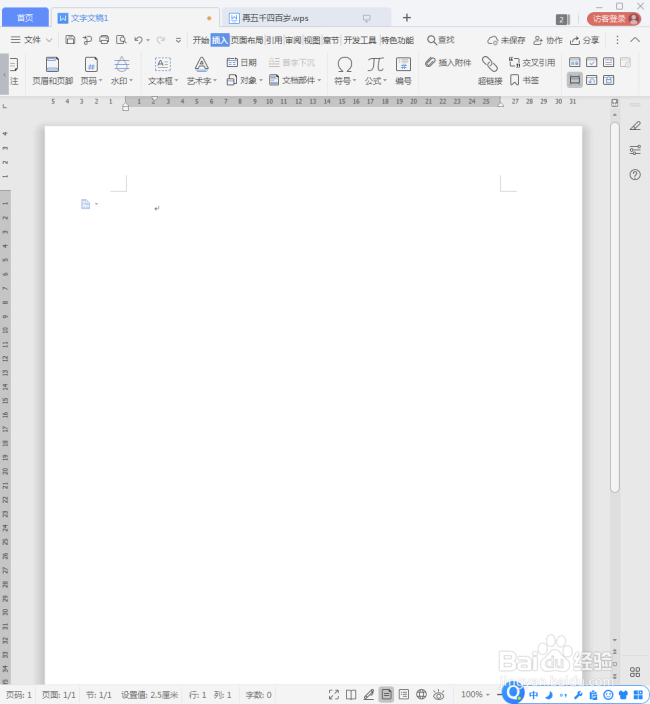
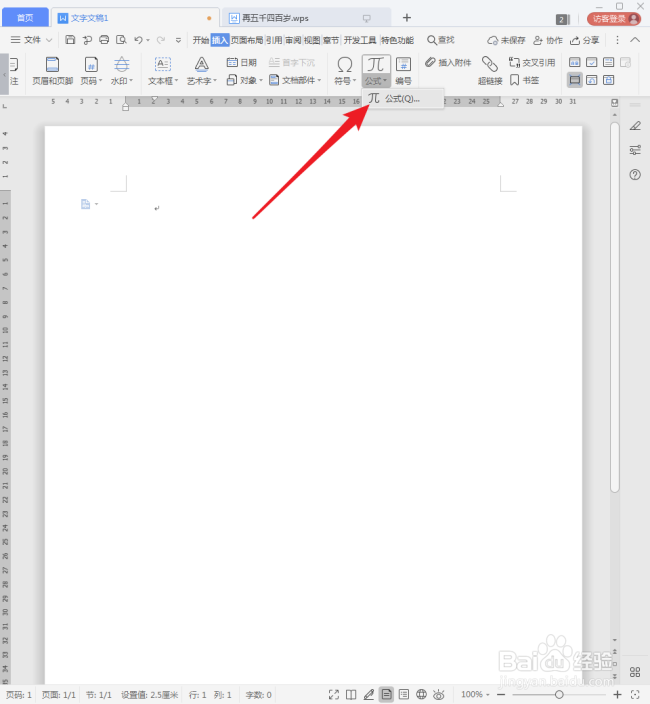
2、点击【插入】【公式】。
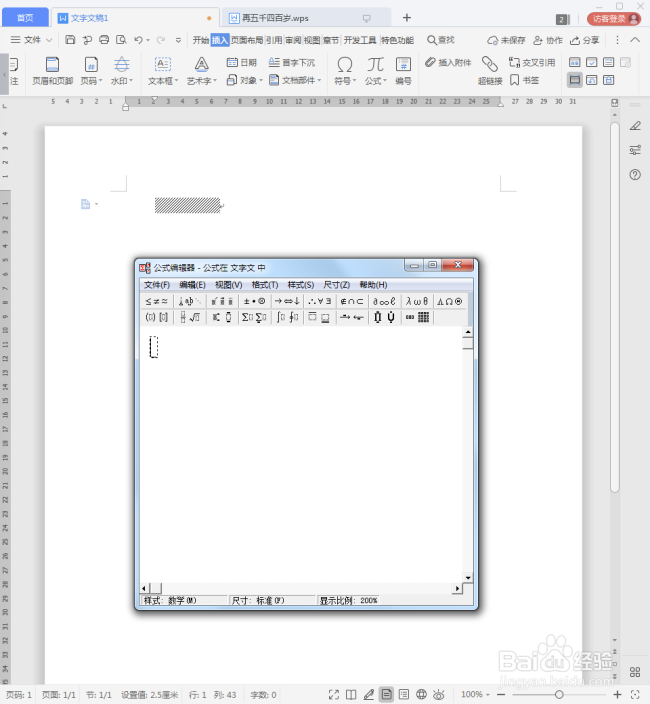
3、然后将打开公式编辑器。
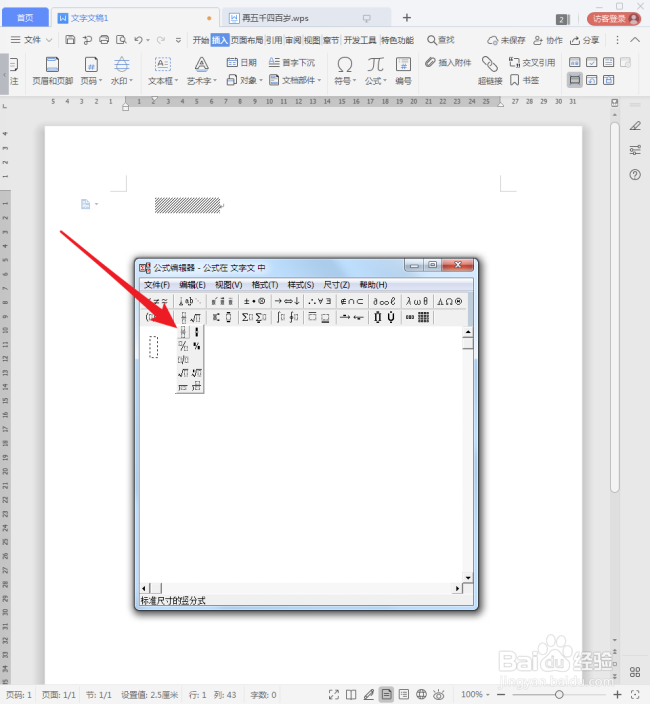
4、接着,点击其中分数型的公式模版。
5、然后将显示出分数型公式。
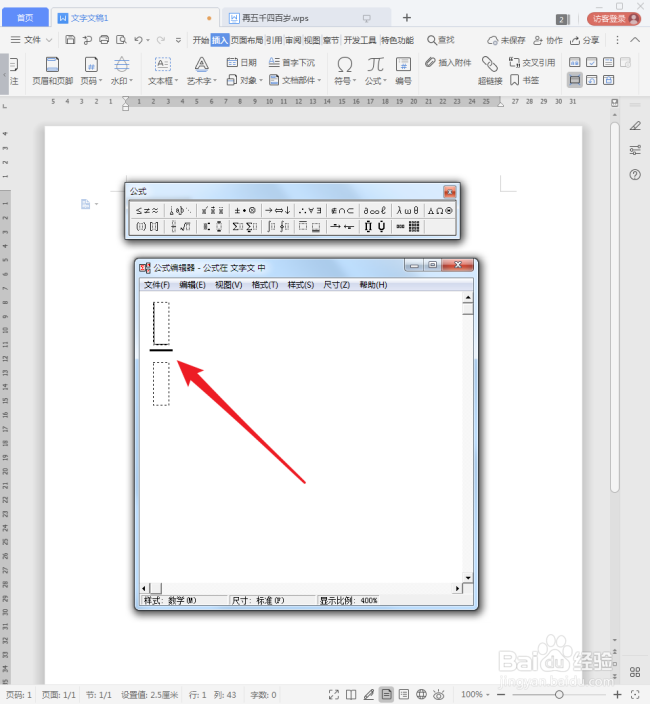
6、然后直接输入分子和分母。
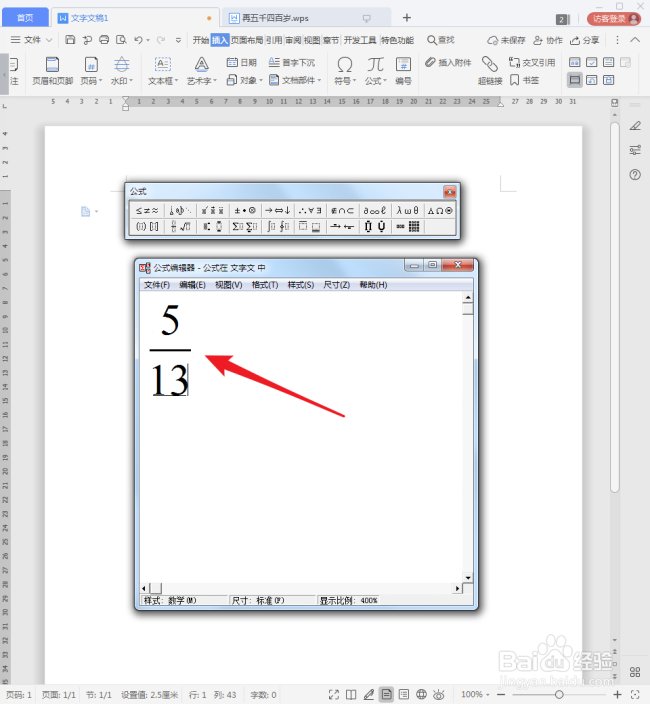
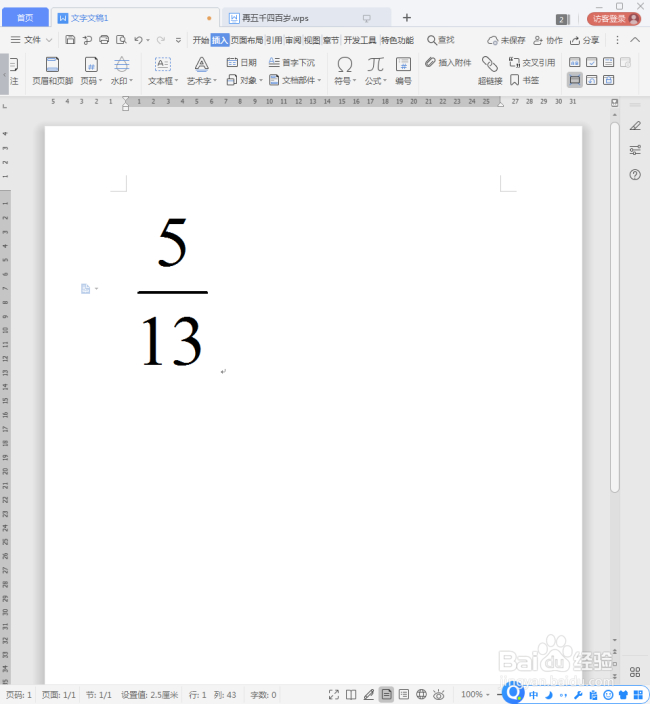
7、关闭公式编辑器,就得到了分数。
8、选中公式,四周出现控制点,也出现【图片工具】选项卡,说明得到的分数是一张图片。
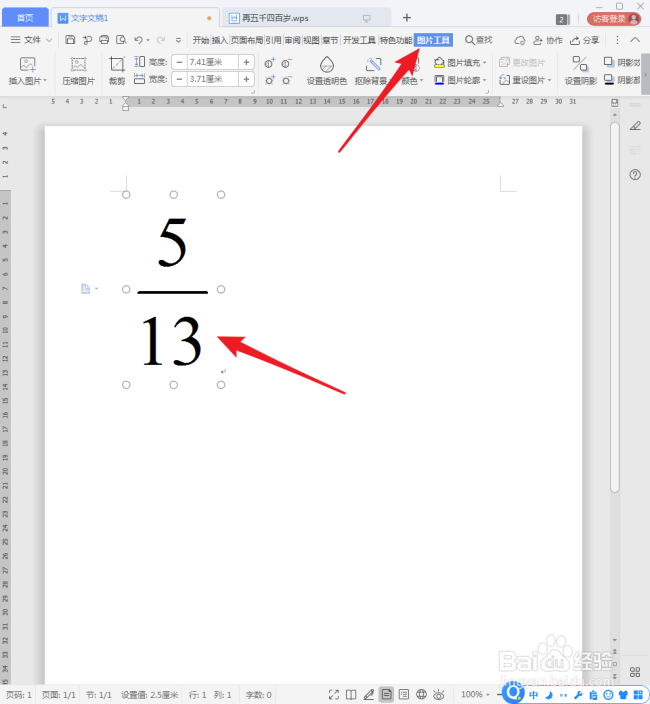
9、虽然是图片,但是同样可以二次编辑,只需要点击分数右键菜单中的【公式对象】【编辑】即可。

时间:2026-04-21 19:08:14
1、打开WPS,建立空白文字。
2、点击【插入】【公式】。
3、然后将打开公式编辑器。
4、接着,点击其中分数型的公式模版。
5、然后将显示出分数型公式。
6、然后直接输入分子和分母。
7、关闭公式编辑器,就得到了分数。
8、选中公式,四周出现控制点,也出现【图片工具】选项卡,说明得到的分数是一张图片。
9、虽然是图片,但是同样可以二次编辑,只需要点击分数右键菜单中的【公式对象】【编辑】即可。
