1、打开需要编辑的WPS表格文档。
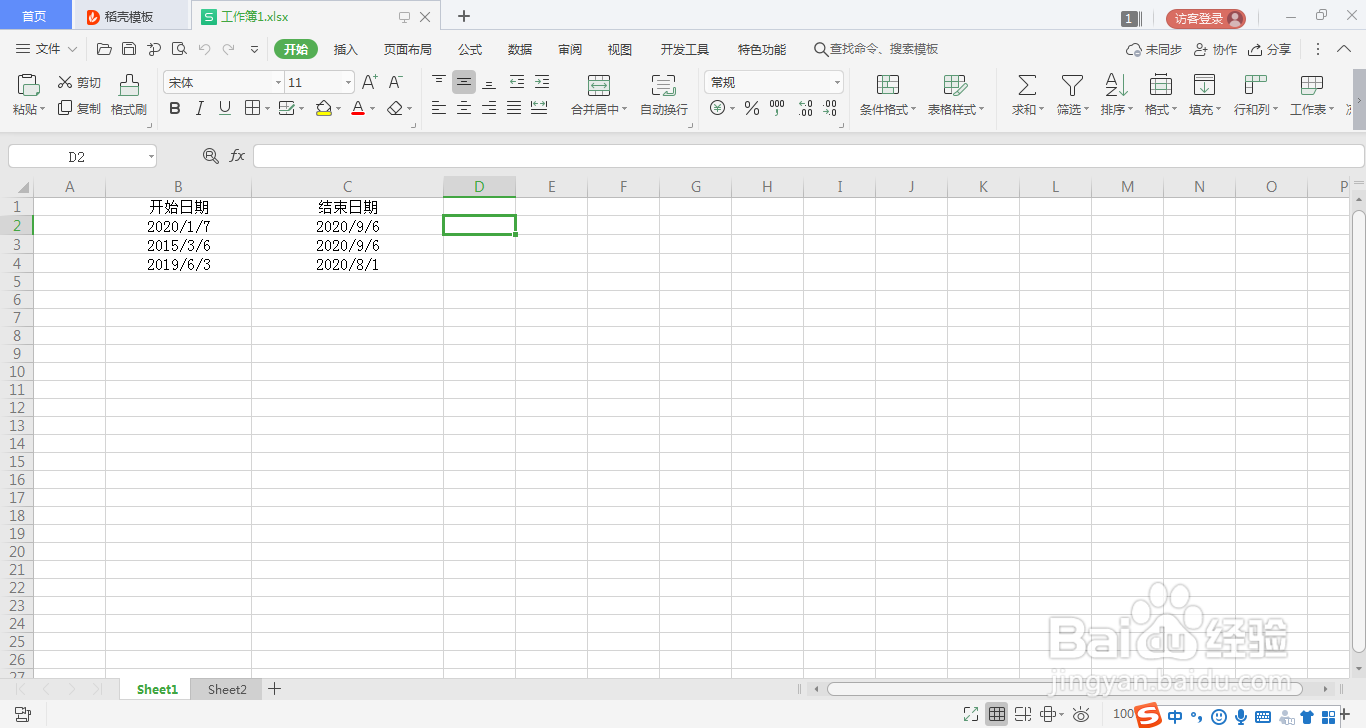
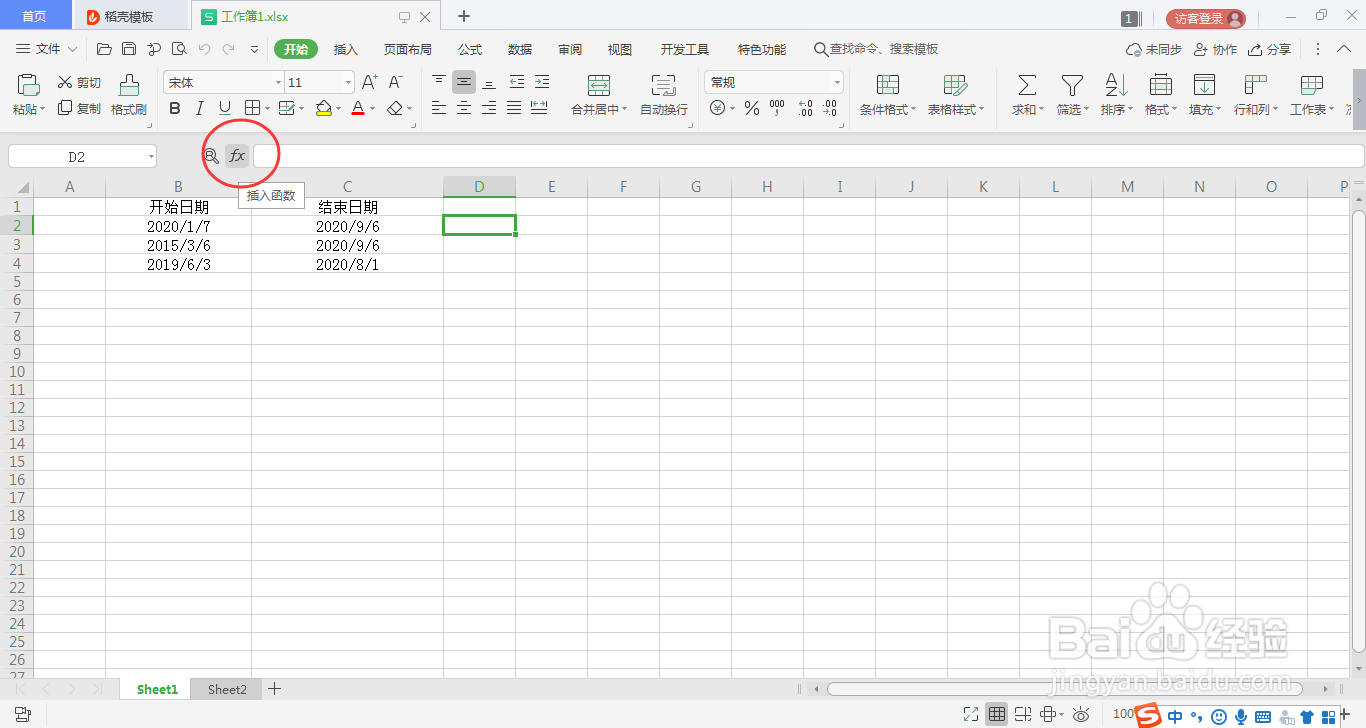
2、选中需要输入数值的单元格。点击上方“插入函数”
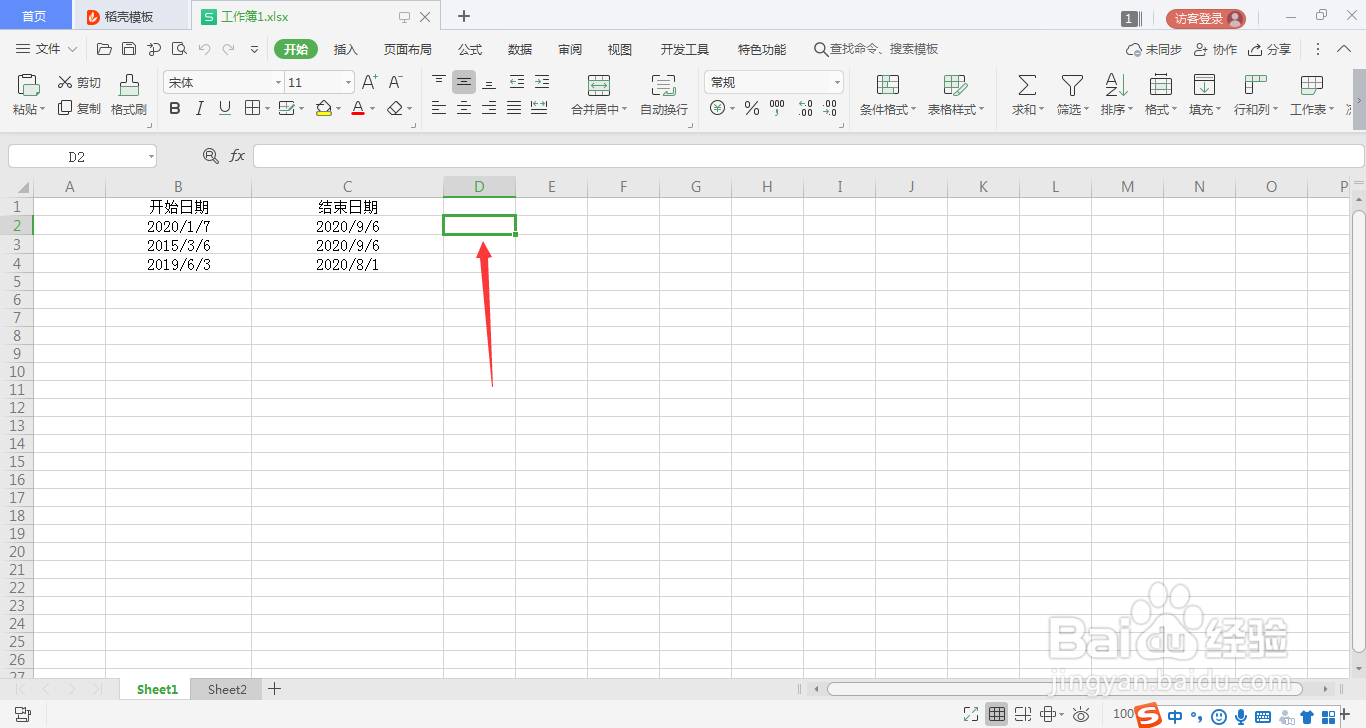
3、在新窗口中,选择类别“日期与时间”--“DATEDIF”函数。点击确认。


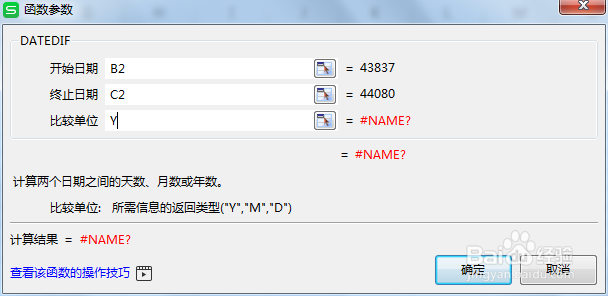
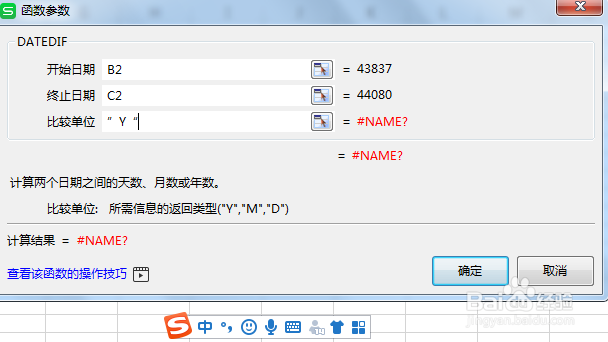
4、分别点击单元格或者填写“开始时间”“终止时间”

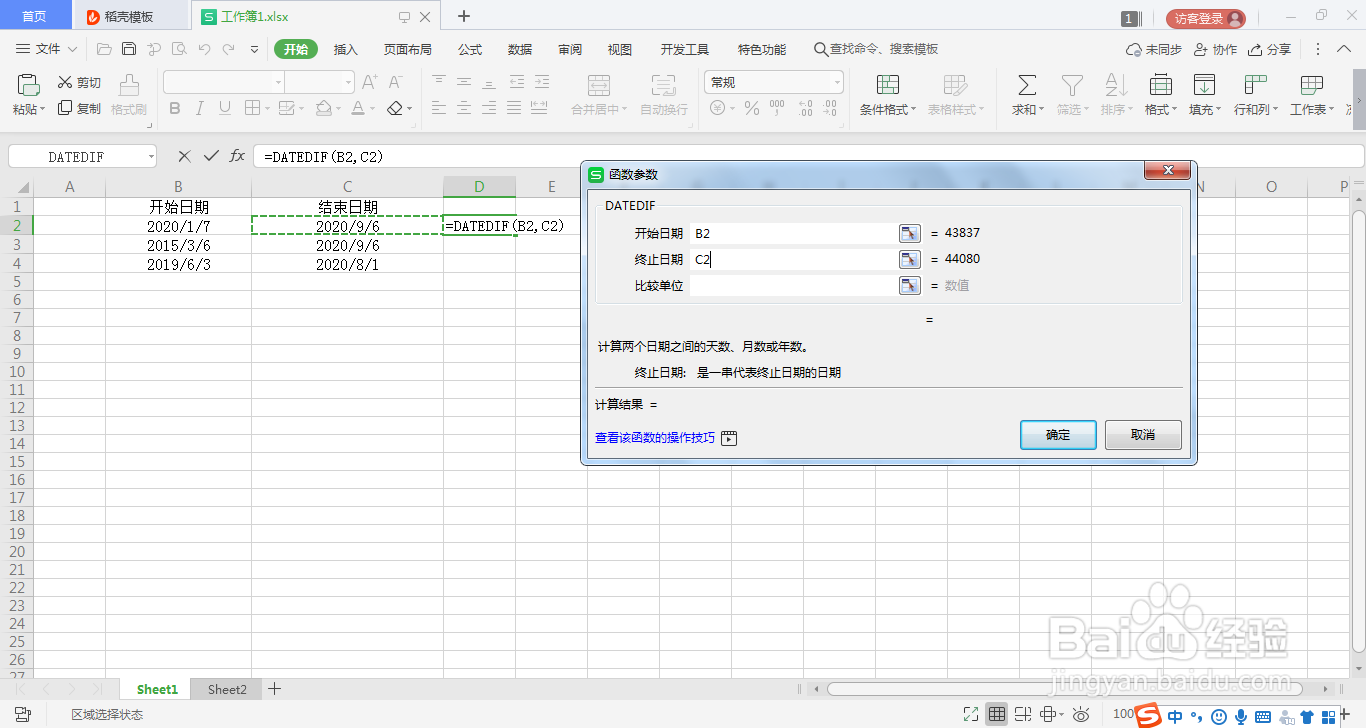
5、“比较单位”填写“Y”(代表英文天Year)。注意:是引号+Y,且必须为英文字符。否则,无法识别。

6、然后点击确认就计算好了。同时也可以下拉,按照同样的函数计算其他项目。


时间:2026-05-02 13:22:21
1、打开需要编辑的WPS表格文档。
2、选中需要输入数值的单元格。点击上方“插入函数”
3、在新窗口中,选择类别“日期与时间”--“DATEDIF”函数。点击确认。
4、分别点击单元格或者填写“开始时间”“终止时间”
5、“比较单位”填写“Y”(代表英文天Year)。注意:是引号+Y,且必须为英文字符。否则,无法识别。
6、然后点击确认就计算好了。同时也可以下拉,按照同样的函数计算其他项目。
