如何将A列大于B列的数值填充为红色

 时间:2026-02-12 16:07:03

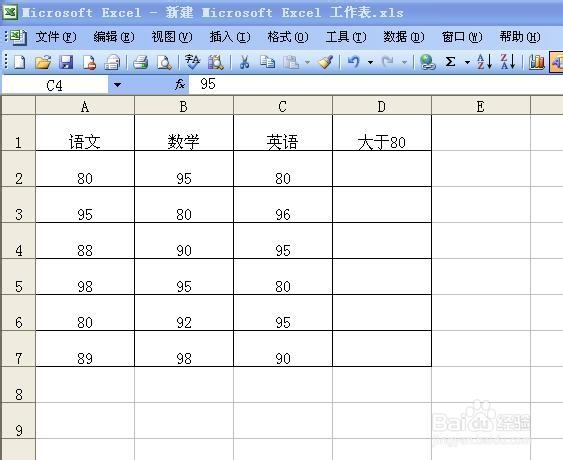
1、首先我们先打开需要将A列大于B列数值填充为红色的工作表打开。
如何将A列大于B列的数值填充为红色

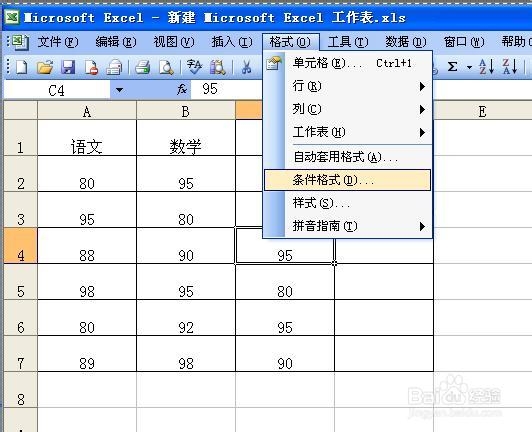
2、打开之后在菜单栏里有一个“格式”按钮,单击该按钮会下拉很多选项。

如何将A列大于B列的数值填充为红色

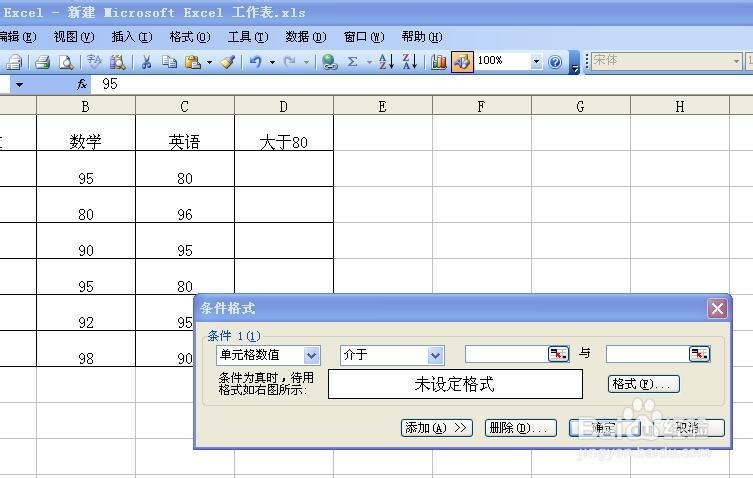
3、在下拉的选项里我们单击“条件格式”按钮,单击之后会弹出如图对话框。

如何将A列大于B列的数值填充为红色

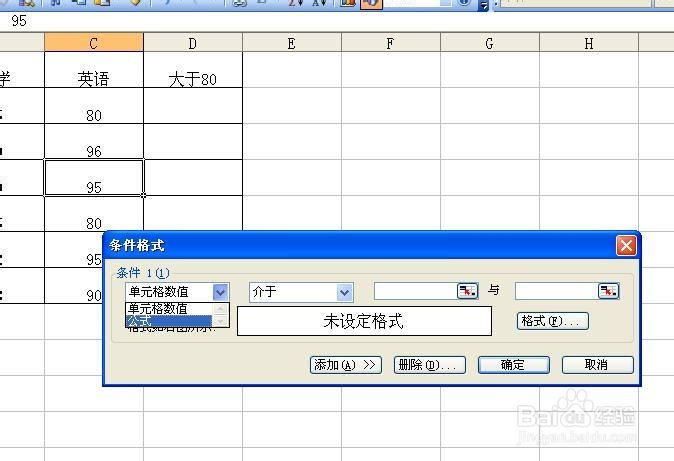
4、在弹出的对话框里,我们单击单元格数值后方的小三角形,在下拉的选项里选择公式。
如何将A列大于B列的数值填充为红色

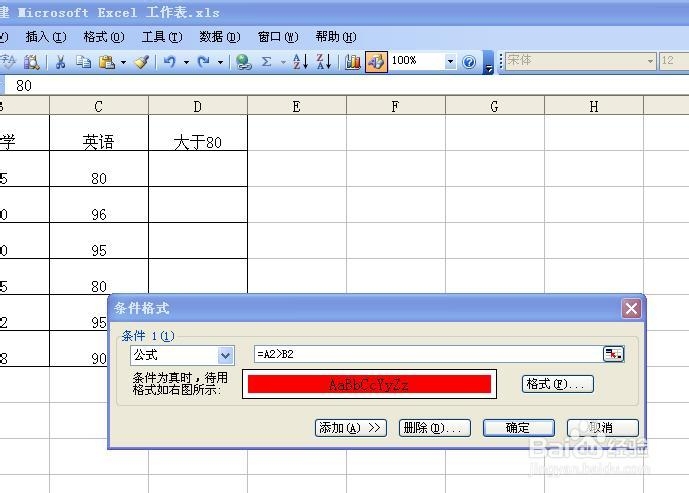
5、单击公式后,在后方的输入框里面输入:=A2>B2,然后单击下方的格式按钮,选择填充颜色为红色,选择好后单击确定按钮。
如何将A列大于B列的数值填充为红色

6、单击确定按钮后,我们单击A2单元格,然后点击格式刷按钮,将A列有数值的单元格全部选上即可,这时我们就可以看到,A列大于B列的数值都填充为红色了。

如何将A列大于B列的数值填充为红色

  • excel一列大于另一列变色
  • excel一列大于另一列变色怎么办
  • excel一列大于另一列变色
  • a列大于b列显示红色
  • 比较两列数据大小,大的数据显示红色
  • 热门搜索
    沙家浜旅游攻略 四川冬季旅游景点 台湾台北旅游攻略 镇江旅游景点大全 泰山旅游注意事项 途风海外旅游网 云南临沧旅游 哈尔滨旅游地图 日本旅游局 佛山西樵山旅游攻略