如何在 Excel 中完成求和、平均值、百分比?

 时间:2026-02-14 14:56:29

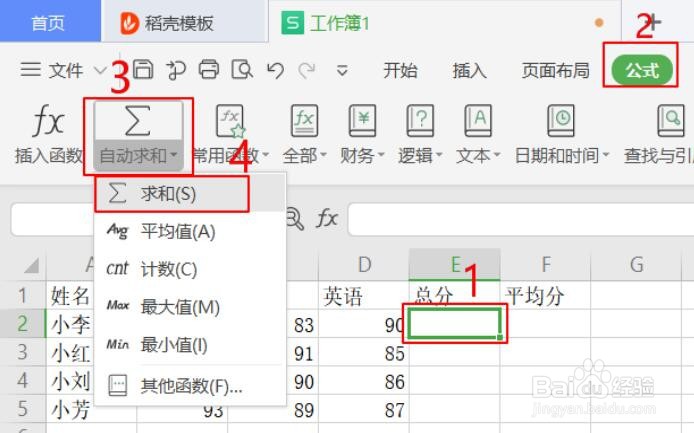
1、第一步,打开我们要编辑的表格,点击需要求和的单元格,即图中的【E2】,再点击上方菜单栏中的【公式】,然后点击【自动求和】选项,在其选项界面点击【求和】:
如何在 Excel 中完成求和、平均值、百分比?

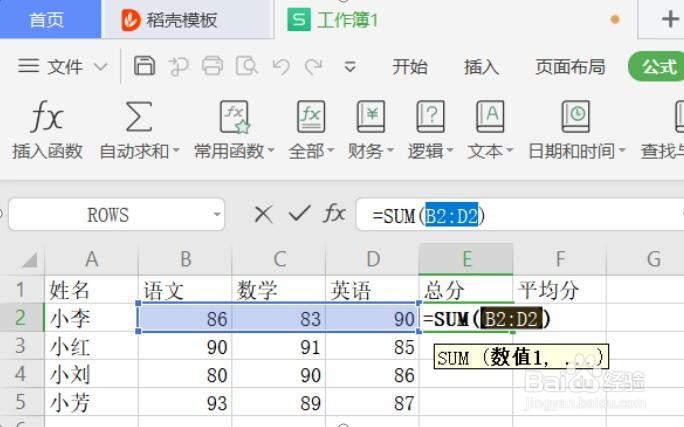
2、第二步,出现如下图所示,我们点【回车键】:

如何在 Excel 中完成求和、平均值、百分比?

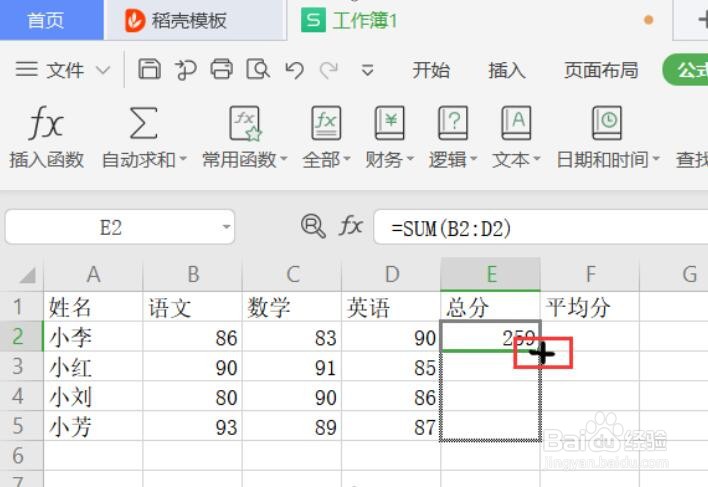
3、第三步,计算出第一个数据的和后,选中单元格,右下角出现黑色【+】后,按住鼠标下滑至B5:
如何在 Excel 中完成求和、平均值、百分比?

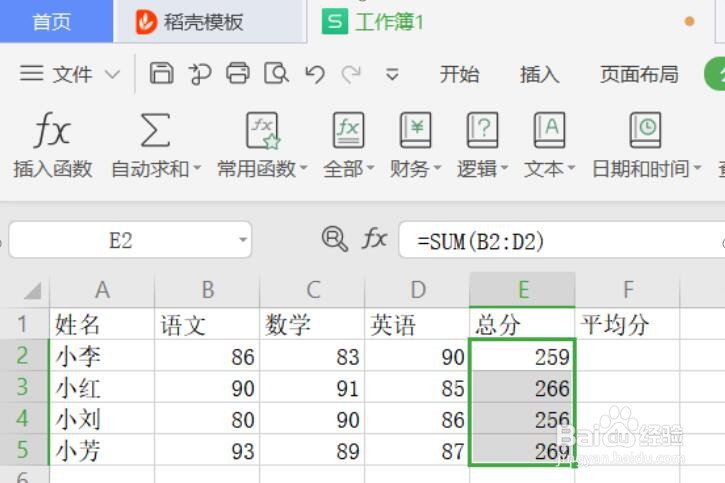
4、如下图所示,我们就完成求和了,是不是很快呢:

如何在 Excel 中完成求和、平均值、百分比?

1、首先,打开要编辑的表格,点击需要求平均值的单元格,即图中的【F2】,再点击上方菜单栏中的【公式】,然后点击【自动求和】选项,在其选项界面点击【平均值】:

如何在 Excel 中完成求和、平均值、百分比?

2、然后,重复上述第三步,点【回车键】,然后滑动鼠标,实现所有求平均分的单元格,这样我们就快速完成求平均值啦:

如何在 Excel 中完成求和、平均值、百分比?

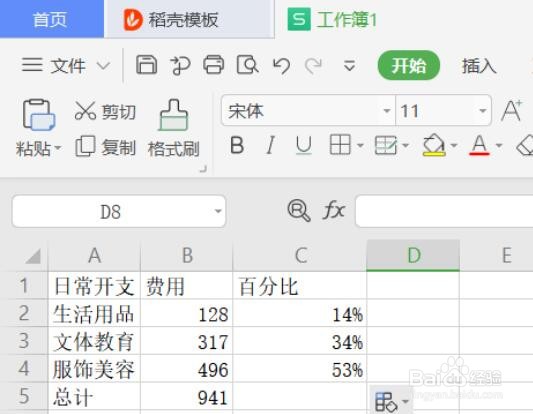
1、第一步,打开一个需要求百分比的表格:

如何在 Excel 中完成求和、平均值、百分比?

2、第二步,点击C3单元格,输入【=B2/$B$5】,然后按回车键:

如何在 Excel 中完成求和、平均值、百分比?

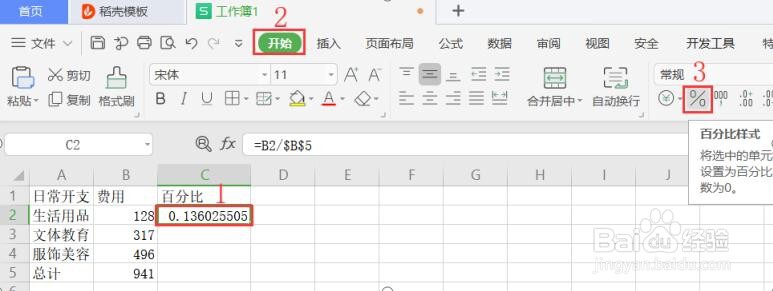
3、第三步,点击算出来数字的单元格,即C2,在菜单栏【开始】中找到【%】并点击:
如何在 Excel 中完成求和、平均值、百分比?

4、第四步,这样就成功转换成百分比了,然后点击单元格右下角的小方块【+】,往下拉:

如何在 Excel 中完成求和、平均值、百分比?

5、这样我们就快速完成求百分比啦:

如何在 Excel 中完成求和、平均值、百分比?

  • 如何使用excel百分比求和
  • excel表格怎么求百分比
  • excel表格怎么计算百分比
  • excel怎么算百分比
  • 在excel表格中如何求百分比
  • 热门搜索
    旅游的说说心情朋友圈 旅游管理毕业论文 泰国旅游费用 汕头旅游景点大全 珠海 旅游 晋城旅游景点 呼和浩特旅游景点 山东旅游网 楚雄旅游 如皋旅游