PPT使用智能图形插入图片

 时间:2026-04-24 04:54:14

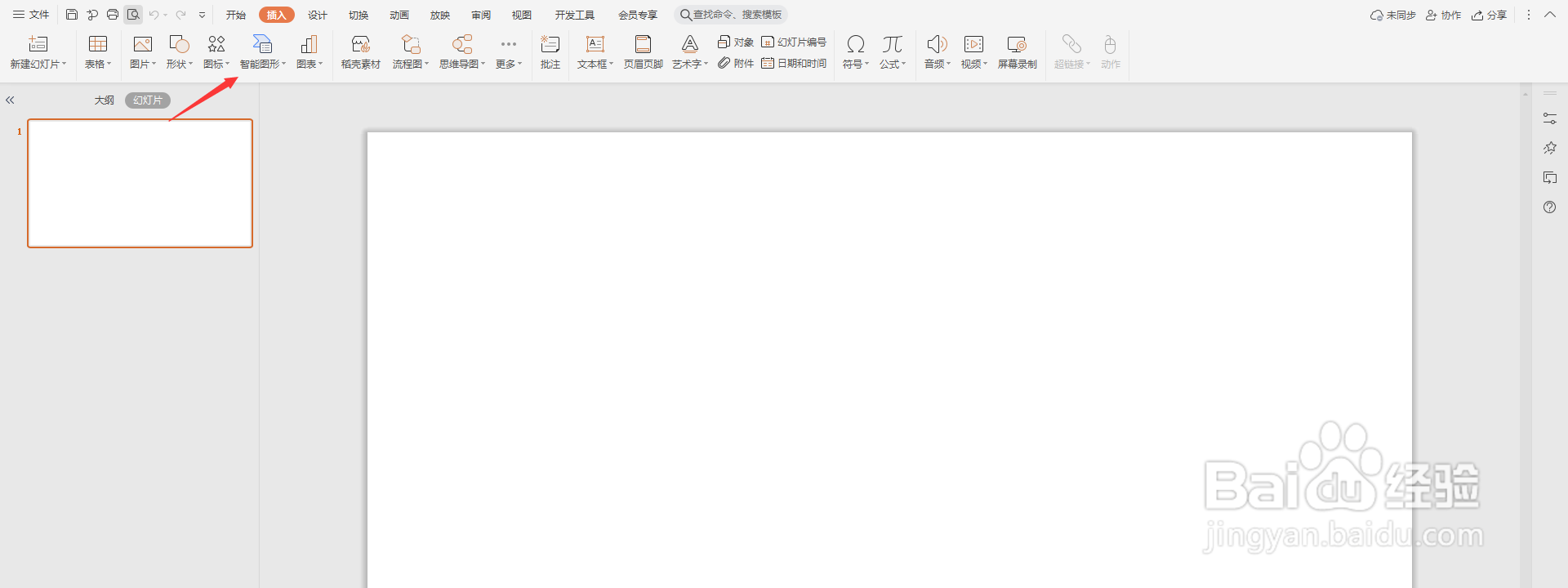
1、打开PPT,点击导航栏上的“插入-智能图形”

PPT使用智能图形插入图片

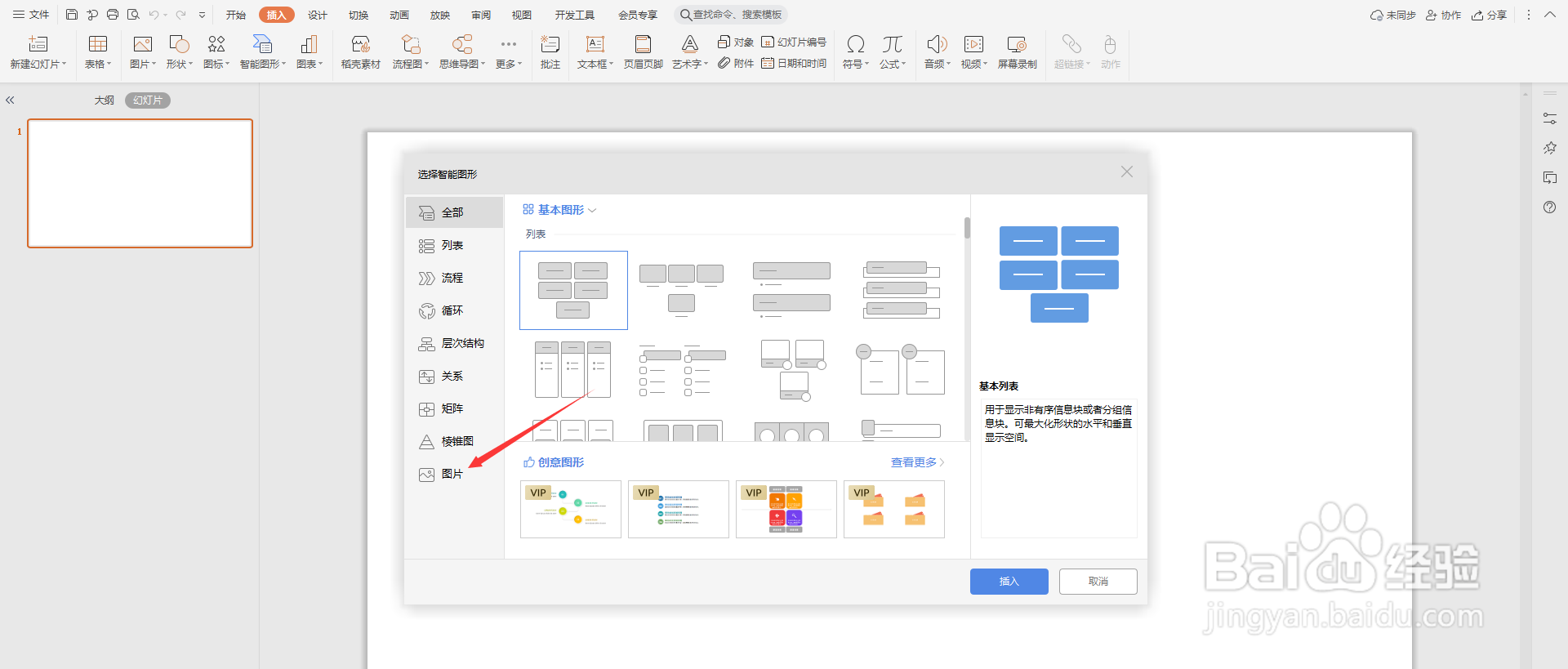
2、点击右侧的“图片”

PPT使用智能图形插入图片

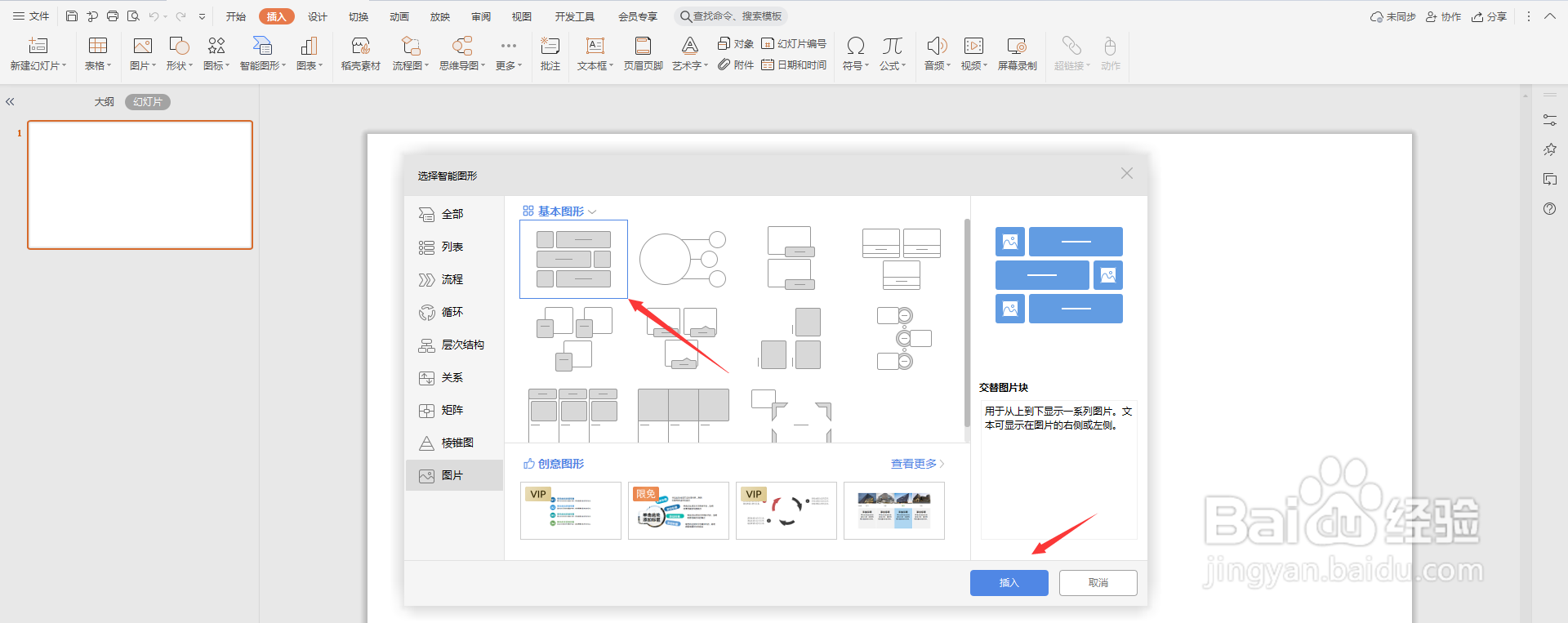
3、选择“交替图片块”,点击“插入”

PPT使用智能图形插入图片

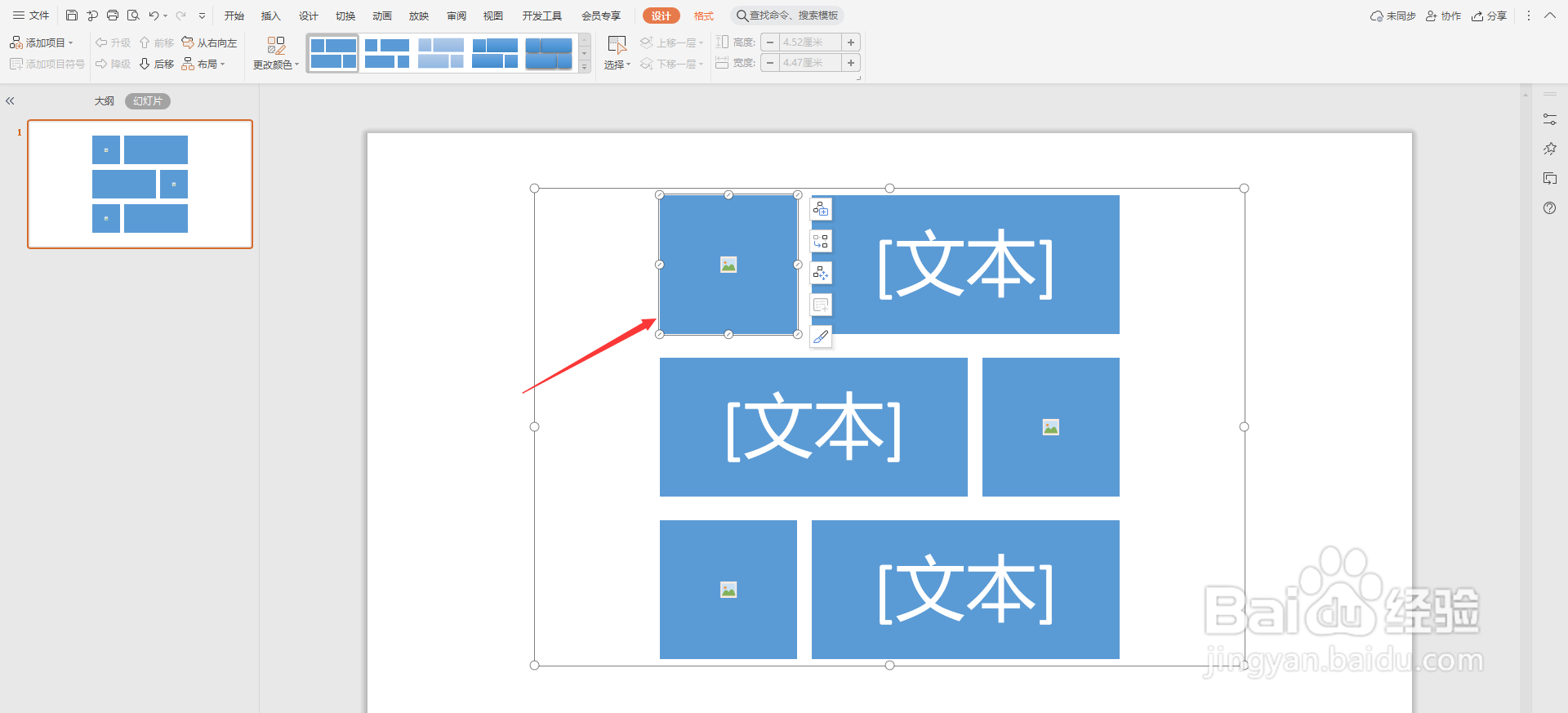
4、点击中间的图片

PPT使用智能图形插入图片

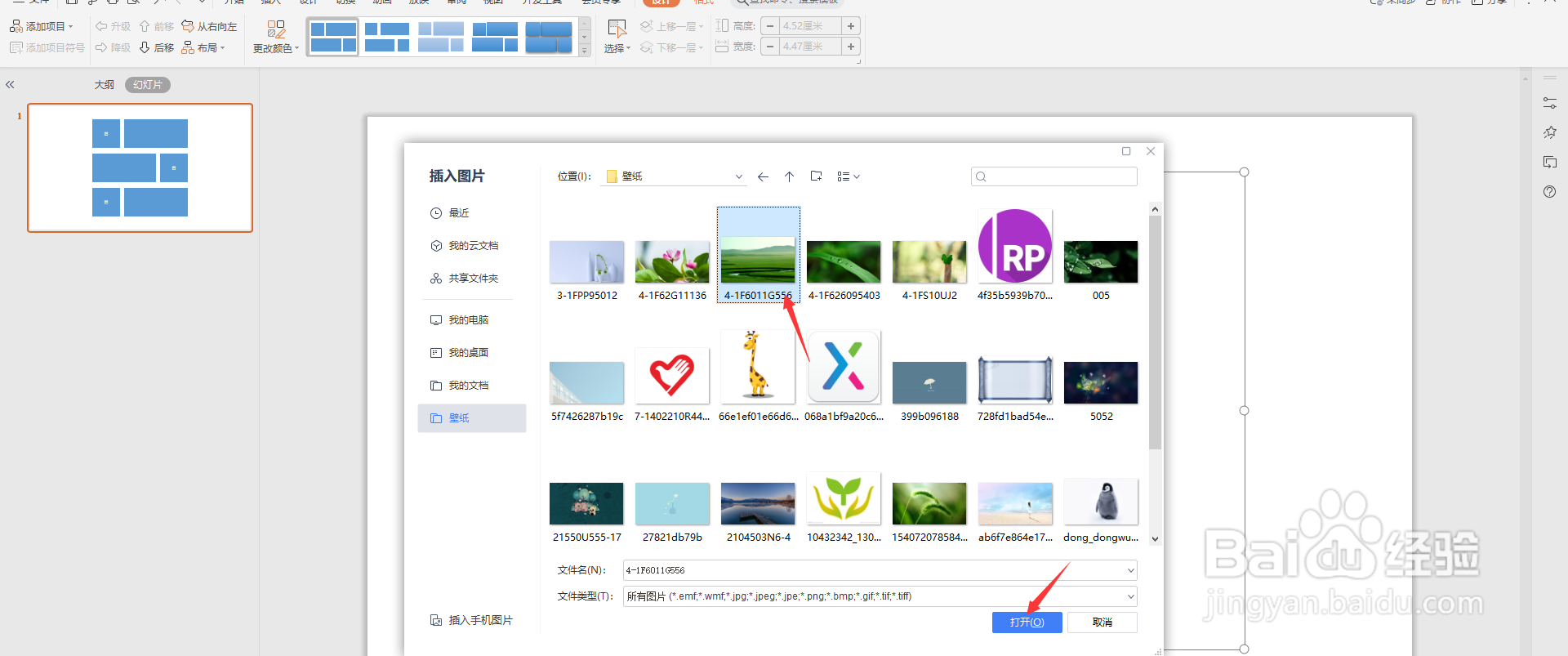
5、选择图片,点击“打开”

PPT使用智能图形插入图片

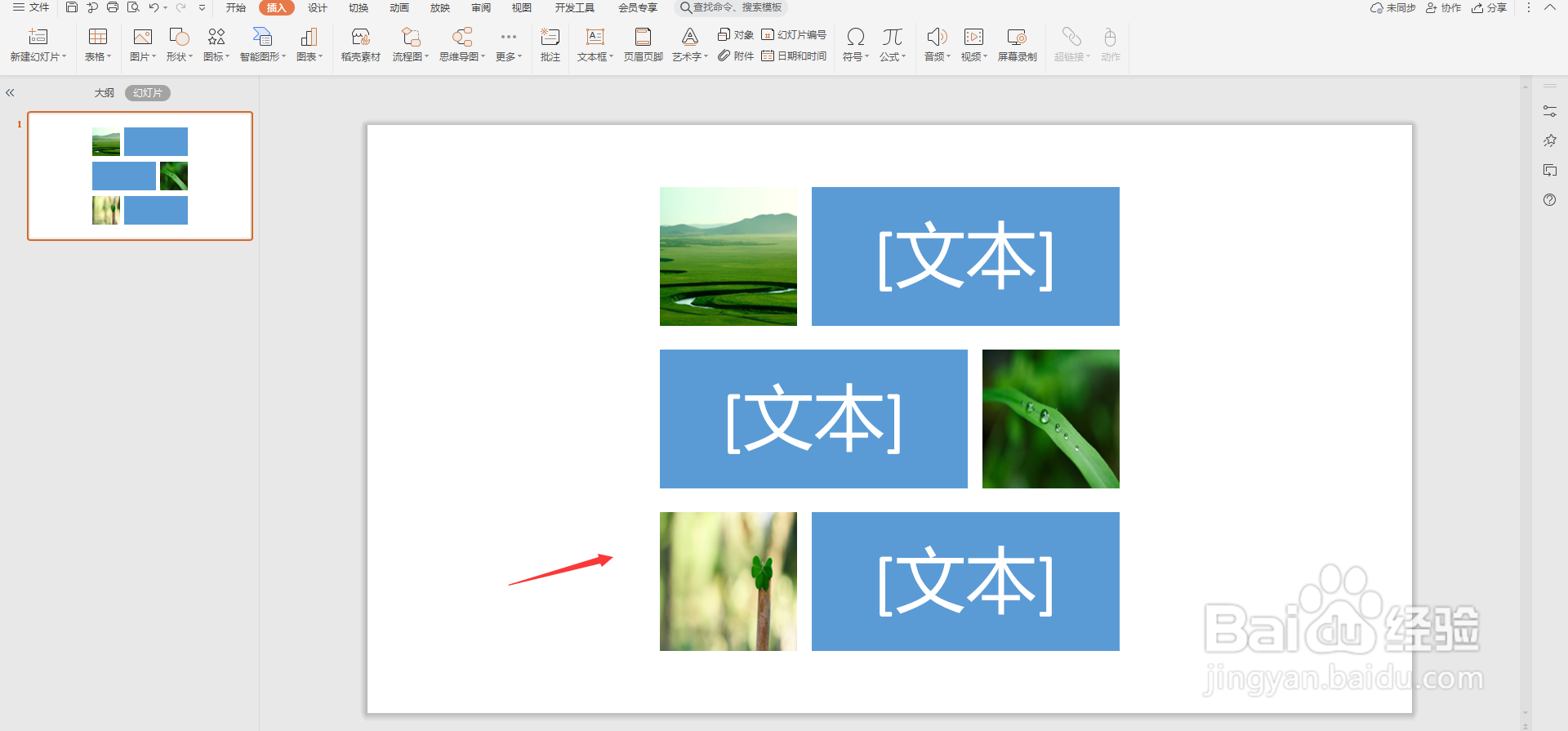
6、依次填充图片,这样一个利用智能图形插入图片的样式就制作完成了

PPT使用智能图形插入图片

  • 如何在PowerPoint中插入簇状柱形图?
  • ppt怎么设置动作按钮前进或下一项
  • PPT如何设置垂直图片列表
  • PPT中如何把文字转换为SmartArt图形表示
  • PPT如何设置图片到幻灯片上方距离为0
  • 热门搜索
    盘锦旅游攻略 赤峰旅游景点大全 天津市旅游景点 崇武古城旅游攻略 宝安旅游租车 南岳旅游网 旅游体验师招聘 广州旅游区 台湾旅游特产 旅游宣传语