如何使用PS制作水晶按钮?

 时间:2026-04-26 01:07:04

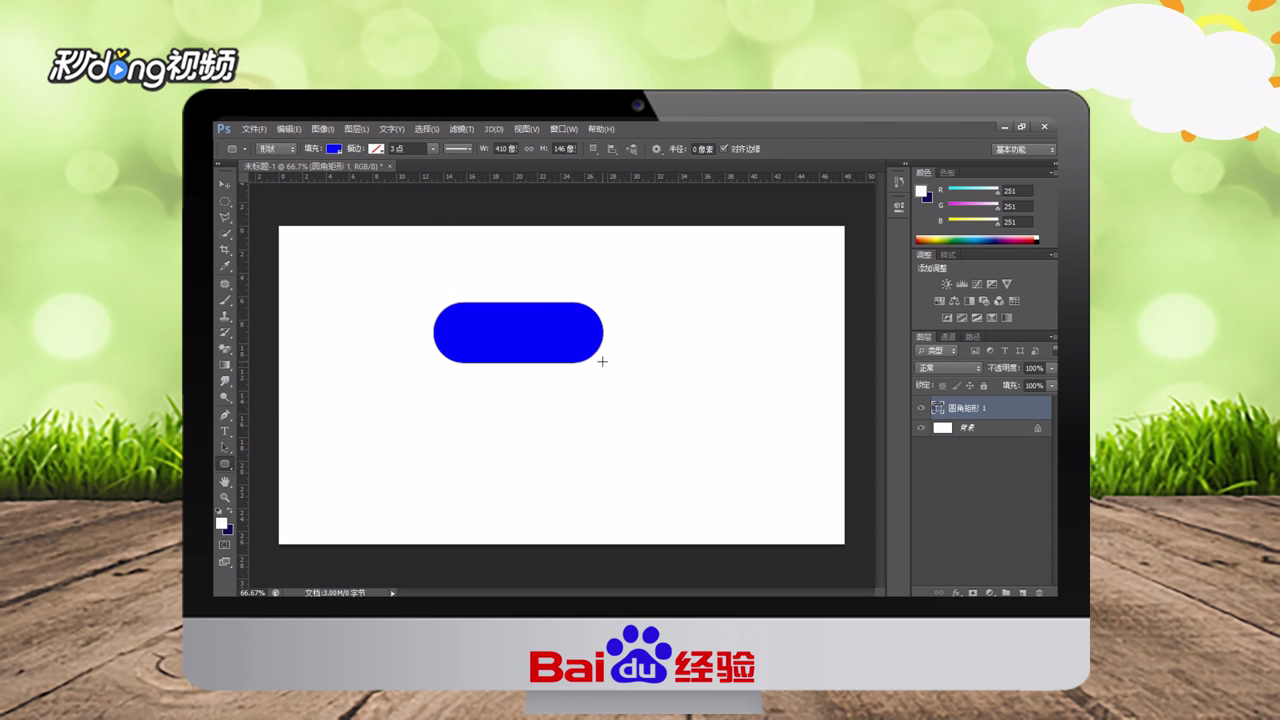
1、添加图层,使用圆角矩形工具,半径设置为250,填充颜色为蓝色,绘制图形。

如何使用PS制作水晶按钮?

2、双击图层,添加投影,更改不透明度设置为30,角度-90,距离0,大小0。
如何使用PS制作水晶按钮?

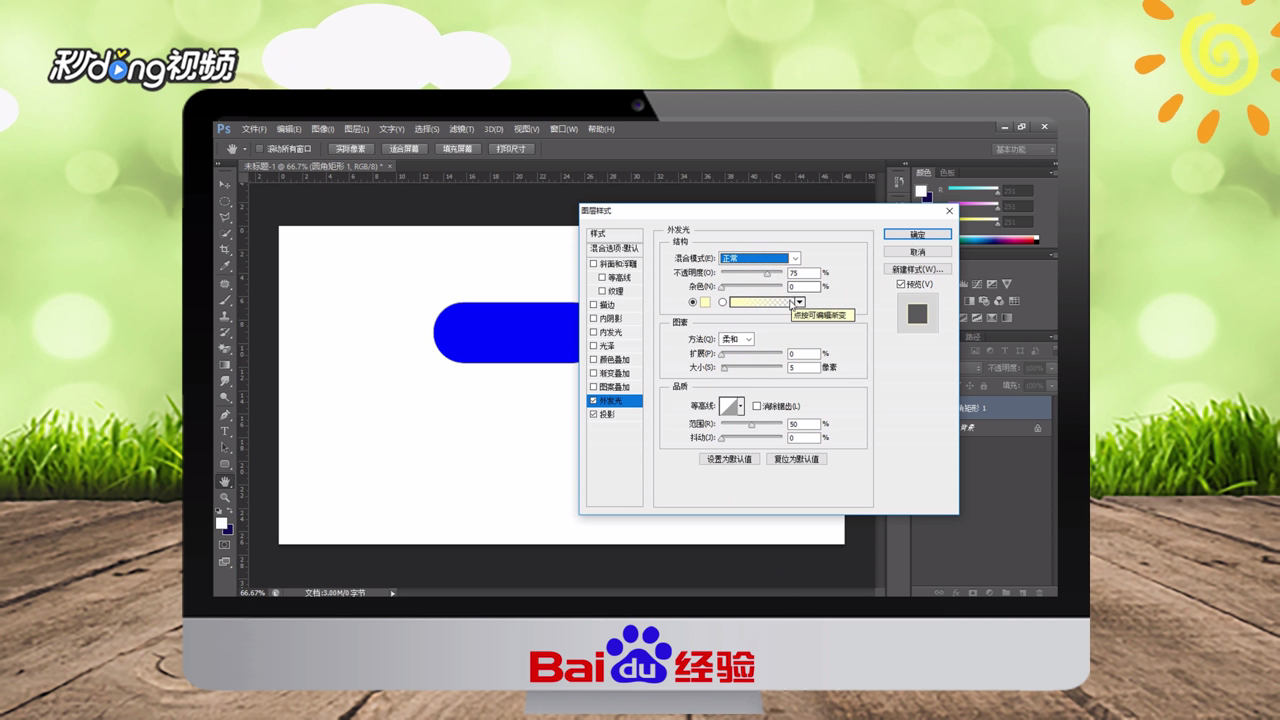
3、添加外发光,混合模式为“正常”,更改颜色,大小设置为8。

如何使用PS制作水晶按钮?

4、添加内发光,更改颜色,大小设置为10。

如何使用PS制作水晶按钮?

5、添加斜面和浮雕,调整深度为1000,大小设为13,角度120,取消使用全局光,高度45,高光模式为柔光,不透明度为100,阴影模式为叠加。

如何使用PS制作水晶按钮?

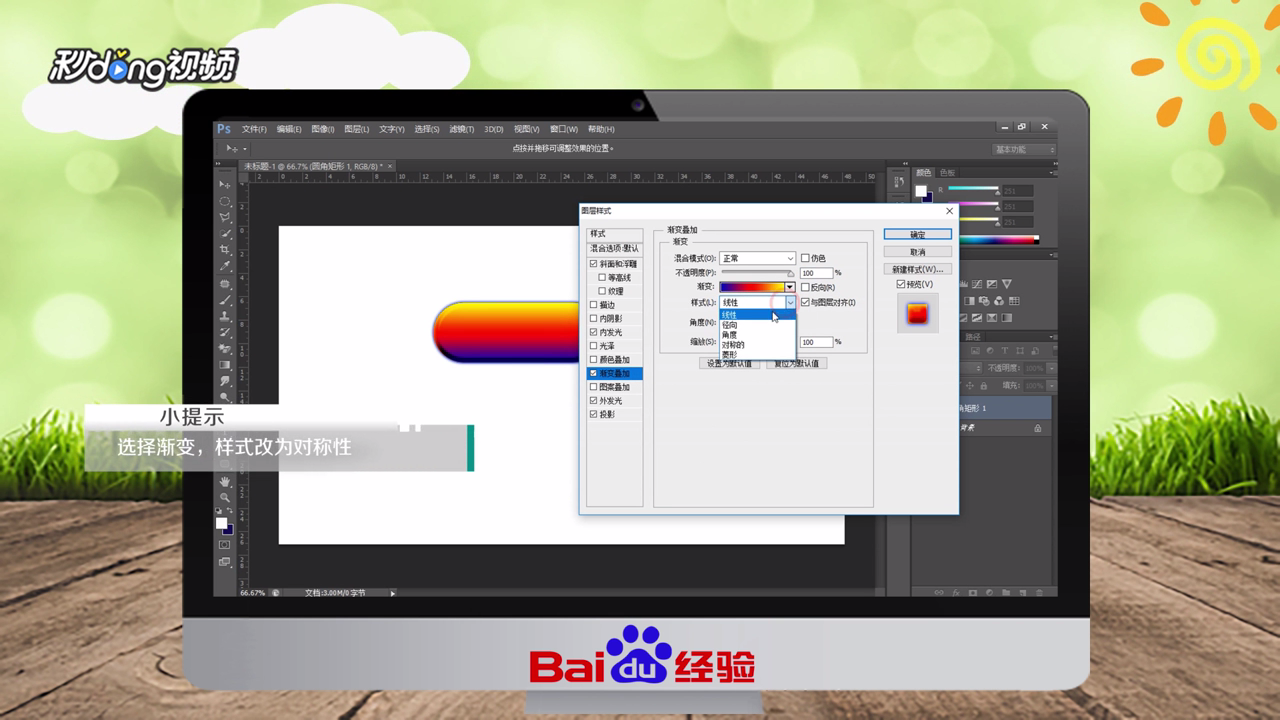
6、添加渐变叠加,选择渐变,样式改为对称性,角度-162,缩放150,点击“确定”即可。
如何使用PS制作水晶按钮?

7、总结如下。

如何使用PS制作水晶按钮?

  • PS如何使用渐变工具拉取线性渐变效果?
  • Photoshop怎么画花朵
  • PS方法:如何使用“矢量蒙版”工具设计图片?
  • PS如何设计水晶按钮
  • PS 五种渐变类型都是什么样式
  • 热门搜索
    北京旅游景点地图 铜川旅游 吐鲁番旅游 旅游风景图片 珠穆朗玛峰旅游 泰国旅游要带多少钱 阆中旅游 夏天旅游 华东五市旅游攻略 巴厘岛旅游攻略