如何在DbVisualizer中添加本地mysql数据库

 时间:2026-04-23 06:11:01

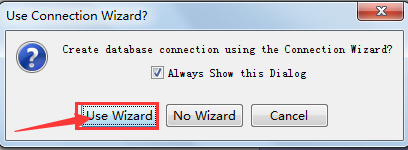
1、打开DbVisualizer软件,在工具栏中点击 如图 添加数据库连接 图标
如何在DbVisualizer中添加本地mysql数据库

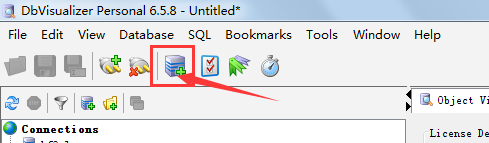
2、这里首先介绍使用向导模式,点击 Use Wizard

如何在DbVisualizer中添加本地mysql数据库

3、在 New Connection Wizard页面中为这个连接 随便起一个名字,点击 Next

如何在DbVisualizer中添加本地mysql数据库

4、在Select Database Driver页面中选择一个驱动,这里选择的是 MySQL ,然后点击 Next

如何在DbVisualizer中添加本地mysql数据库

5、在这个页面中输入,你所建立的数据库的名字,用户名和密码

如何在DbVisualizer中添加本地mysql数据库

6、小编自己建的数据库名字叫 test,用户名是 root, 密码就保密了。输完之后点击 Finish

如何在DbVisualizer中添加本地mysql数据库

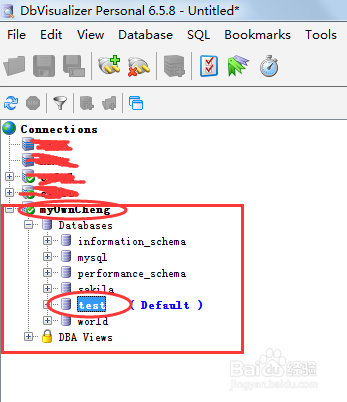
7、经过以上步骤,连接已经建好,也已经出现在了Connections下拉列表中
如何在DbVisualizer中添加本地mysql数据库

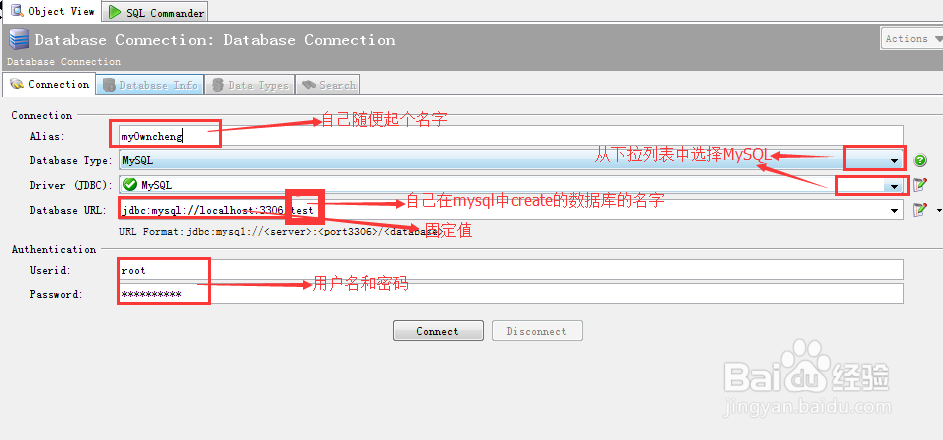
8、下面选择使用 无向导模式建立连接。在第2步点击 No Wizard

如何在DbVisualizer中添加本地mysql数据库

9、安装图中所示,输入各项内容后,点击 Connect。其中,Database URL处输入内容是 jdbc:mysql://localhost:3306/test。至此,连接建立结束。
如何在DbVisualizer中添加本地mysql数据库

  • 禁用远程登录此电脑桌面 禁止Telnet登录设置
  • eclipse配置svn
  • jquery中怎样获得select选中的值?
  • 如何使用BeyondCompare4比较文件和文件夹内容
  • 如何使用css让td中的文字自动换行
  • 热门搜索
    马尔代夫旅游要多少钱 五台山旅游注意事项 广州旅游网 南雄旅游景点大全 途牛网旅游团购 江苏舜天海外旅游有限公司 景宁旅游 越南旅游地图 东北旅游景点排行 婺源旅游网