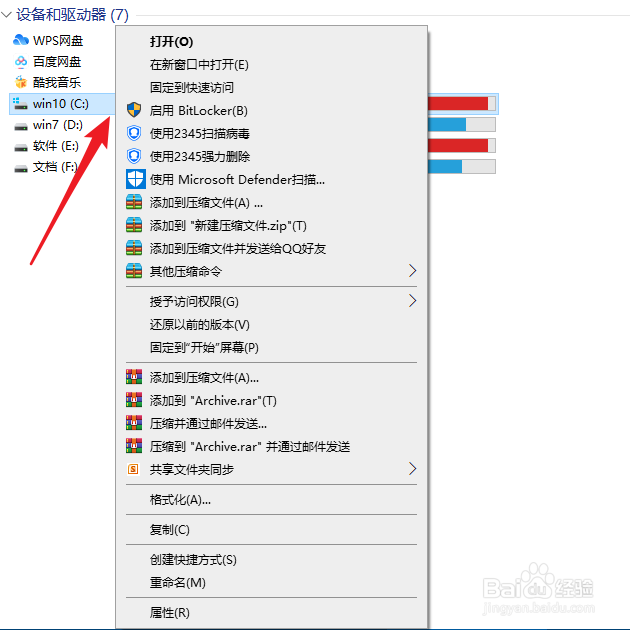
1、用鼠标右击C盘所在行来打开右键菜单。
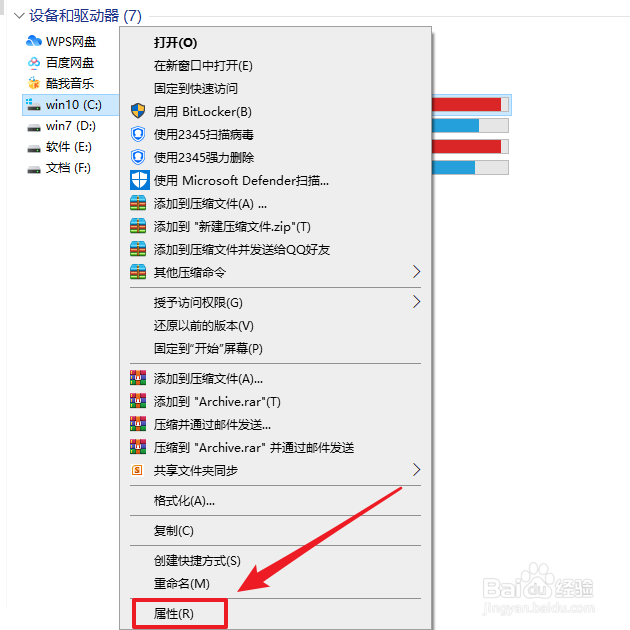
2、接下来,点击菜单上的【属性】选项。
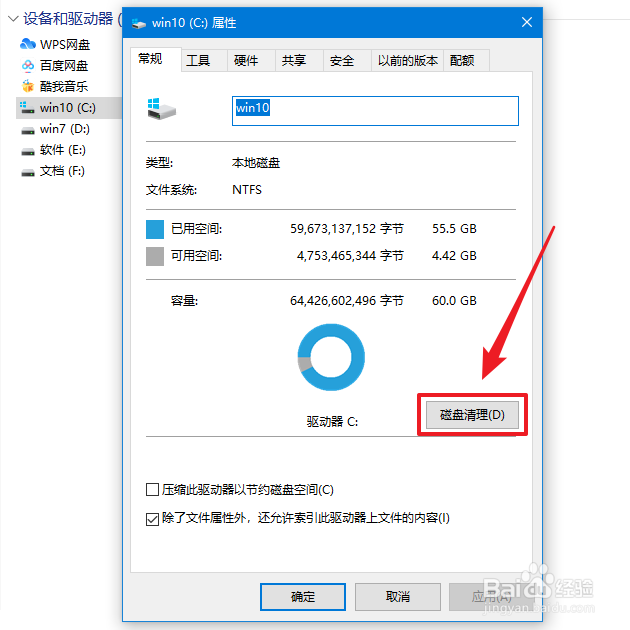
3、打开属性窗口后,在常规页面上点击【磁盘清理】按钮。
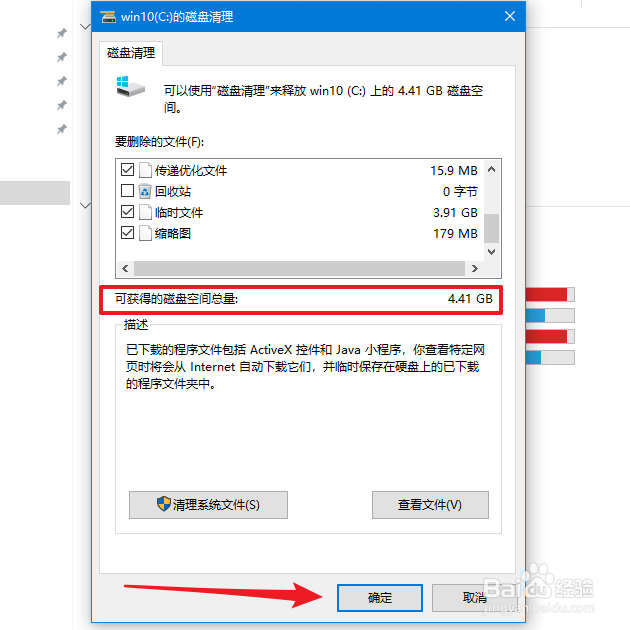
4、在磁盘清理窗口勾选要删除的文件。
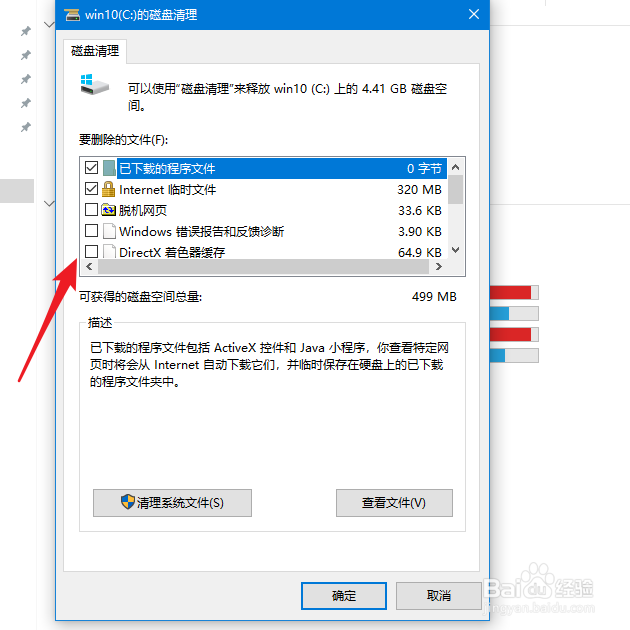
5、勾选要删除的文件后,点击【确定】按钮。
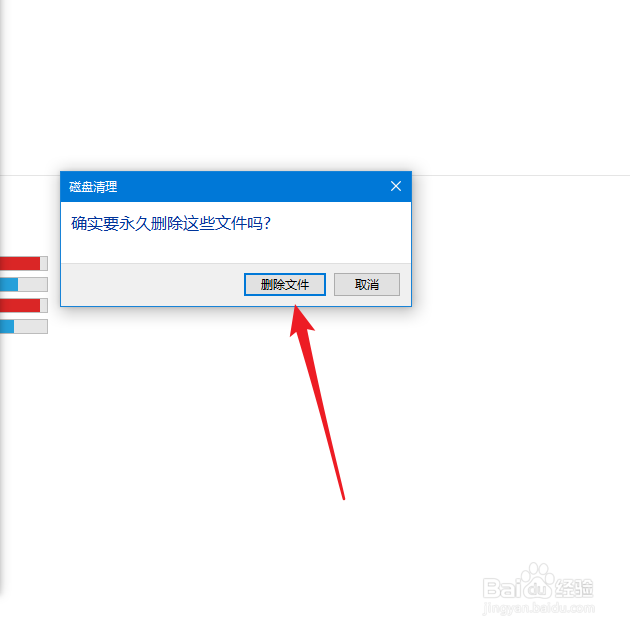
6、接着,在磁盘清理提示框上点击【删除文件】按钮即可。
时间:2026-05-05 21:32:06
1、用鼠标右击C盘所在行来打开右键菜单。
2、接下来,点击菜单上的【属性】选项。
3、打开属性窗口后,在常规页面上点击【磁盘清理】按钮。
4、在磁盘清理窗口勾选要删除的文件。
5、勾选要删除的文件后,点击【确定】按钮。
6、接着,在磁盘清理提示框上点击【删除文件】按钮即可。
