1、打开ps的软件,新建一个空白图层,选择工具箱中的椭圆工具,任意的绘制一个椭圆。将前景色设置为红色,然后按快捷键Alt+Delete键,前景色填充椭圆为红色。

2、现在,我们仅仅只移动这个椭圆的选框,而不移动红色的部分。
3、选择工具箱中的选框工具,将选框工具的属性栏中选择建立新选区,然后将鼠标放在椭圆的选框上,我们可以看到一个白色的箭头,并且白色的箭头下面有一个白色的小矩形,出现这个标志后,我们之间移动。

4、这时候移动,我们可以发现,移动的仅仅是一个选框,而选框里面的内容完全没有改变。

1、选择工具箱中的矩形工具,任意的画一个矩形。然后将前景色设置为蓝色,然后按快捷键Alt+Delete键,前景色填充矩形为蓝色。

2、现在我们要做的,不仅仅只移动这个矩形的选框,而且还有移动矩形选框中蓝色的填充,也就是移动选区和填充。
3、选择工具箱中的选择工具,选择工具的地理位置如下图所示。
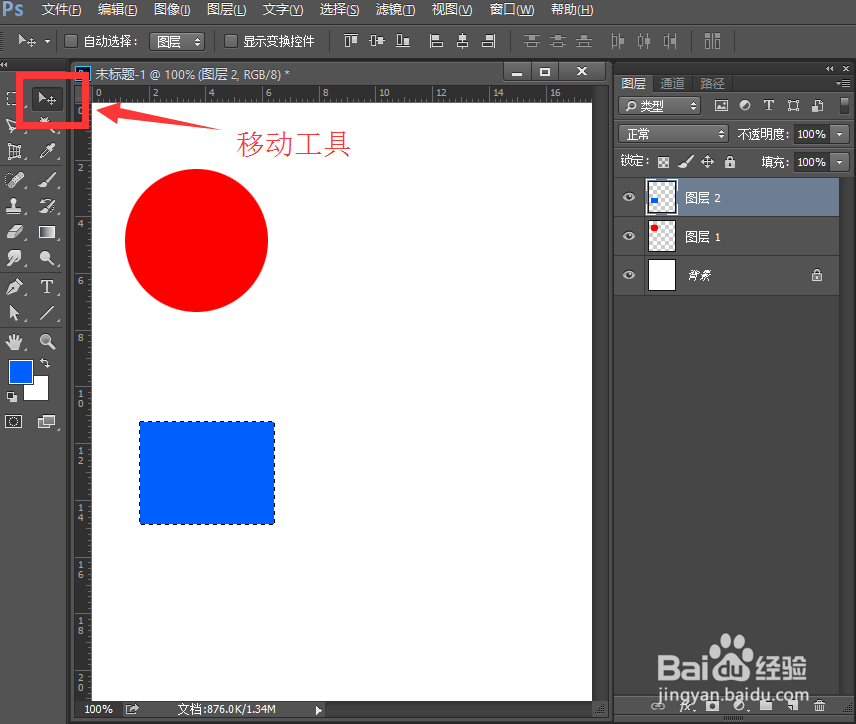
4、选择了工具箱中的选择工具后,我们之间点击矩形,就可以发现矩形的选区和选区中的内容一起都移动了。
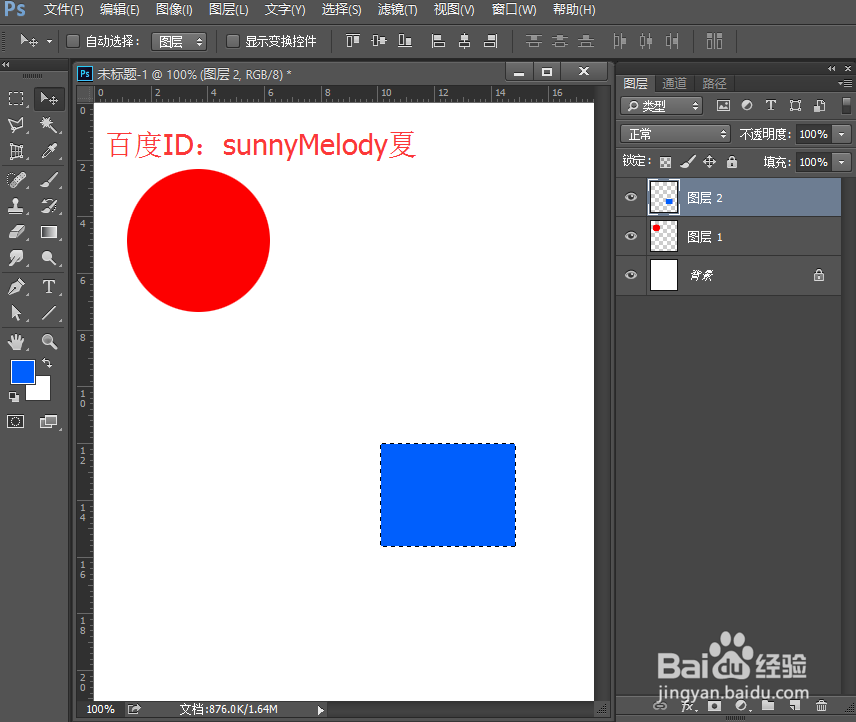
5、从这里,我们可以发现。
1.移动选区,用选框工具。
2.移动选区和选区中的内容,用移动工具。

