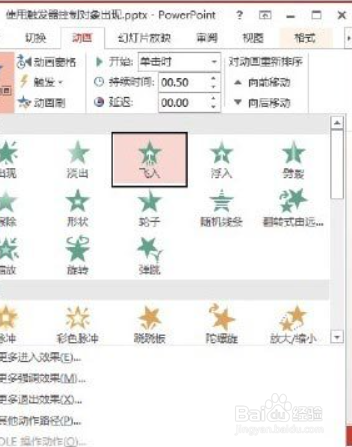
1、打开一张包含表格的幻灯片,表格中各栏目文字以文本框形式填入。打开“动画”选项卡,在表格中选择需要控制显示的文本框,添加进入效果。
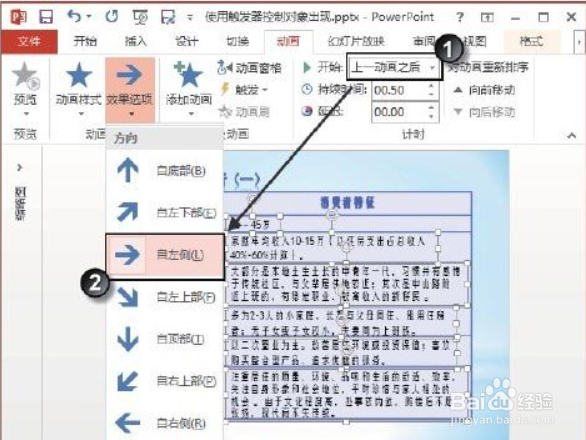
2、选择所有添加了动画效果的文本框,在“动画”选项卡“计时”组中的“开始”下拉列表中选择“上一动画之后”选项,在“动画”组中将“方向”设置为“自左侧”。
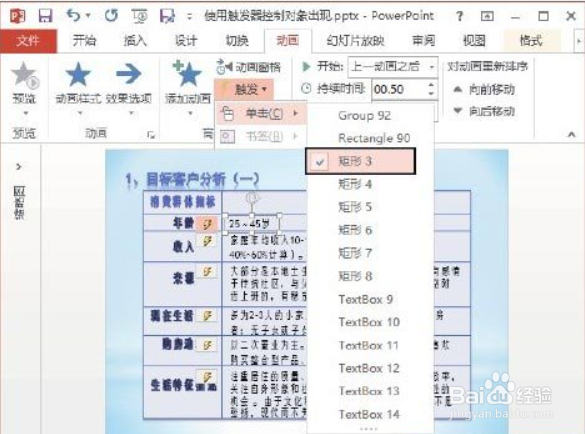
3、在幻灯片中选择添加了动画的文本框,然后在“动画”选项卡的“高级动画”组中单击“触发”按钮,在打开的列表中选择“单击”选项,在级联列表中勾选对象选项,则该对象将被指定为触发器。
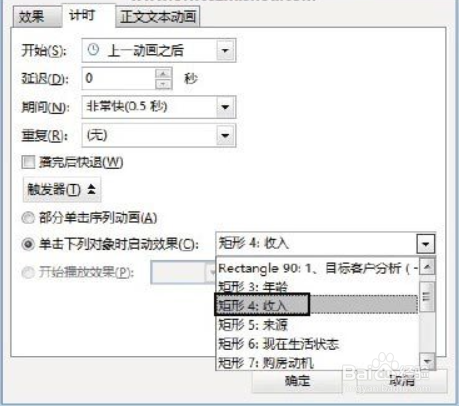
4、在“动画”选项卡的“高级动画”组中单击“动画窗格”按钮打开“动画窗格”窗格,选择一个动画选项后单击其右侧的下三角按钮,在打开的下拉列表中选择“计时”选项,如图4所示。打开“飞入”对话框,在“计时”选项卡中设置触发器。
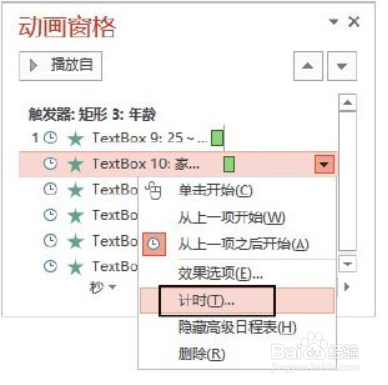
5、使用相同的方法依次给其他动画选项指定触发器,分别设置为表格中对应的各栏的标题,如图6所示。按“F5”键播放当前幻灯片,在表格中单击栏目标题文字时,该栏目的文字才会出现。