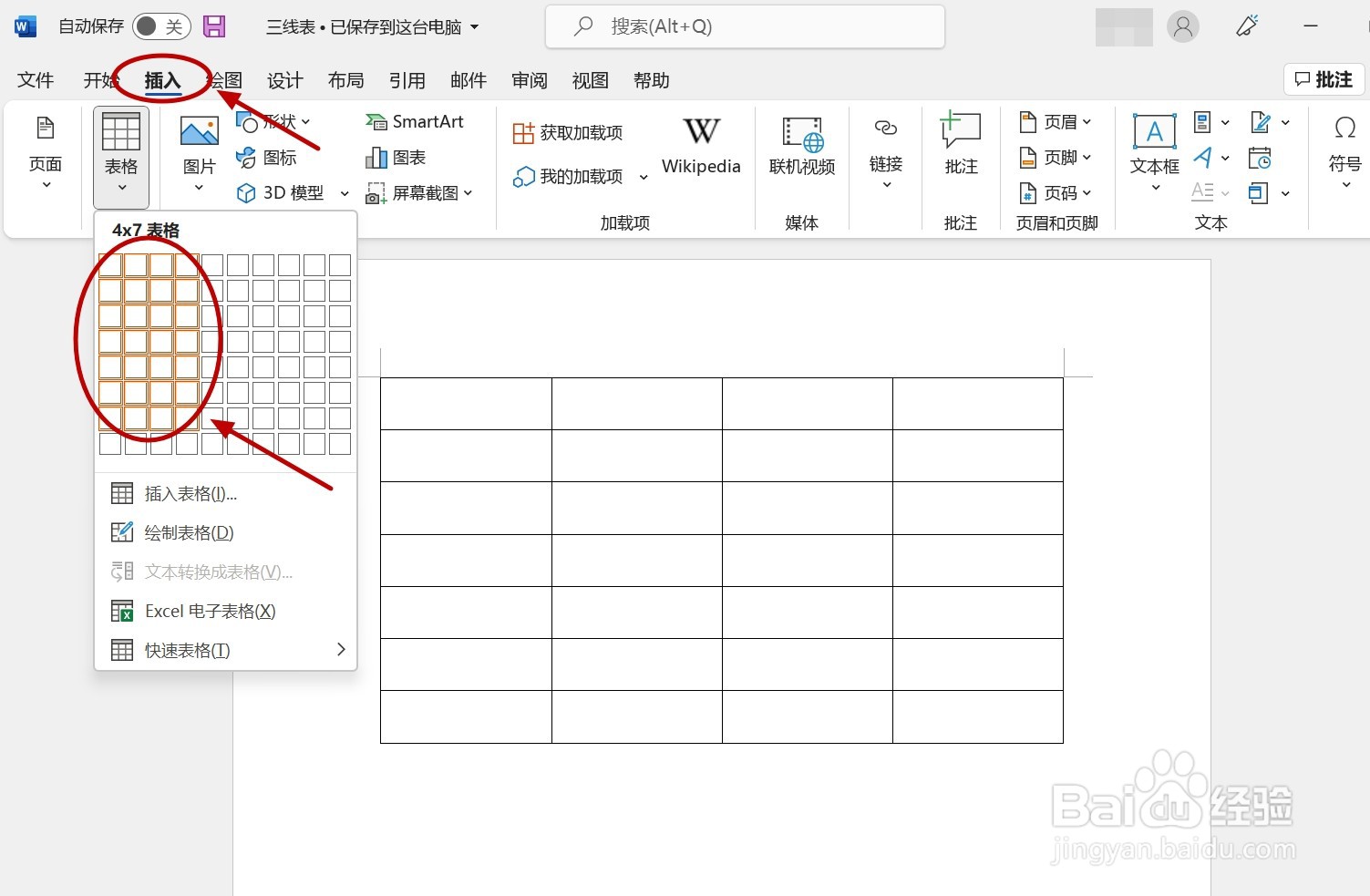
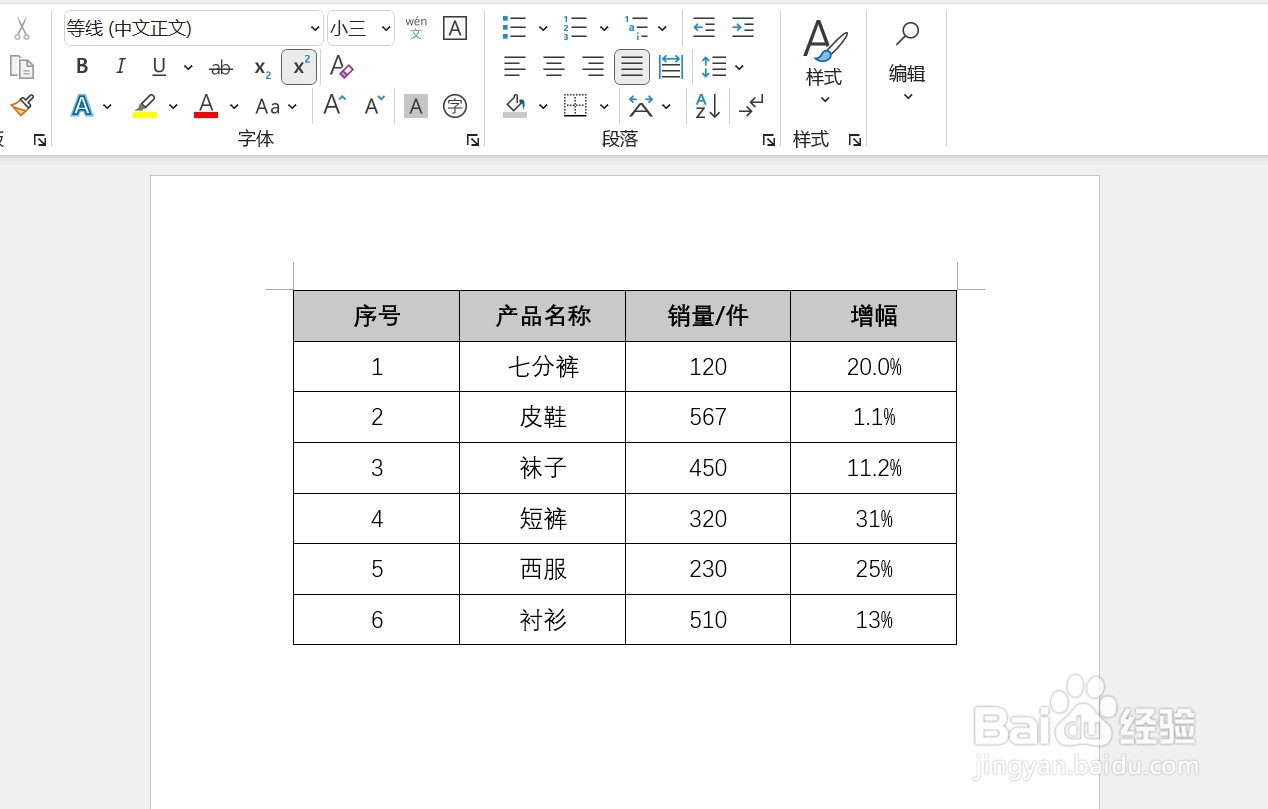
1、首先,在Word菜单栏选择“插入”,这里选择插入一个7行4列的表格,在表格中输入相应的文本内容。
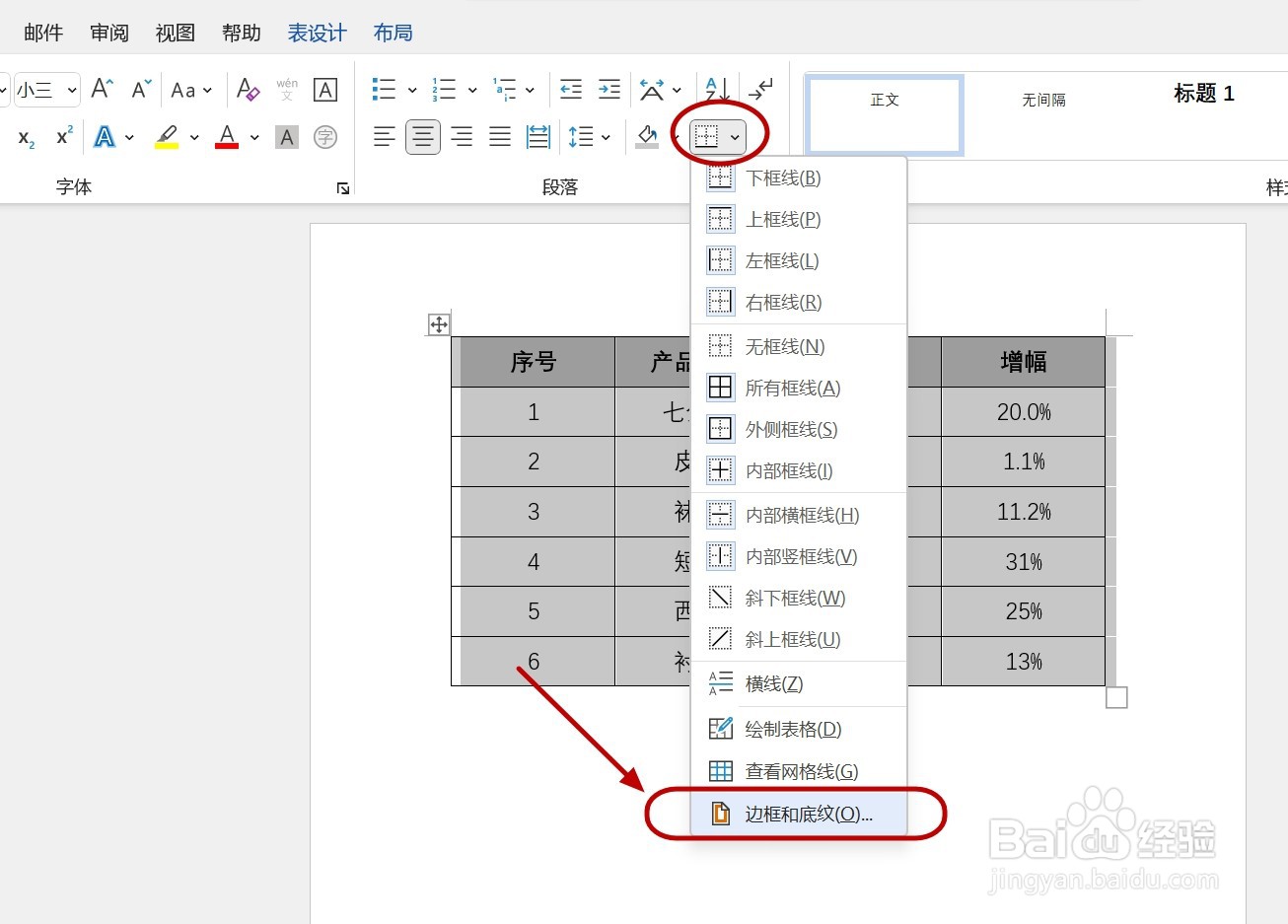
2、鼠标选中整张表格,点击边框工具,选择最下面的“边框和底纹”。
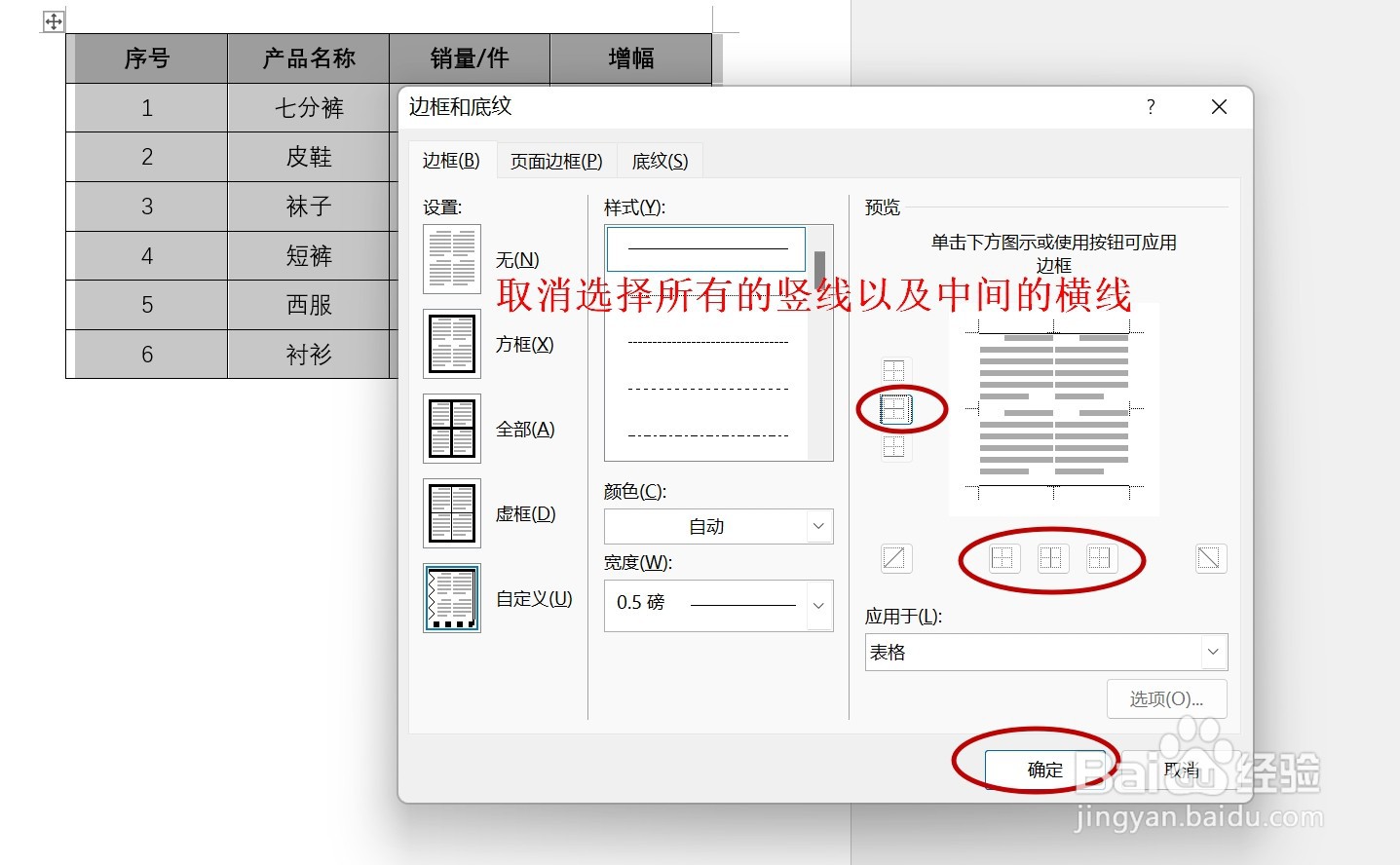
3、在“边框和底纹”窗口中,取消选择所有的竖线以及中间的横线,如图所示,点击“确定”。
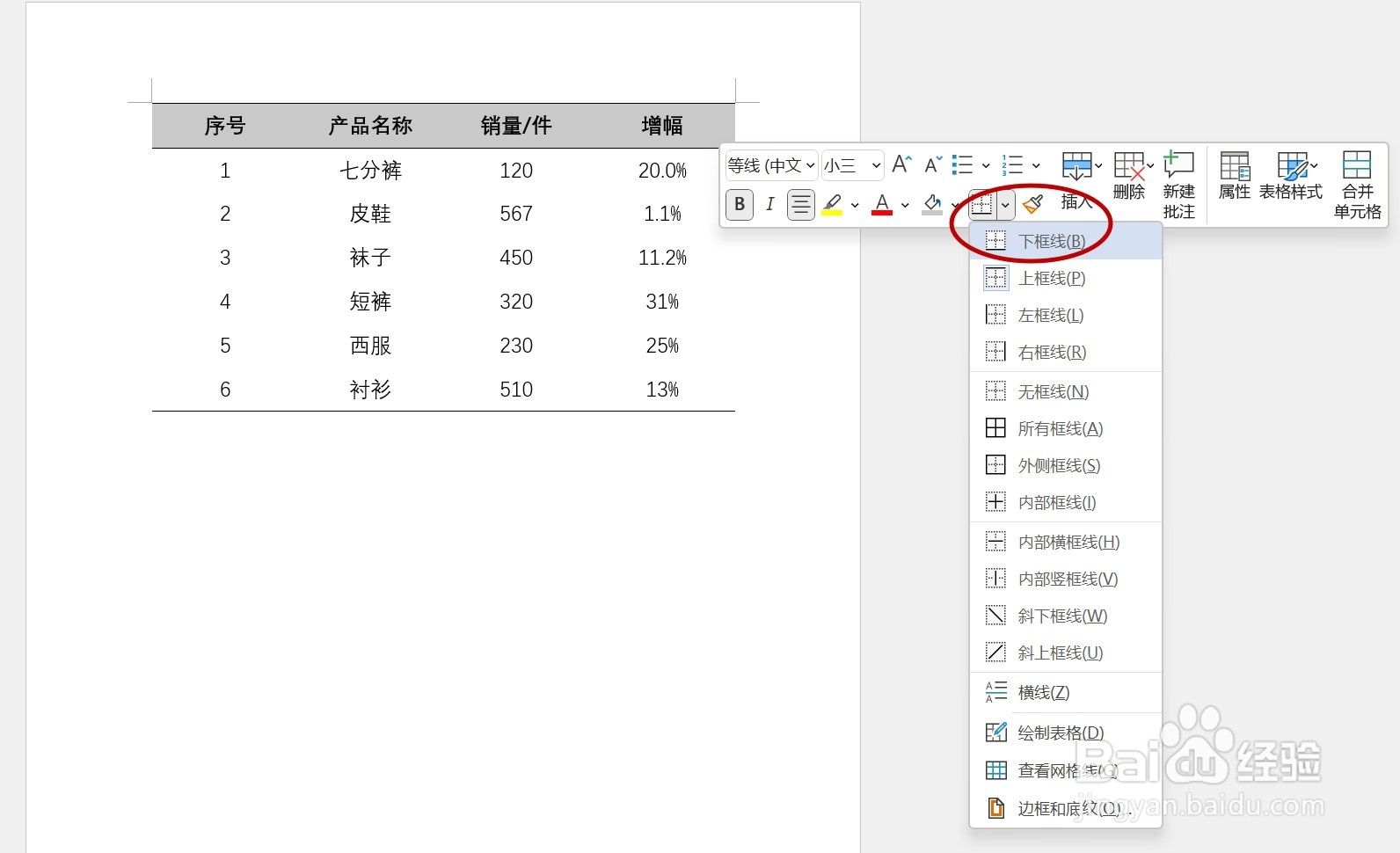
4、再选中表格的第一行,鼠标右击,在边框选项中选择添加下框线,表头的两根横线就设置好了。
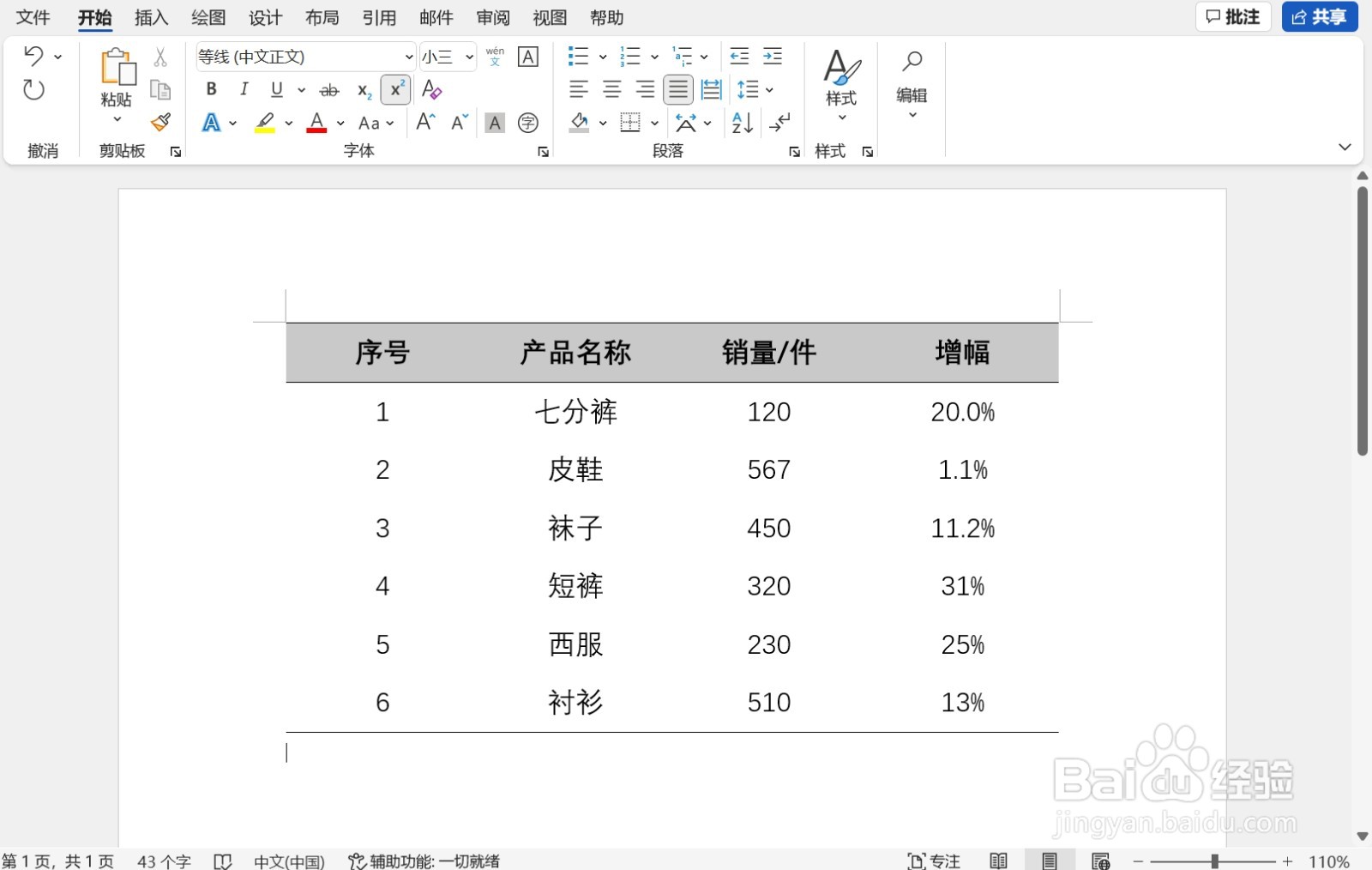
5、确定之后,这样就制作完成了三线表,横线的粗细可以根据需要进行调整,效果如下图所示。
时间:2026-04-26 06:49:46
1、首先,在Word菜单栏选择“插入”,这里选择插入一个7行4列的表格,在表格中输入相应的文本内容。
2、鼠标选中整张表格,点击边框工具,选择最下面的“边框和底纹”。
3、在“边框和底纹”窗口中,取消选择所有的竖线以及中间的横线,如图所示,点击“确定”。
4、再选中表格的第一行,鼠标右击,在边框选项中选择添加下框线,表头的两根横线就设置好了。
5、确定之后,这样就制作完成了三线表,横线的粗细可以根据需要进行调整,效果如下图所示。
