怎样在Powerpoint中使幻灯片中的图片放大缩小?

 时间:2026-02-14 14:48:05

1、新建文稿

       首先,舍菌搁打开Powerpoint,新建一个演示文稿,这里作为演示用,新建一个空白幻灯片,实际中可以选用模板。

怎样在Powerpoint中使幻灯片中的图片放大缩小?

2、插入对象

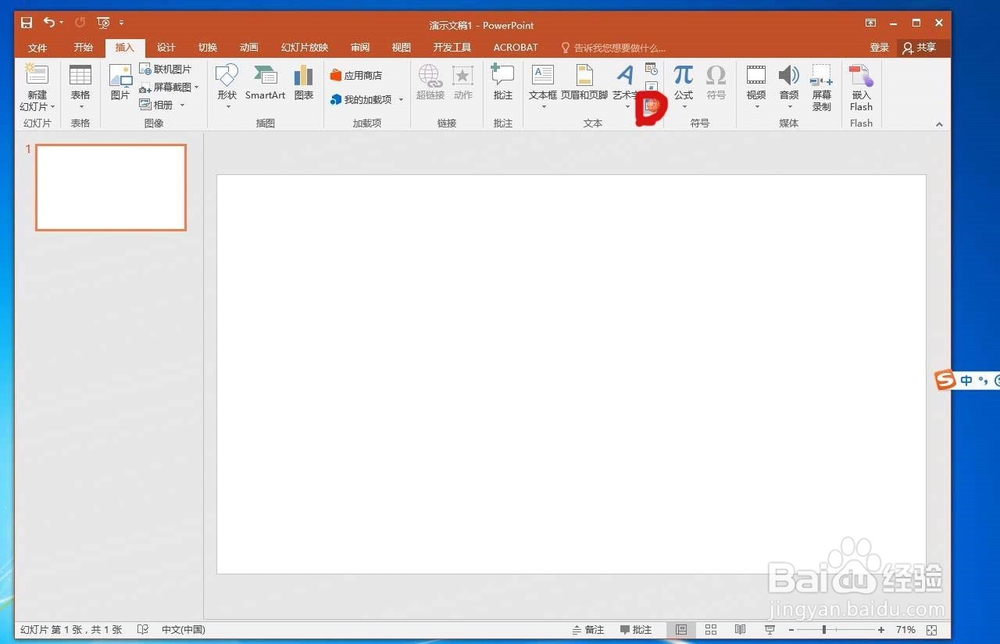
       在新建的空白幻灯片中将文本框删除,方便操作。在菜单栏中点击“插入”,选择“对象”,如图所示。
怎样在Powerpoint中使幻灯片中的图片放大缩小?

怎样在Powerpoint中使幻灯片中的图片放大缩小?

3、选择文稿

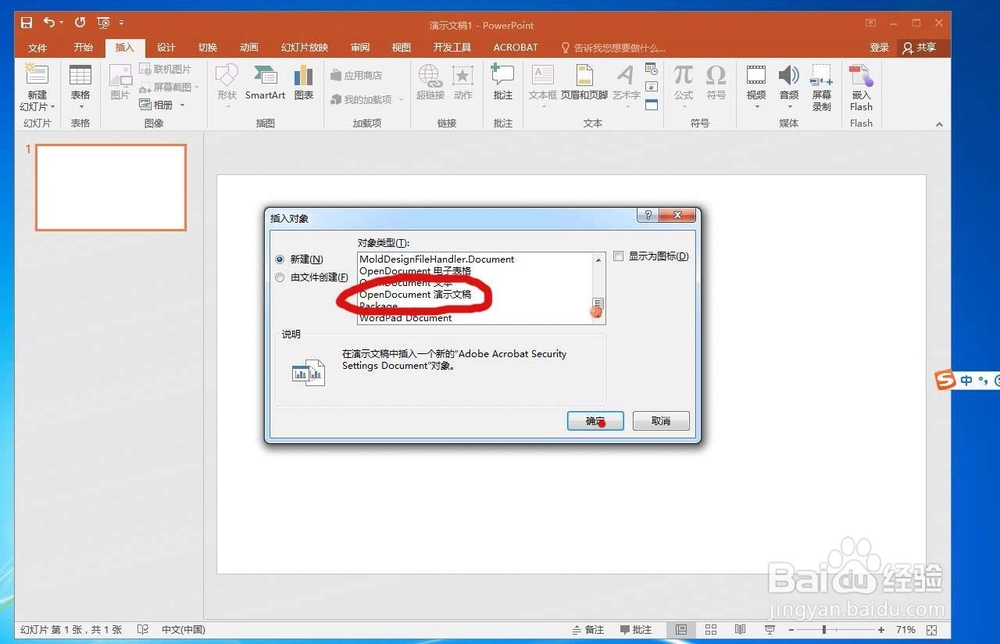
        在对象对话框中选择“OpenDocument演示文稿”,点击确定。就在幻灯片中插入一个演示文稿对象。
怎样在Powerpoint中使幻灯片中的图片放大缩小?

4、插入图片

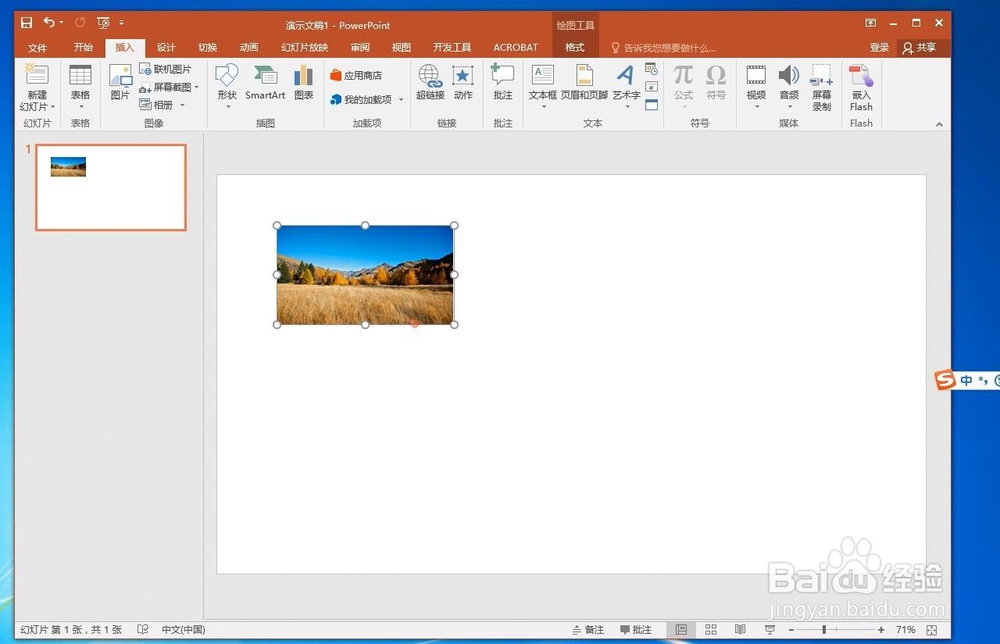
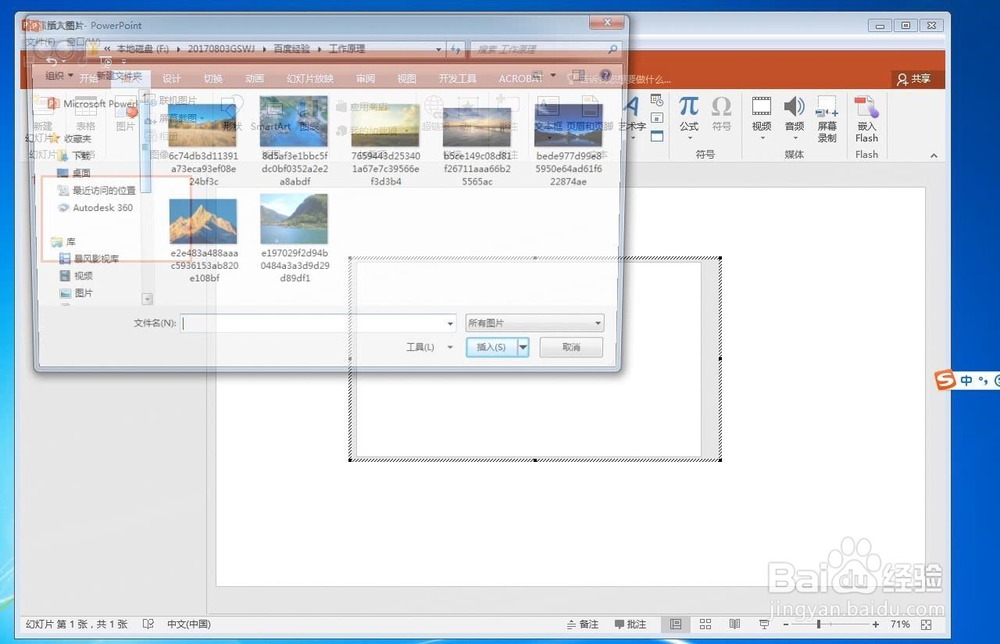
       这里插入图片是在对象中的演示文稿中插入,将图片铺满对象演示文稿。然后在外面双击,退出对象编辑。将对象缩放到合适的大小。
怎样在Powerpoint中使幻灯片中的图片放大缩小?

怎样在Powerpoint中使幻灯片中的图片放大缩小?

5、复制对象

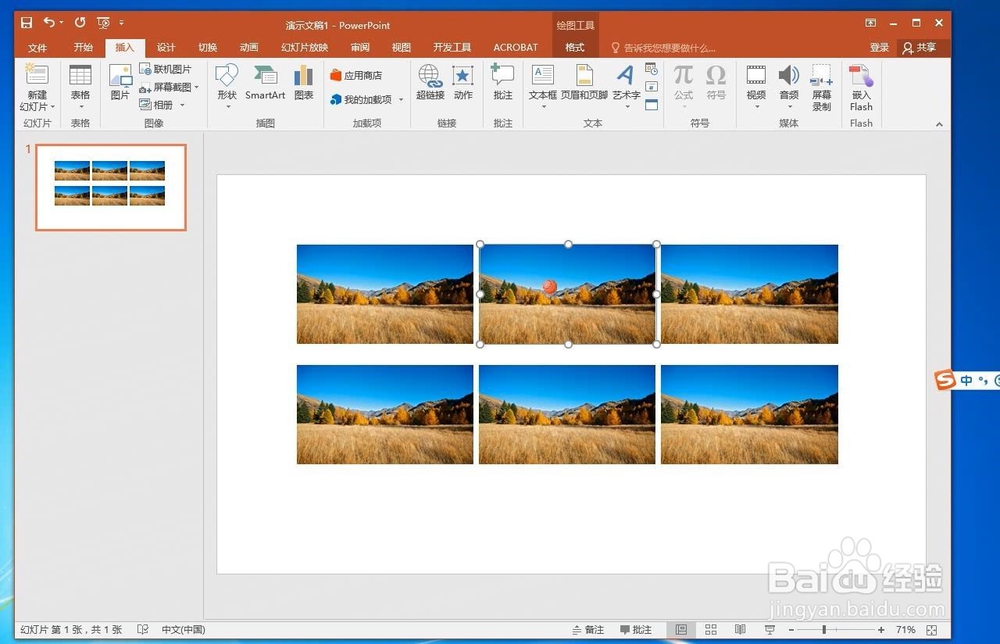
       将对象复披率制成6个,进行均匀排列。如图所示。

怎样在Powerpoint中使幻灯片中的图片放大缩小?

怎样在Powerpoint中使幻灯片中的图片放大缩小?

怎样在Powerpoint中使幻灯片中的图片放大缩小?

6、更换图片

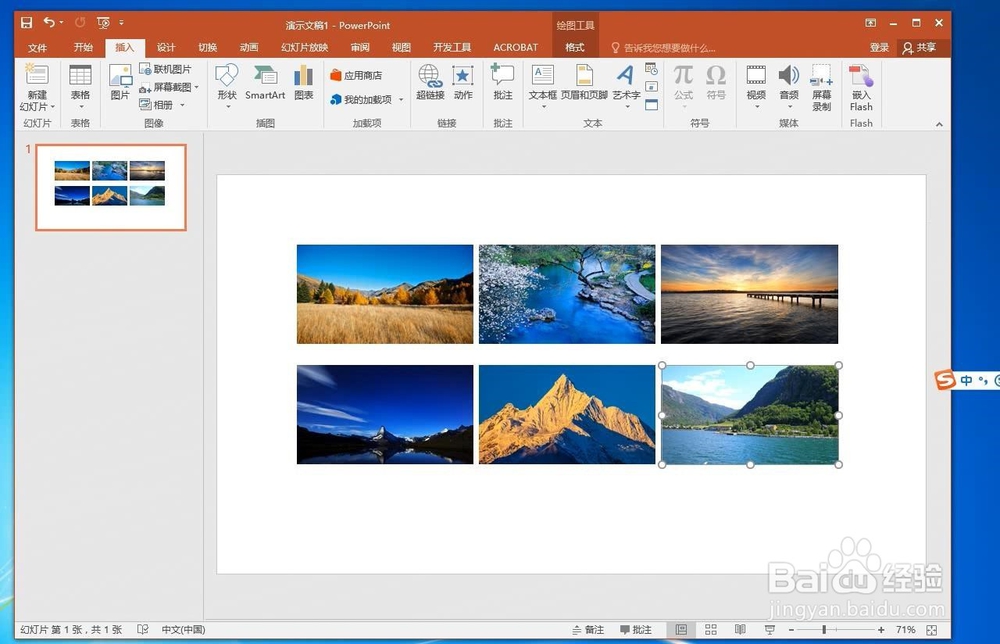
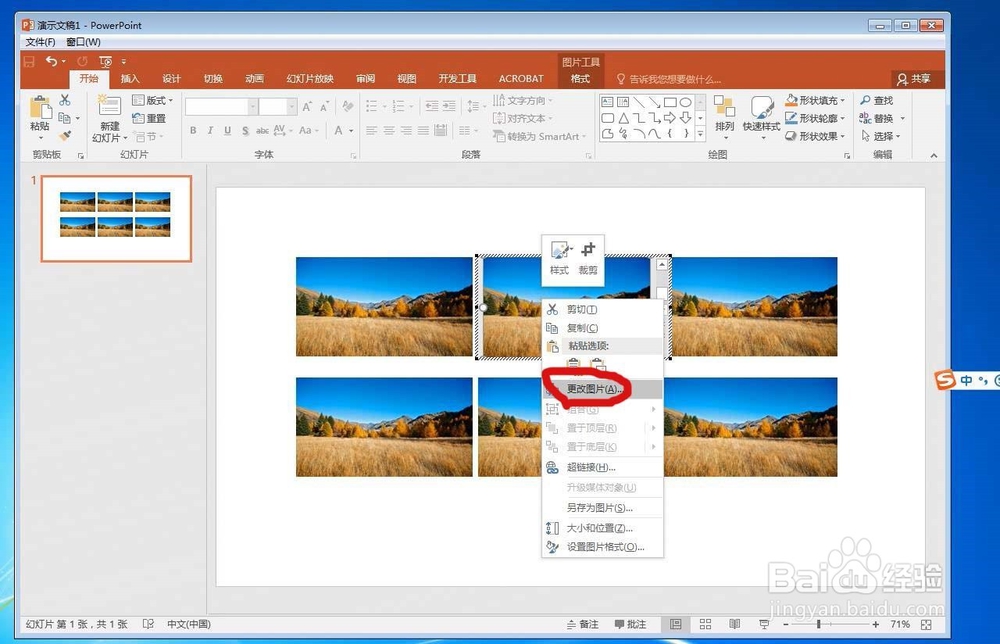
       将其他五个对象中的图片更换成其他图片,更换时要双击对象,进入编辑。
怎样在Powerpoint中使幻灯片中的图片放大缩小?

怎样在Powerpoint中使幻灯片中的图片放大缩小?

7、演示效果

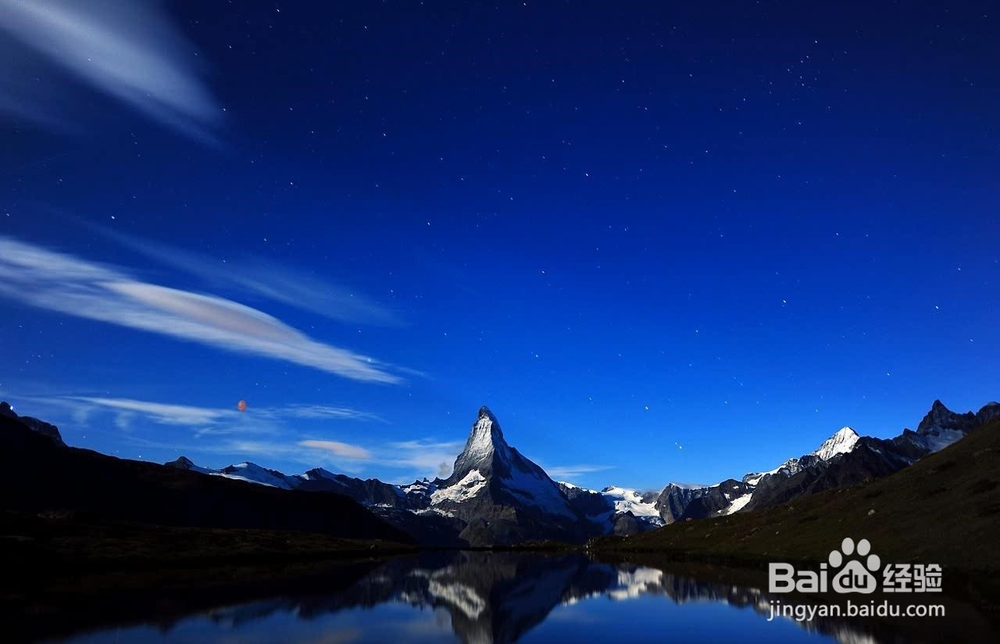
       全部更改后,按“F5”查看效果。当屏幕出现小手时,点击图片,图片就会放大全川距屏,再点就会缩小。点击“单击”到的图片放大。至此完成效果。

怎样在Powerpoint中使幻灯片中的图片放大缩小?

怎样在Powerpoint中使幻灯片中的图片放大缩小?

怎样在Powerpoint中使幻灯片中的图片放大缩小?

  • 如何在放映PPT时隐藏幻灯片
  • ppt怎样设置自定义动画
  • PPT如何使图片顶端对齐
  • PPT 怎样设置强调动画效果
  • PPT如何自定义主题颜色
  • 热门搜索
    自治区旅游局 云南临沧旅游 南京到黄山旅游攻略 图们旅游 旅游新时空 景德镇旅游景点 旅游集散中心上海 春天哪里旅游好 深圳文体旅游局官网 海南文昌旅游