iphone苹果手机右上角月亮图标怎么取消显示

 时间:2026-02-15 02:39:36

1、打开苹果手机可以系痛界面,然后在右上角电量图标旁边就可以看到一个月亮的图标,如图所示:

iphone苹果手机右上角月亮图标怎么取消显示

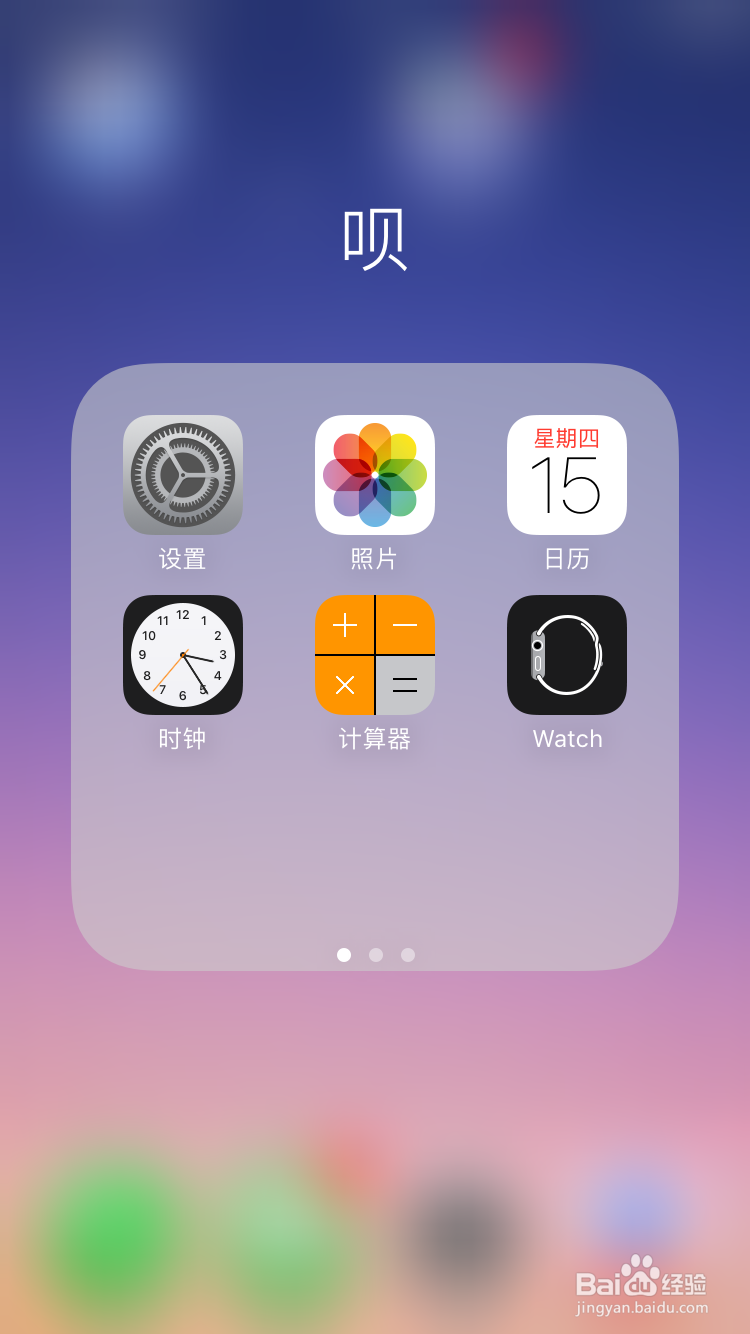
2、接下来点开手机的设置图标,然后点击进入,如图所示:

iphone苹果手机右上角月亮图标怎么取消显示

3、进入到手机设置界面后,在其列表选项中找到勿扰模式选项,然后点击进入,如图所示:

iphone苹果手机右上角月亮图标怎么取消显示

4、进入到勿扰模式的设置界面,第一选项就是手动,在其后边有个开关,此时处于打开的状态,也就是月亮图标开启的状态,在选项下边有一些说明,月亮图标就是勿扰模式,整个手机处于静音的状态。

iphone苹果手机右上角月亮图标怎么取消显示

5、接下来将其后边的开关关闭,也就是成灰色的状态,此时也就关闭了月亮图标,也就是关闭了勿扰模式。

iphone苹果手机右上角月亮图标怎么取消显示

6、接着关闭设置的界面,回到苹果系统的主界面,在右上角就看不到月亮图标了,到这里大家都明白月亮图标怎么设置了吧。

iphone苹果手机右上角月亮图标怎么取消显示

  • 如何取消iPhone屏幕上的月亮标志
  • 苹果13手机左上方月亮图标怎么关闭
  • iphone苹果手机右上角月亮图标怎么取消显示
  • iPhone手机如何关闭右上角有个小月亮
  • iphone月牙(苹果手机月亮图标)怎么去掉
  • 热门搜索
    三亚旅游线路 春节海南旅游 湖南旅游监管网 丽江旅游报价 吉尔吉斯斯坦旅游 黄河旅游 凤凰城旅游攻略 鄢陵旅游 乌鲁木齐旅游团 澳门创律旅游娱乐公司