1、我们先点击左下角的开始按钮,点击弹出设置,依次点击设置。

2、点击之后我们找到设置下的账户设置并且点击。
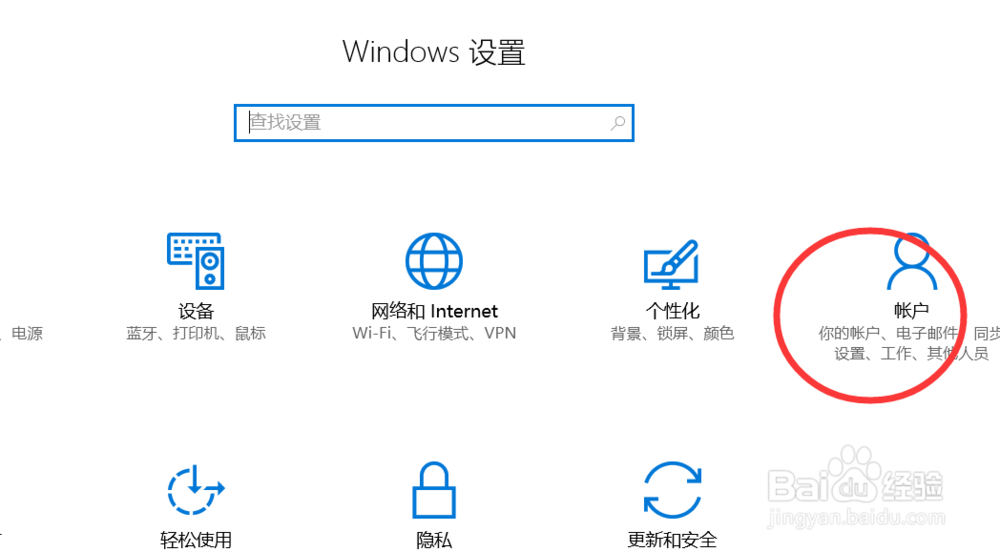
3、点击之后在左边菜单会显示我们的菜单选项,点击你的信息。

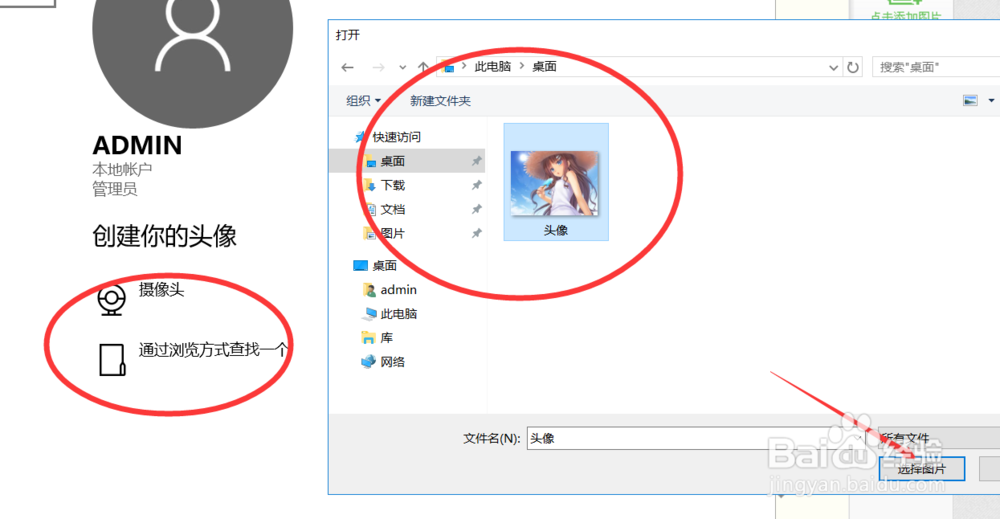
4、点击之后我们可以通过电脑摄像头拍照,也可以添加头像照片。

5、点击添加之后浏览到我们头像的位置,选择然后点击右下角的添加。
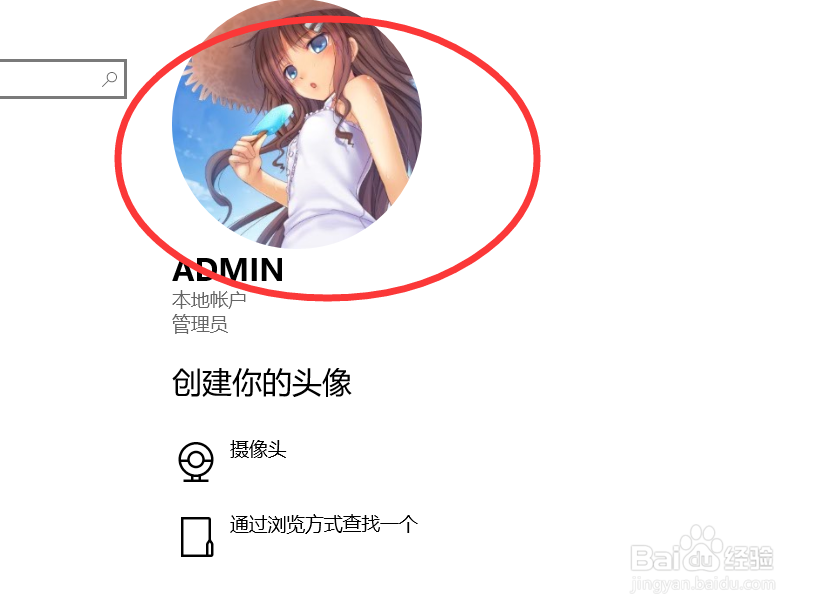
6、添加完成之后我们就可以在登陆页面看到我们设置的头像了。
时间:2026-04-24 00:54:21
1、我们先点击左下角的开始按钮,点击弹出设置,依次点击设置。
2、点击之后我们找到设置下的账户设置并且点击。
3、点击之后在左边菜单会显示我们的菜单选项,点击你的信息。
4、点击之后我们可以通过电脑摄像头拍照,也可以添加头像照片。
5、点击添加之后浏览到我们头像的位置,选择然后点击右下角的添加。
6、添加完成之后我们就可以在登陆页面看到我们设置的头像了。
