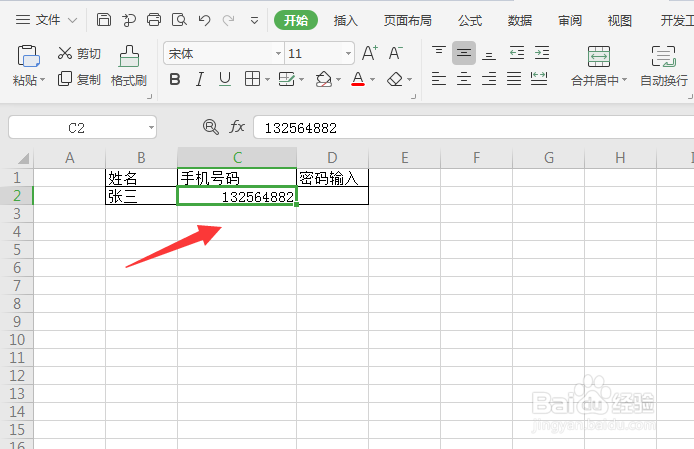
1、打开WPS表格,选中需要隐藏的区域,例演示的“C2”
2、点击“开始”选项卡,选中“条件格式”,点击打开“新建规则”

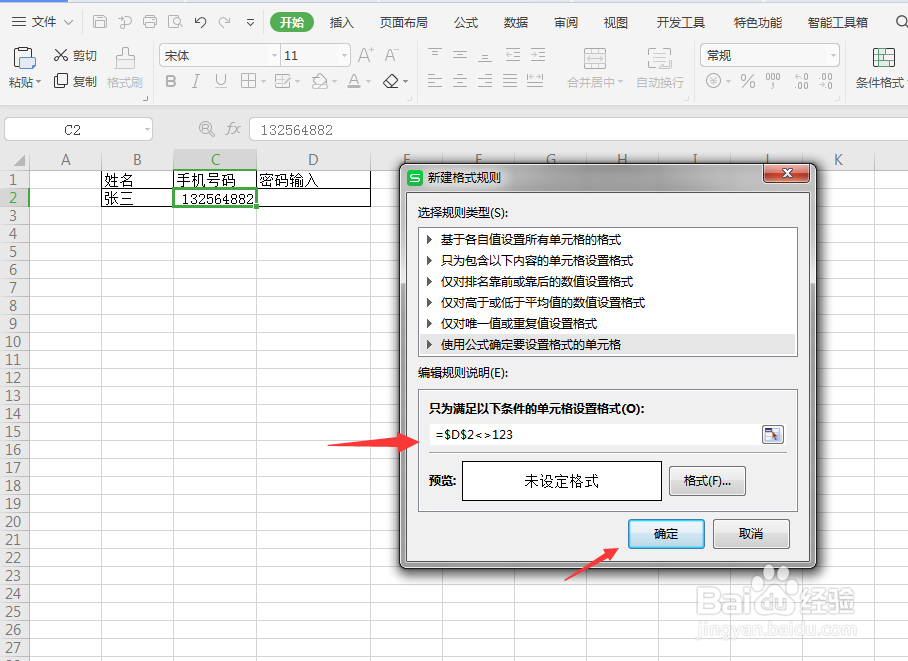
3、在弹出的对话框中,选择“使用公式确定要设置格式的单元格”

4、点击“单元格设置格式”,将鼠标键点击设置密码的单元格,只有在选定的单元格数值后输入“<>123(123为设置的密码)”(注意:<>123需在英文状态下输入),之后按回车键返回
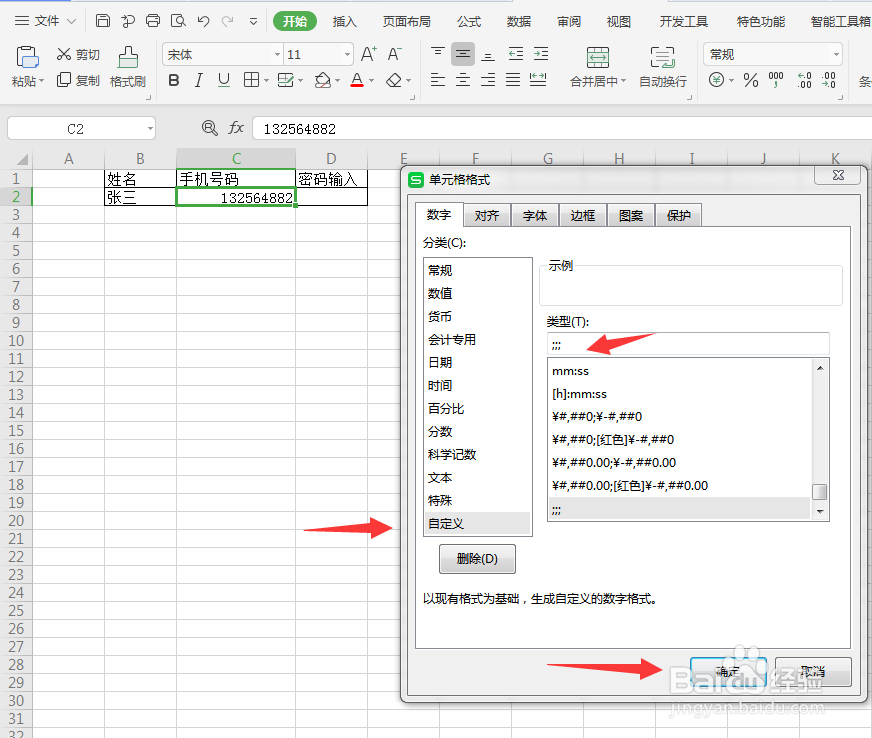
5、再点击“格式”,在弹出的对话框中,点击“数字”,选择“自定义”,在类型中输入英文状态下的三个分号“;;;”
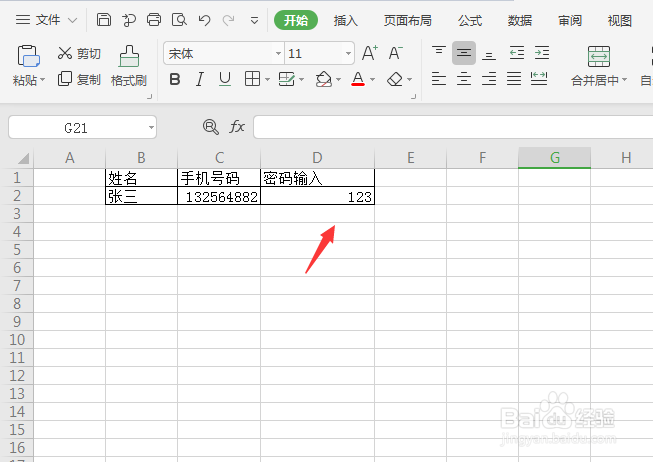
6、返回后,可见指定内容已经隐藏,输入密码123后可见
1、打开WPS表格,选中需要隐藏的区域,例演示的“C2”
2、点击“开始”选项卡,选中“条件格式”,点击打开“新建规则”
3、在弹出的对话框中,选择“使用公式确定要设置格式的单元格”
4、点击“单元格设置格式”,将鼠标键点击设置密码的单元格,只有在选定的单元格数值后输入“<>123(123为设置的密码)”(注意:<>123需在英文状态下输入),之后按回车键返回。
5、再点击“格式”,在弹出的对话框中,点击“数字”,选择“自定义”,在类型中输入英文状态下的三个分号“;;;”。
6、返回后,可见指定内容已经隐藏,输入密码123后可见
