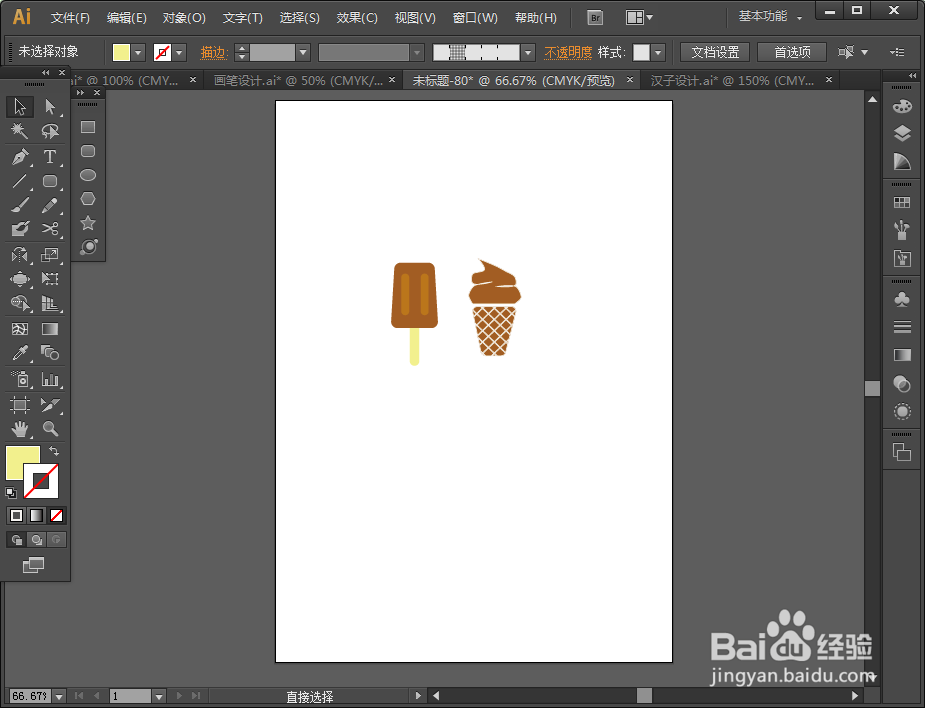
1、首先我们大家AI,绘制两个小图形。
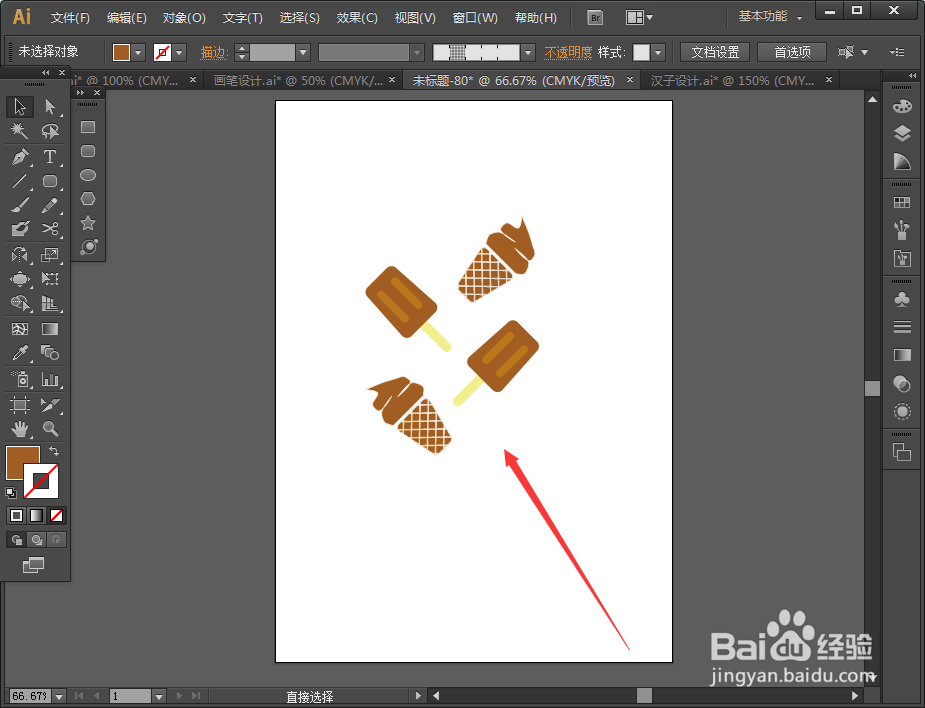
2、然后将他们先复制排版一个形状。
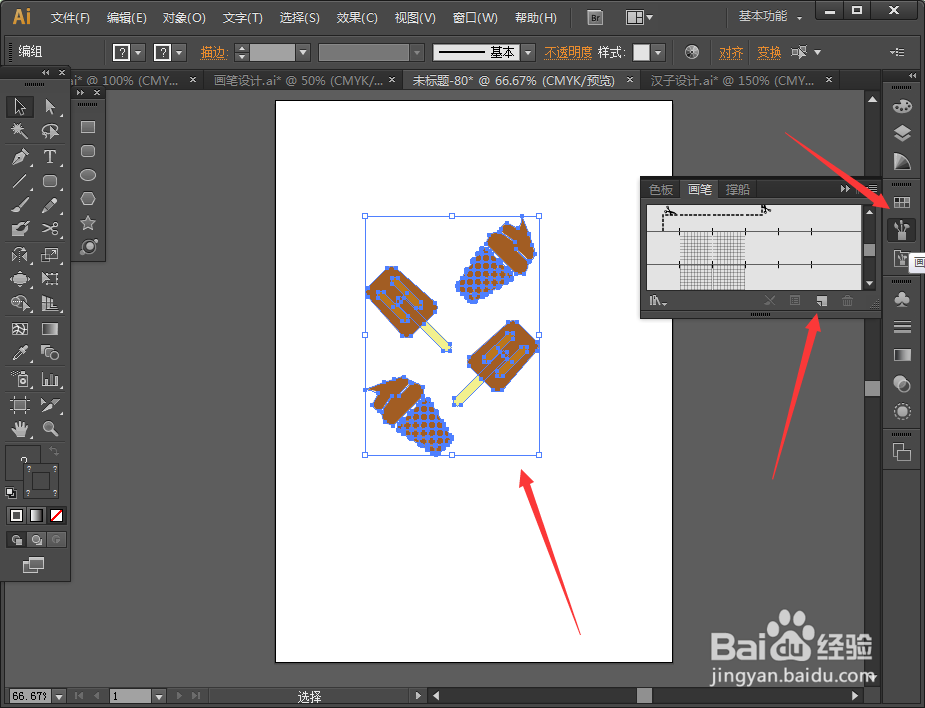
3、然后全选,点击右侧的画笔工具,点击新建画笔。
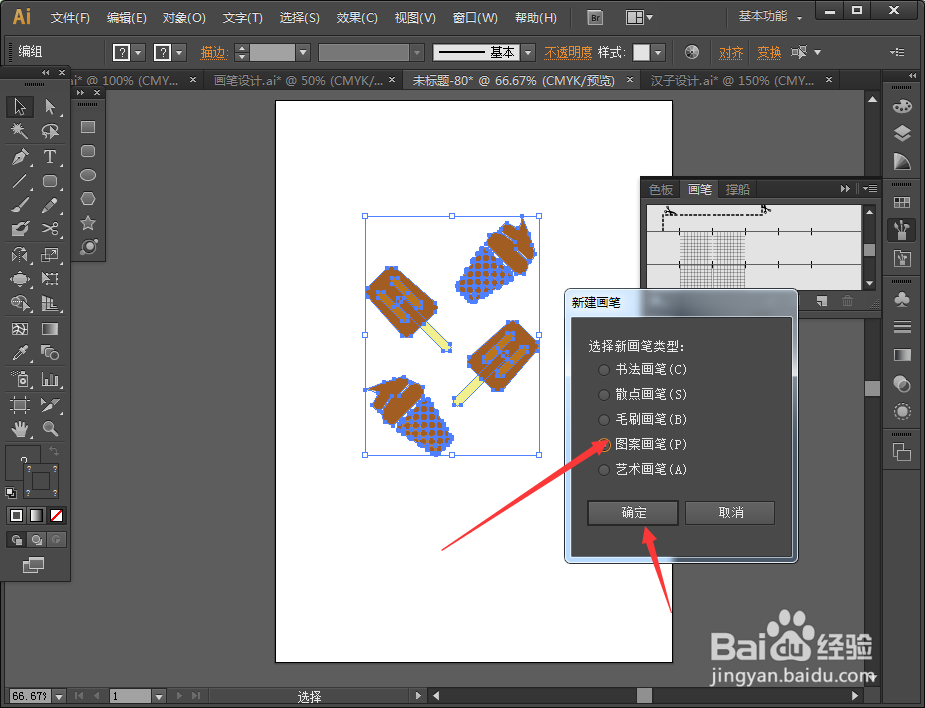
4、选择图案画笔,点击确定。
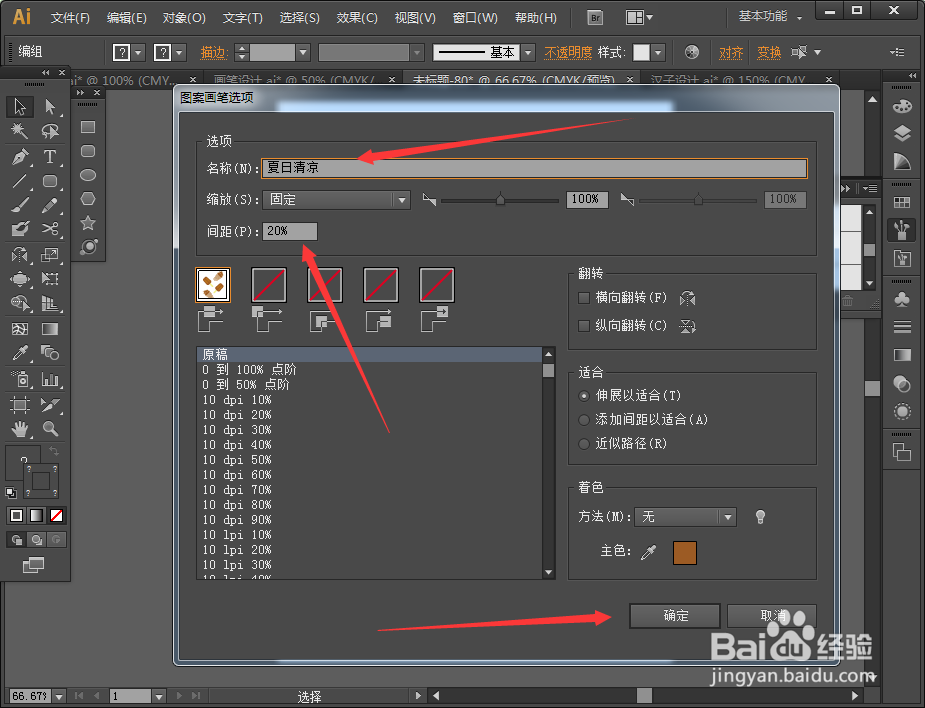
5、我们修改一下名称,然后点击确定。
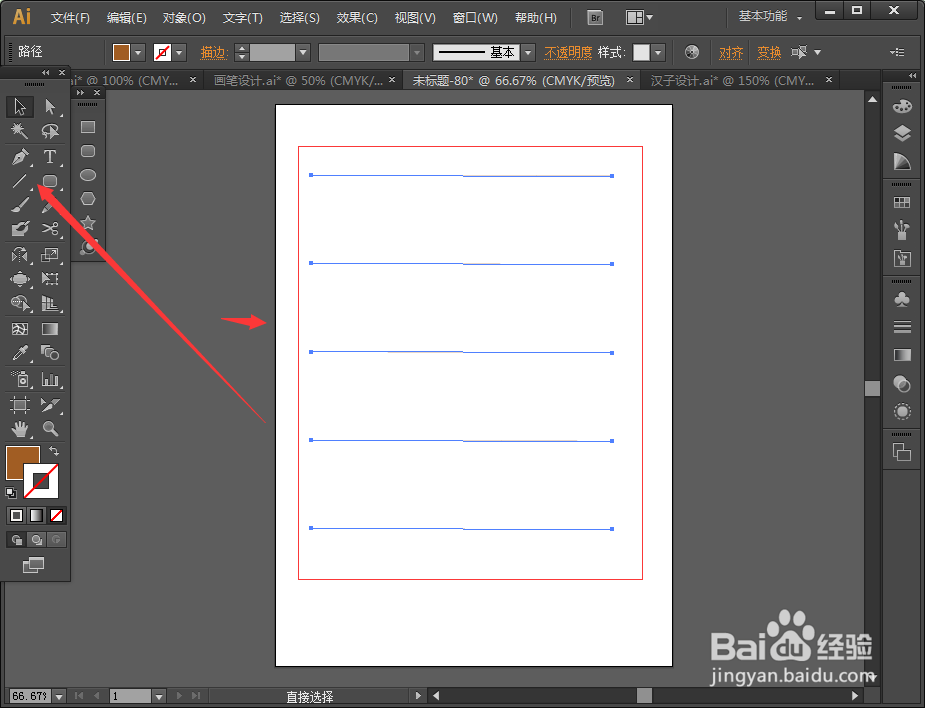
6、这时候画笔中已经有我们的画笔了。我们点击左侧的钢笔工具或者直线工具,画出一条线,然后复制出多条。
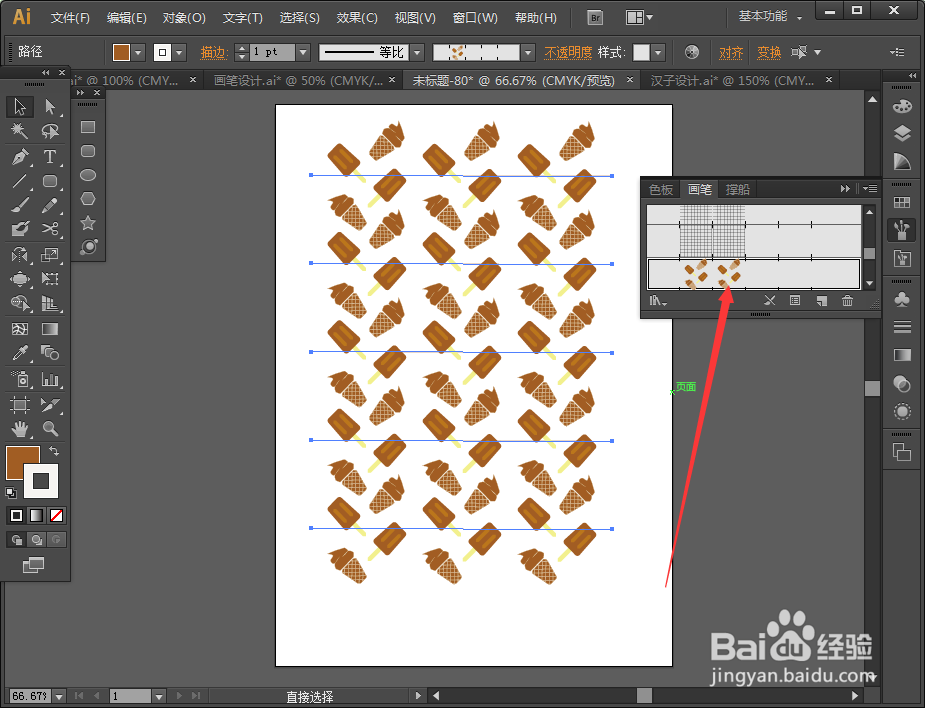
7、选中所有线条,点击画笔中我们做好的图案画笔,就可以了。
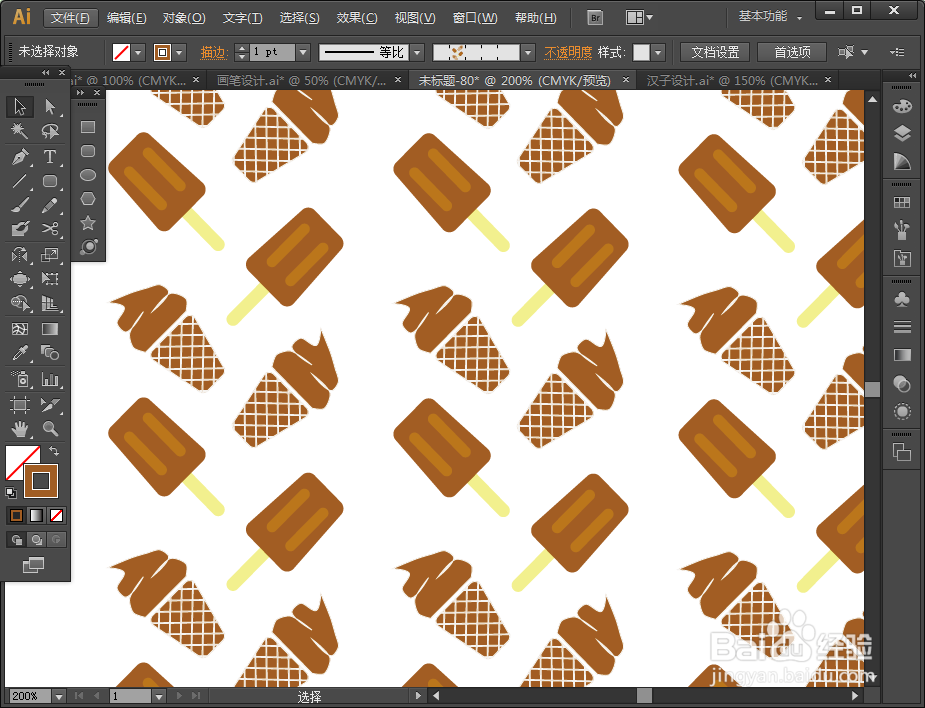
8、看看效果吧。
时间:2026-05-01 06:15:46
1、首先我们大家AI,绘制两个小图形。
2、然后将他们先复制排版一个形状。
3、然后全选,点击右侧的画笔工具,点击新建画笔。
4、选择图案画笔,点击确定。
5、我们修改一下名称,然后点击确定。
6、这时候画笔中已经有我们的画笔了。我们点击左侧的钢笔工具或者直线工具,画出一条线,然后复制出多条。
7、选中所有线条,点击画笔中我们做好的图案画笔,就可以了。
8、看看效果吧。
