微信怎么屏蔽群消息

 时间:2026-04-21 16:43:07

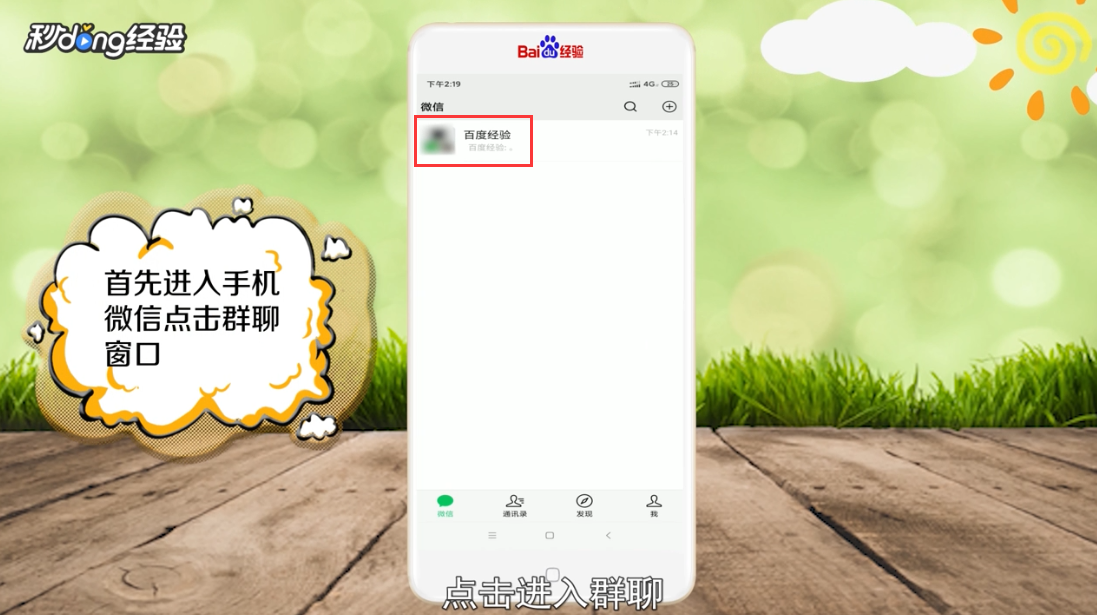
1、手机打开“微信”。

微信怎么屏蔽群消息

2、在微信界面,点击群聊。

微信怎么屏蔽群消息

3、在群聊界面,点击右上角的三个点。

微信怎么屏蔽群消息

4、在聊天信息界面,打开“消息免打扰”的按钮。

微信怎么屏蔽群消息

5、设置完成后,返回消息页面,可以看到群聊后面有屏蔽的图标,说明已经屏蔽群消息。

微信怎么屏蔽群消息

6、屏蔽群消息,不影响别人@我的消息,当别人@我时,还是可以显示消息。

微信怎么屏蔽群消息

7、在群聊界面,点击别人头像。

微信怎么屏蔽群消息

8、在对方的资料页面,点击右上角的三个点。

微信怎么屏蔽群消息

9、在选项窗口,点击“加入黑名单”。

微信怎么屏蔽群消息

10、在加入黑名单窗口,点击“确定”。

微信怎么屏蔽群消息

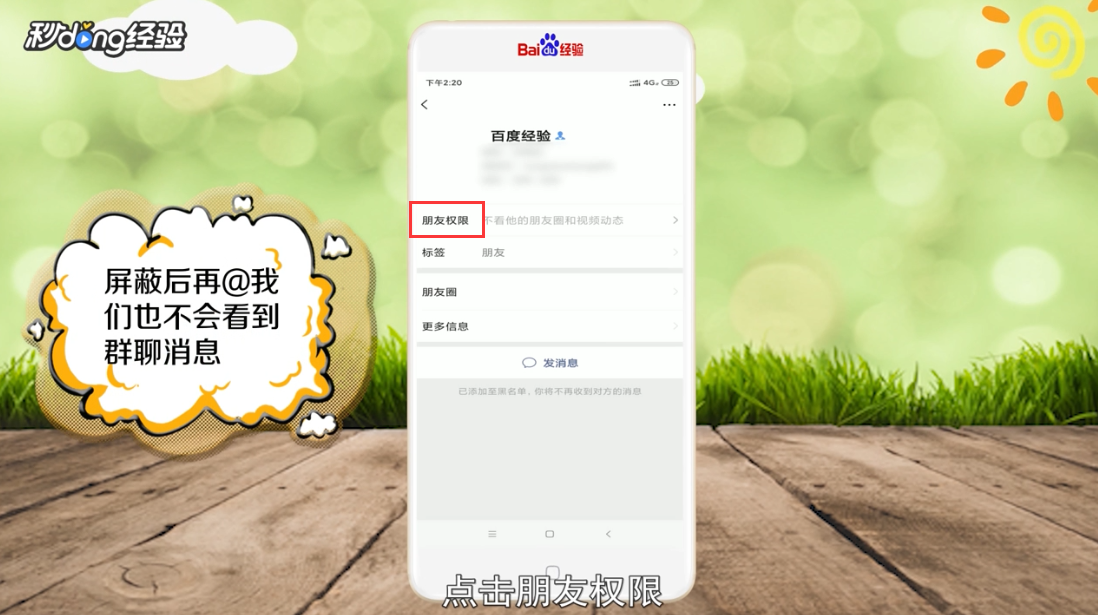
11、返回资料页面,点击“朋友权限”。

微信怎么屏蔽群消息

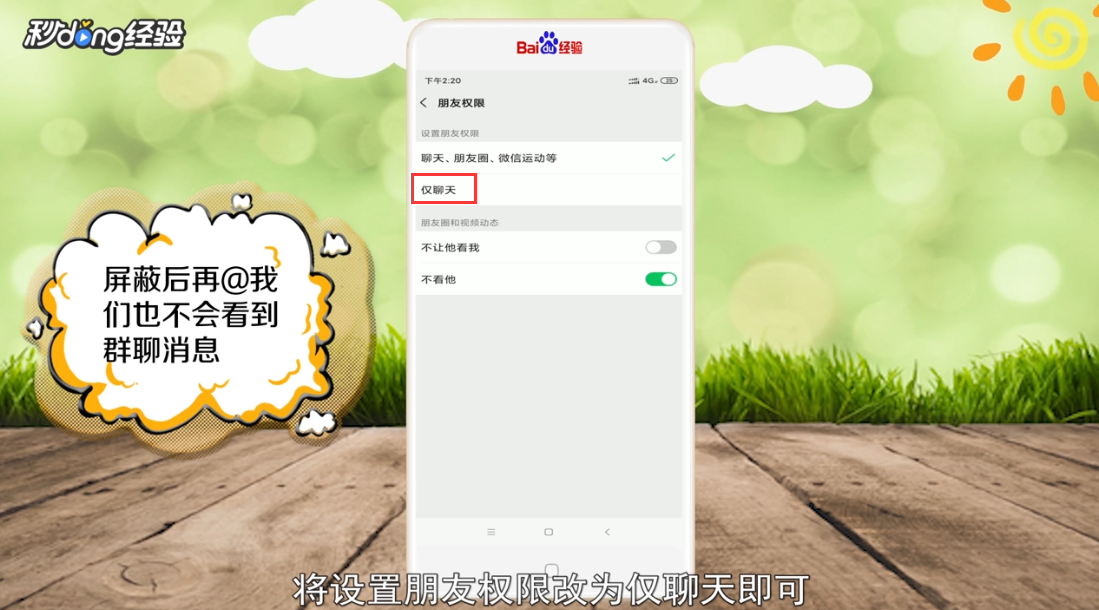
12、设置朋友权限为“仅聊天”即可。

微信怎么屏蔽群消息

13、总结如下。

微信怎么屏蔽群消息

  • 微信怎么屏蔽群消息
  • 微信如何屏蔽群消息
  • 微信如何屏蔽群消息
  • 微信怎么屏蔽群消息
  • 微信群聊如何不接收消息
  • 热门搜索
    绵阳附近旅游景点 哈尔滨冬季旅游攻略 张家界旅游攻略网 浙江农家乐旅游 途牛旅游网招聘 苏州金鸡湖旅游攻略 武汉旅游网 福州旅游地图 春节旅游线路推荐 旅游安全协议书