word如何删除文档段落添加的框线

 时间:2026-02-15 19:47:34

1、选择争互侮添加了框线的文档段落内容

word如何删除文档段落添加的框线

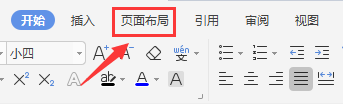
2、点击菜单栏“页面布局”

word如何删除文档段落添加的框线

3、点击“页面召鉴边框”

word如何删除文档段落添加的框线

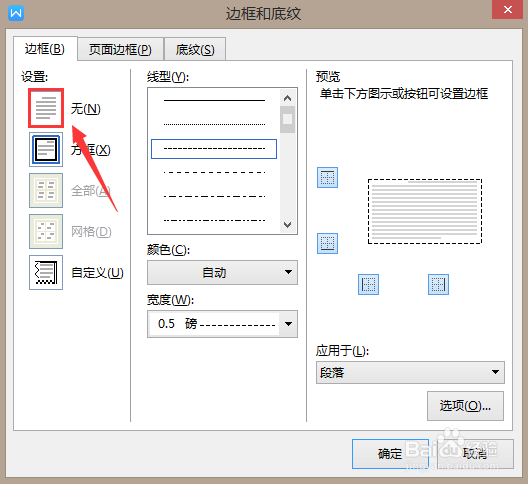
4、点击“边框”

word如何删除文档段落添加的框线

5、选佛掩择“无”

word如何删除文档段落添加的框线

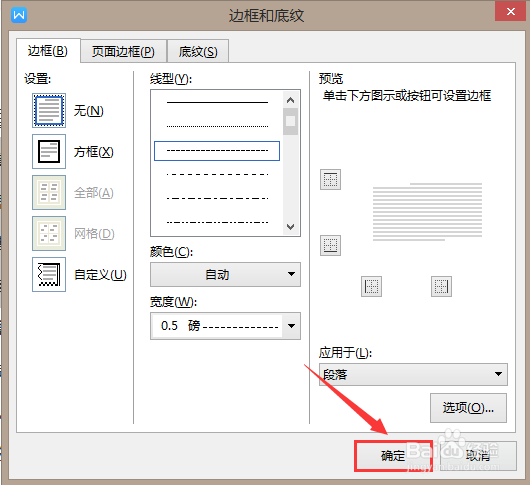
6、点击“确定”

word如何删除文档段落添加的框线

7、文档段落框线就删除了

word如何删除文档段落添加的框线

  • 手机WPS保存后再打开格式变了
  • WPS2019怎么查看书签
  • 一天怎么过教资
  • wps怎么自动生成页码 wps怎么生成页码
  • wps怎么设计圆形目录
  • 热门搜索
    旅游交流 九江旅游景点大全 云南旅游咨询 环球旅游频道 旅游营销论坛 青岛旅游学校分数线 凤凰旅游网 哈尔滨冰雪旅游 商丘旅游景点大全 广州校内旅游网