PPT中插入圆角矩形图形

 时间:2024-10-12 11:21:41

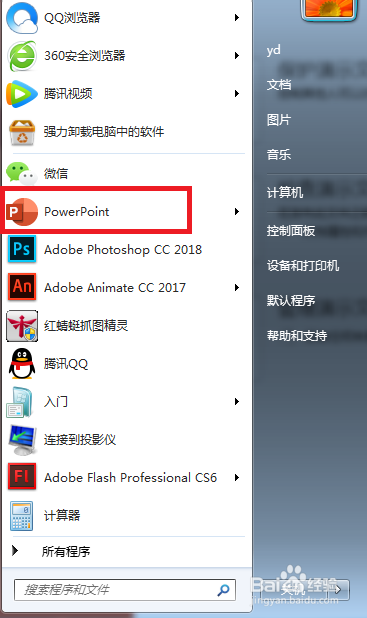
1、开始菜单中打开PPT软件;

PPT中插入圆角矩形图形

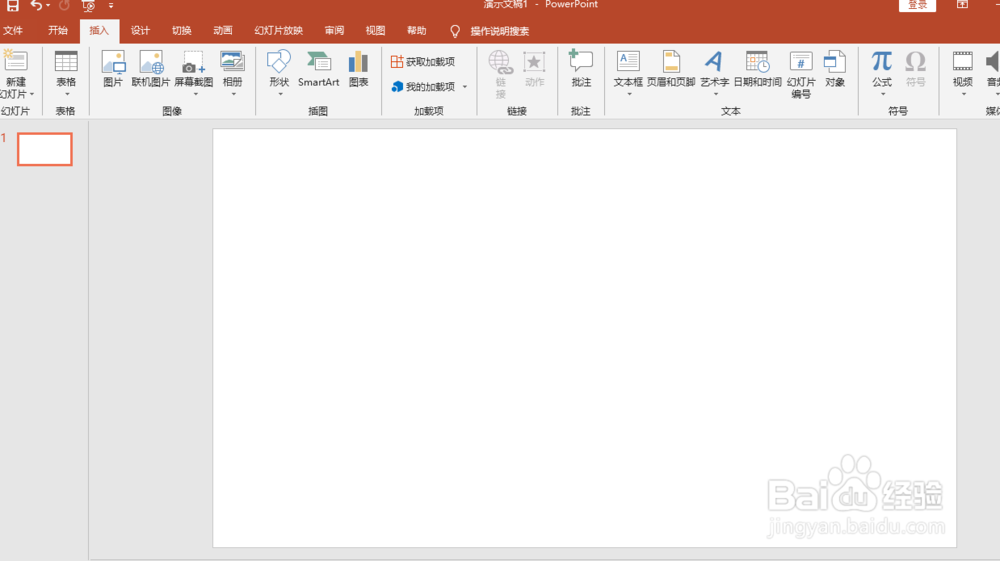
2、新建一个PPT文件;

PPT中插入圆角矩形图形PPT中插入圆角矩形图形

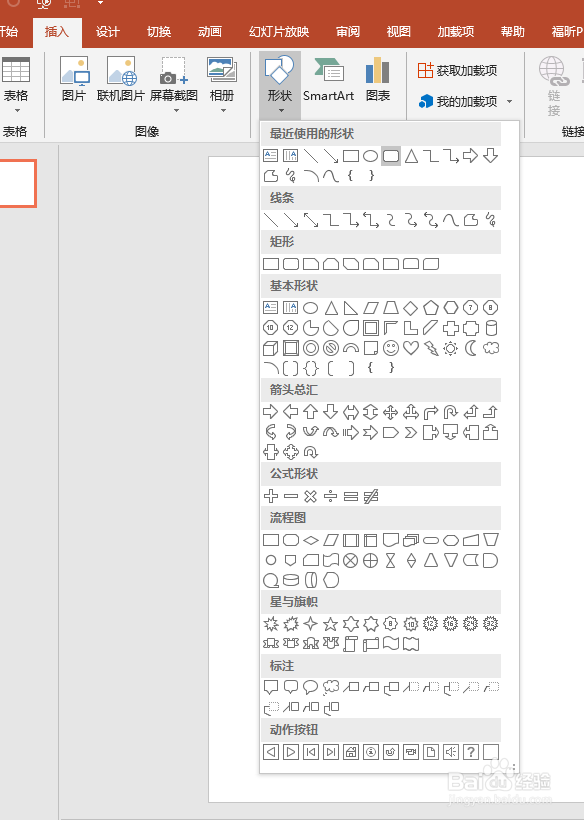
3、依次点击“插入”—“形状”—“圆角矩形”;

PPT中插入圆角矩形图形

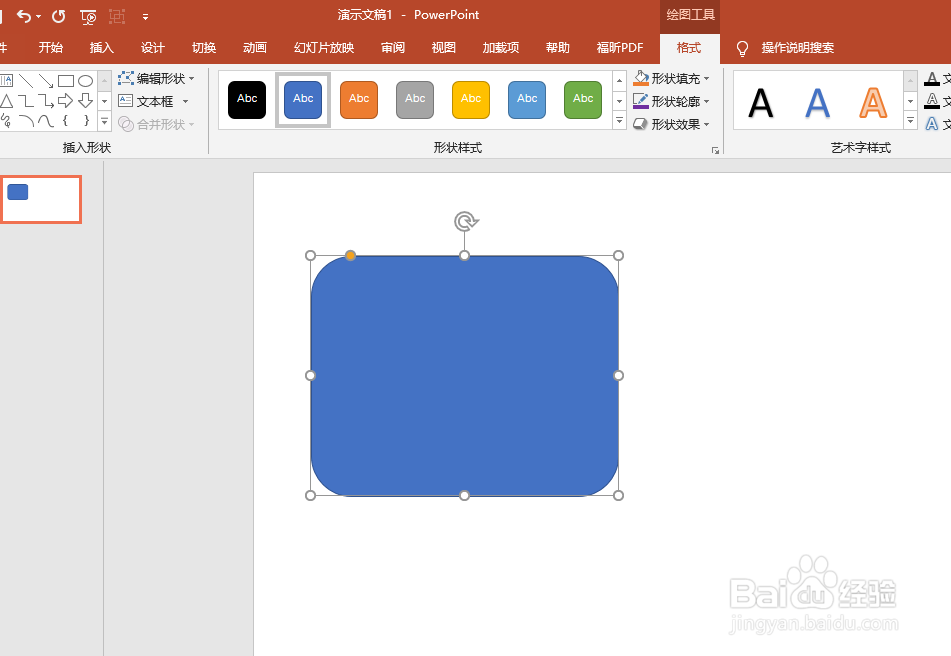
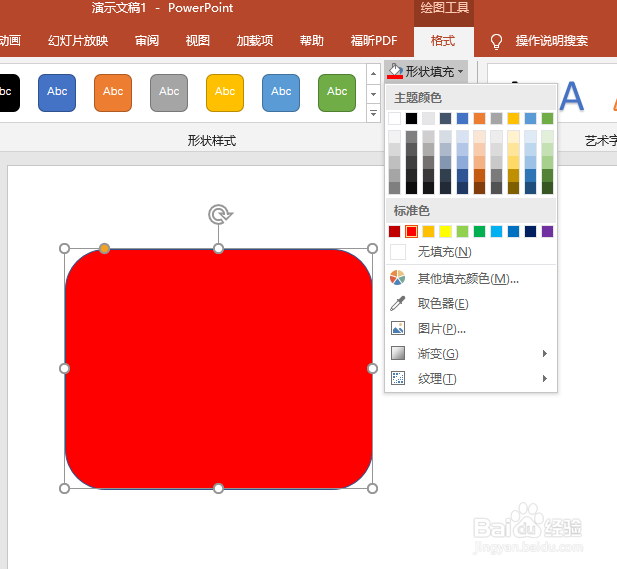
4、在绘图区点击一点后拖动鼠标再单击放置圆角矩形;

PPT中插入圆角矩形图形

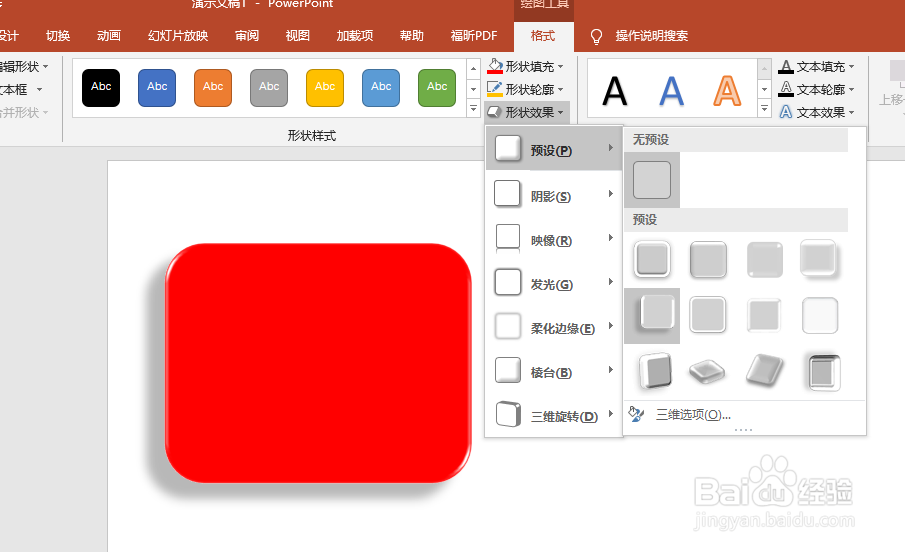
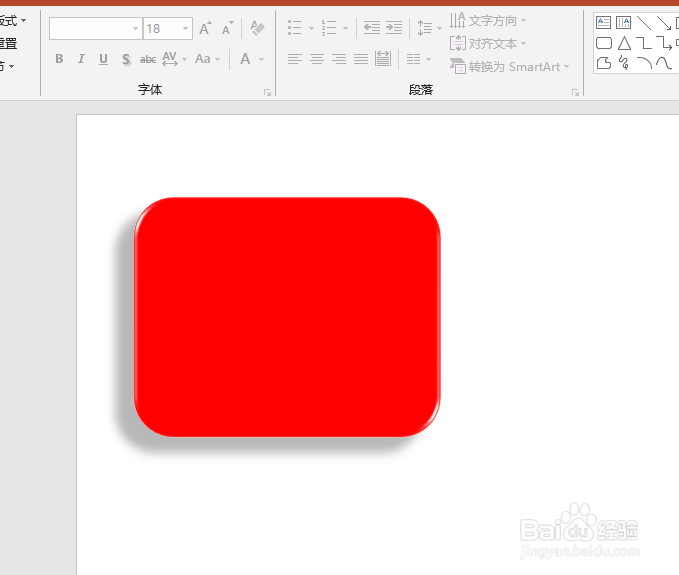
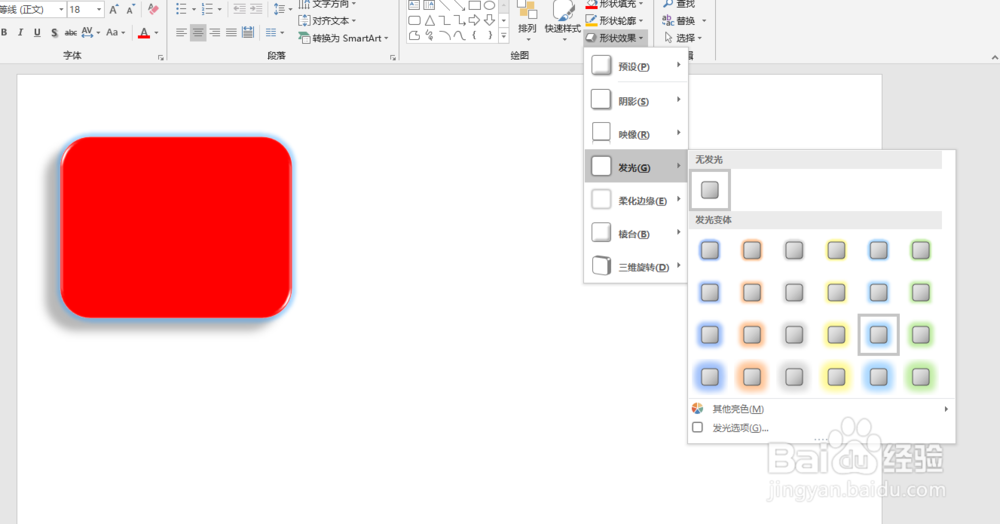
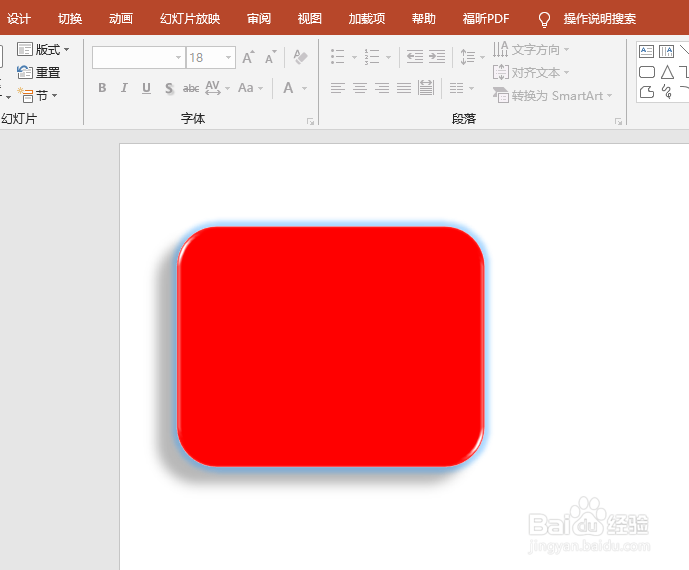
5、保持选中圆角矩形,在形状轮廓里面设置直线的颜色、宽度、样式等。
PPT中插入圆角矩形图形PPT中插入圆角矩形图形PPT中插入圆角矩形图形PPT中插入圆角矩形图形PPT中插入圆角矩形图形
  • PPT圆形文字制作方法
  • ppt怎么输入纵向排列的文字?
  • ppt去除图片背景
  • PPT中如何做出图片水面倒影效果?
  • 自己动手制作漂亮的PPT按钮
  • 热门搜索
    定制旅游 成都周边旅游景点大全 九寨沟旅游 旅游路线 旅游英语作文 国内旅游景点排行 厦门旅游景点 镇江旅游 北京五一旅游 阿尔山旅游