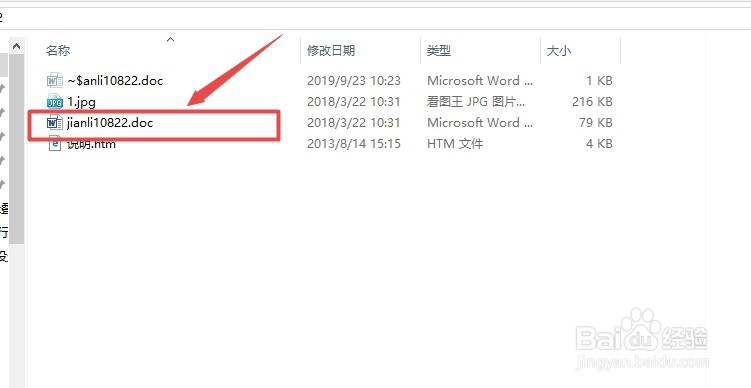
1、电脑中打开制作简历的word文档
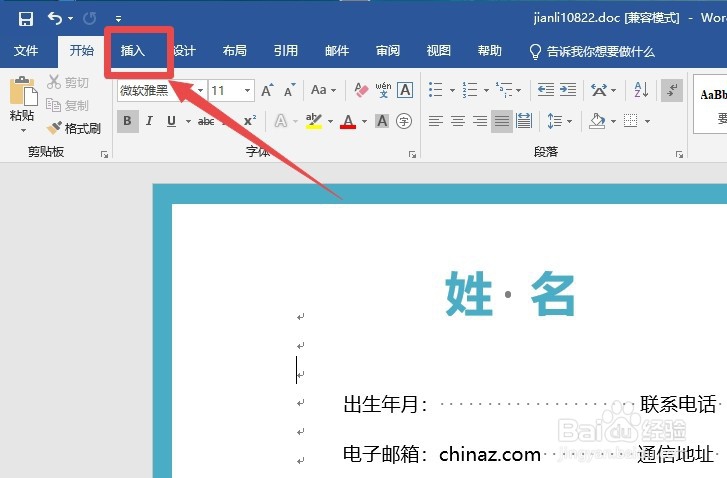
2、点击菜单栏“插入”
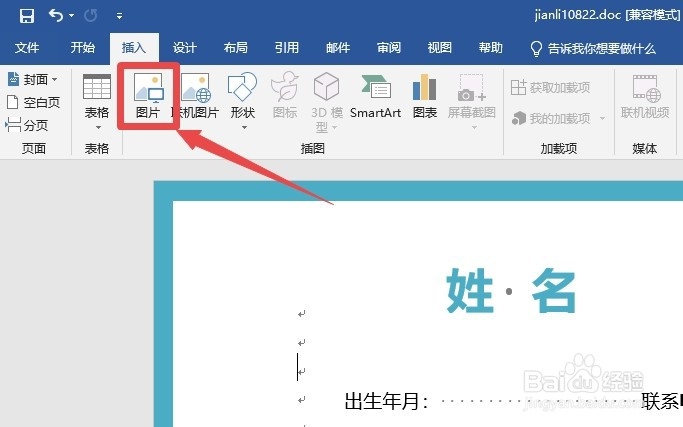
3、再点击“图片”
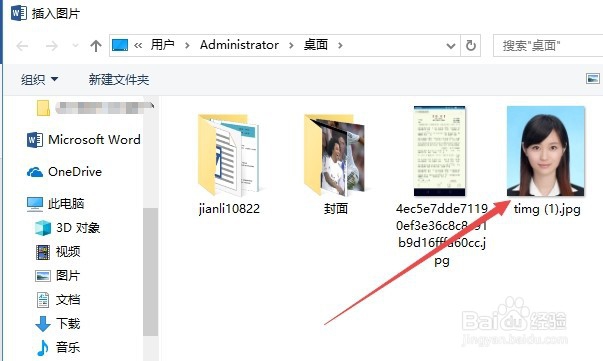
4、然后在电脑中,选择一寸或者两寸“照片”插入
5、插入照片后,照片可能没有完全显示出来
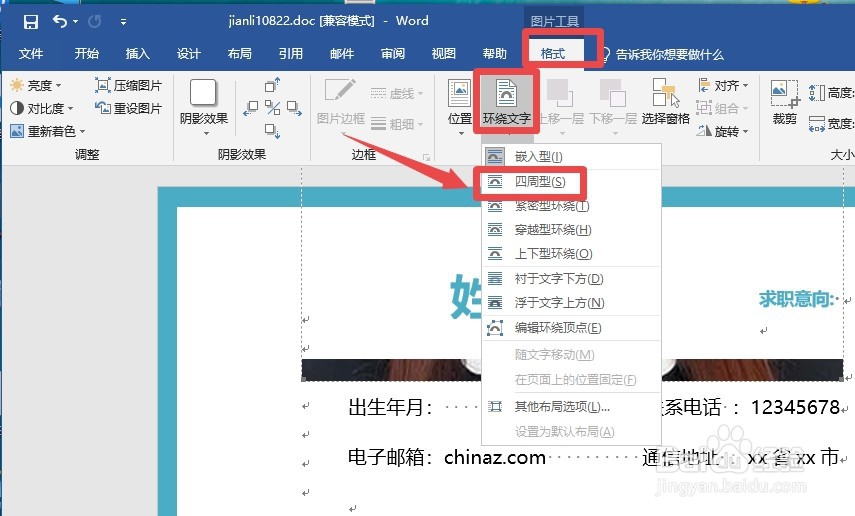
这时候点击“格式”——环绕文字——四周型
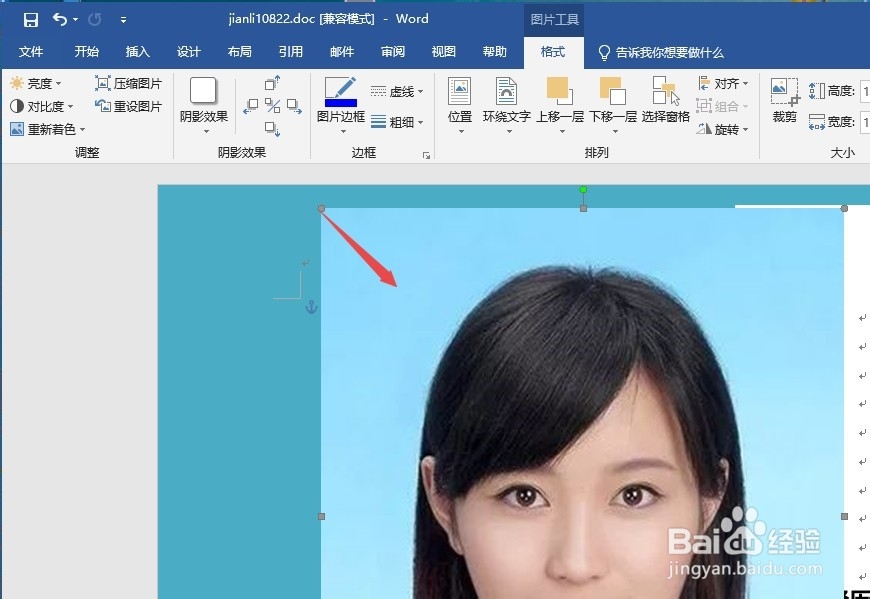
6、照片就完全显示出来了,照片可能比较大,先把照片缩小
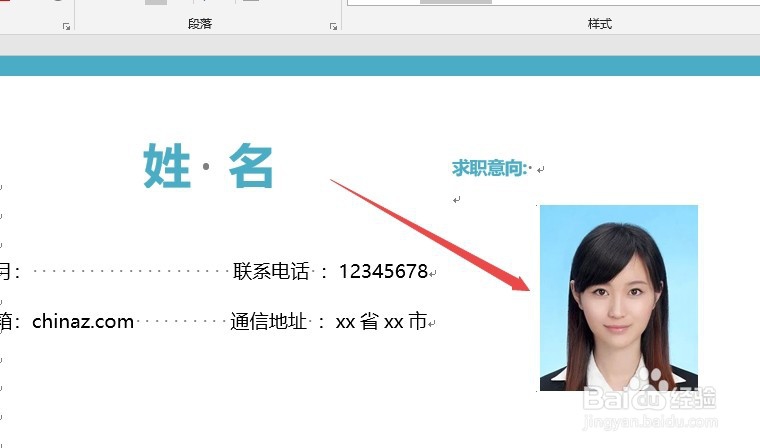
7、然后把照片拖动到合适的位置即可
8、总结:
1、打开简历word文档,点击“插入”——图片,选择照片插入
2、插入照片后,点击“格式”——文字环绕——四周型,使照片完全显示出来
3、缩小照片后,移动到合适位置即可
时间:2026-04-23 05:57:48
1、电脑中打开制作简历的word文档
2、点击菜单栏“插入”
3、再点击“图片”
4、然后在电脑中,选择一寸或者两寸“照片”插入
5、插入照片后,照片可能没有完全显示出来
这时候点击“格式”——环绕文字——四周型
6、照片就完全显示出来了,照片可能比较大,先把照片缩小
7、然后把照片拖动到合适的位置即可
8、总结:
1、打开简历word文档,点击“插入”——图片,选择照片插入
2、插入照片后,点击“格式”——文字环绕——四周型,使照片完全显示出来
3、缩小照片后,移动到合适位置即可
